Создание структуры папок и статей
База знаний содержит разделы, категории и статьи. С помощью них вы можете задать любую нужную вам структуру документов и папок.
Например, можно организовать структуру таким образом, чтобы разделы соответствовали отделам структуры, а внутри каждого раздела формируются подкатегории для секций и групп. Соответственно настраиваются и доступы к папкам и статьям.
Вы можете организовать базу знаний в соответствии со своим видением и особенностями бизнеса.
Создание раздела
При первом знакомстве с базой знаний вам для примера доступен демо-раздел с инструкциями.
Создать собственный раздел можно двумя способами:
-
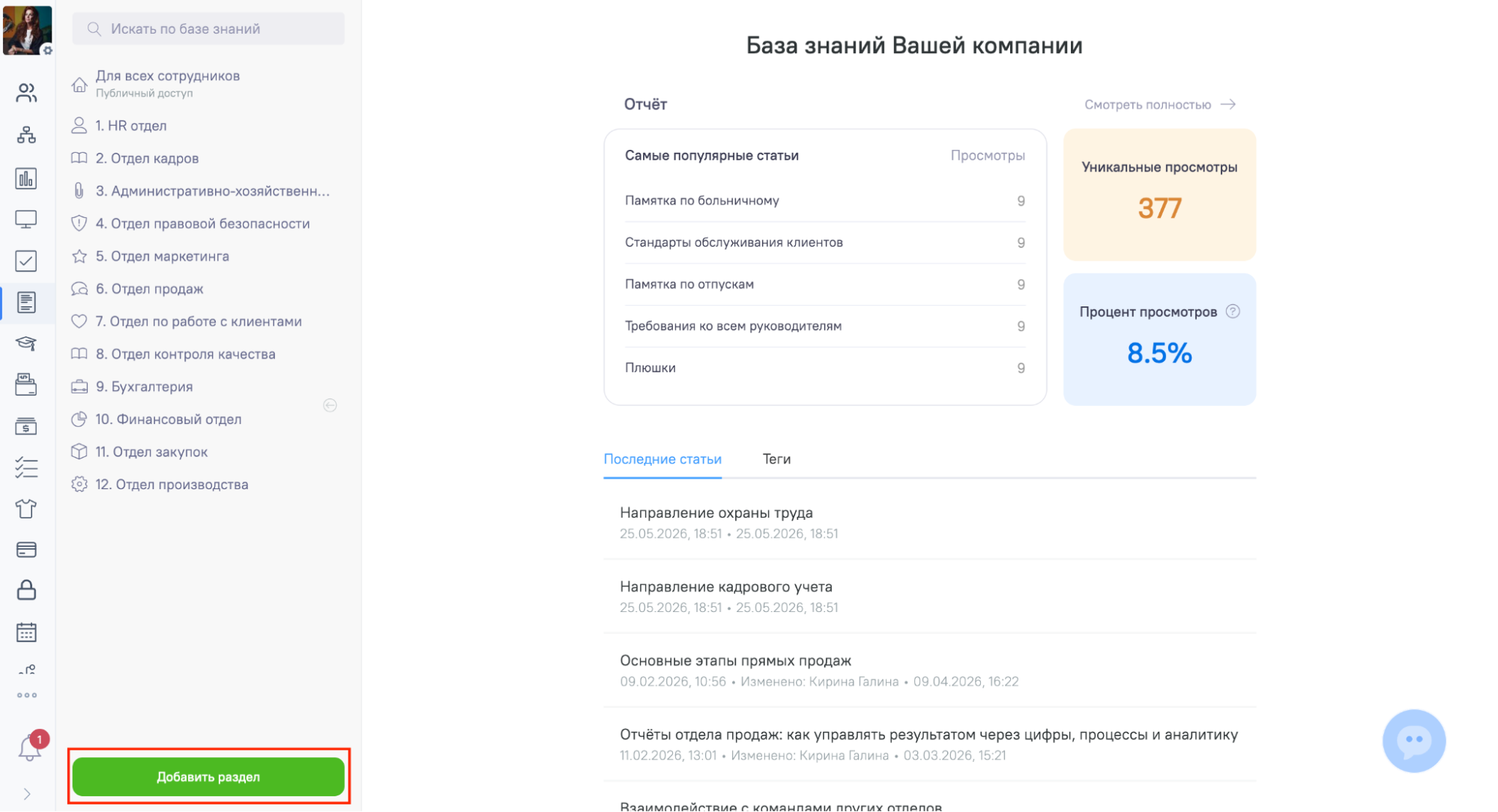
Нажать на кнопку «Добавить раздел» в левом нижнем углу экрана:
-
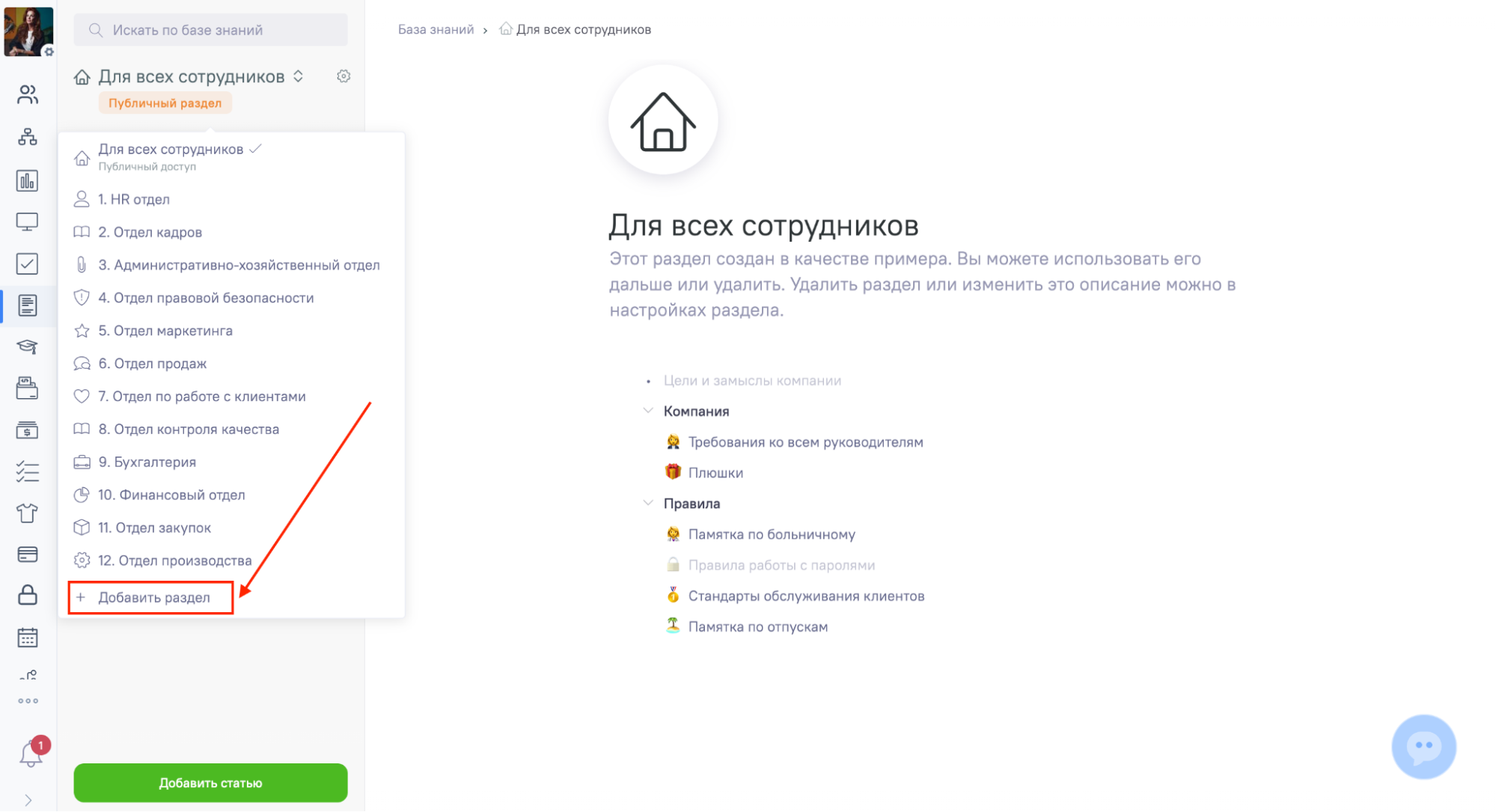
Нажать на название существующего раздела и Добавить раздел в выпадающем списке:
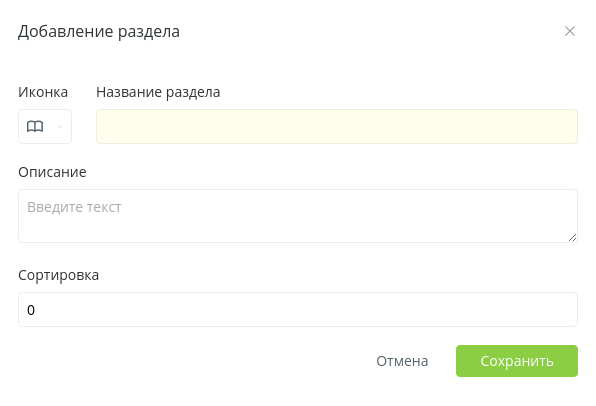
Во всплывающем окне нужно будет указать:
-
Название раздела – обязательный пункт
-
Иконка – можно оставить по умолчанию или выбрать другую из предложенных
-
Описание – по желанию детализировать, о чем новый раздел
-
Сортировка – это настройка, позволяющая задать нужный вам порядок разделов. Разделы будут выводиться по возрастанию данного параметра. Например, для первого раздела вы можете указать 10, для второго 20 и т.д. Шаг в 10 нужен для того, чтобы вы легко могли впоследствии расположить между данными разделами еще несколько.
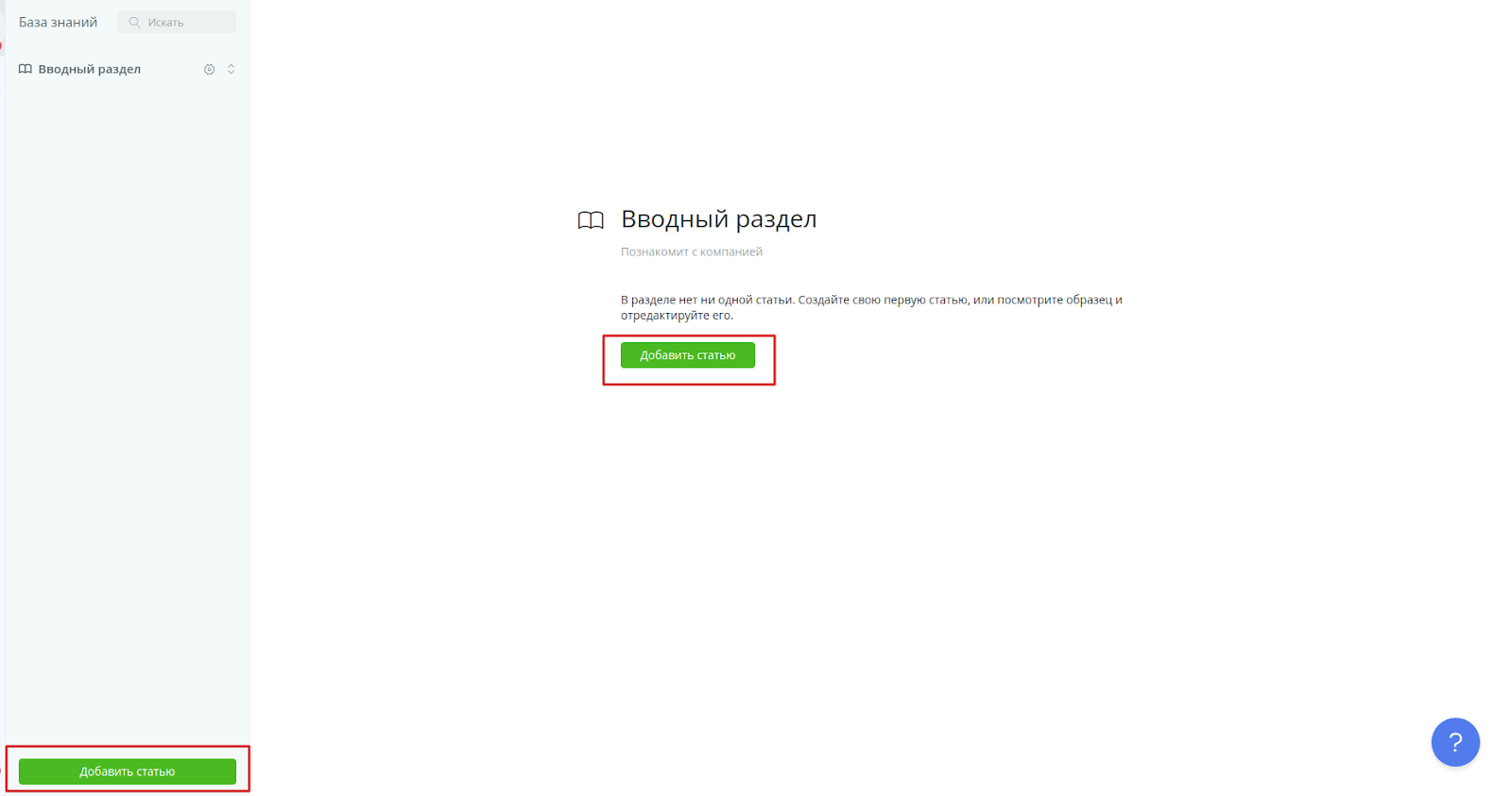
После того как вы создадите раздел, вам будет предложено создать первую статью:
Создание статей и категорий
После того, как мы нажали на кнопку «Добавить статью» у нас появляется окно редактирования статьи.
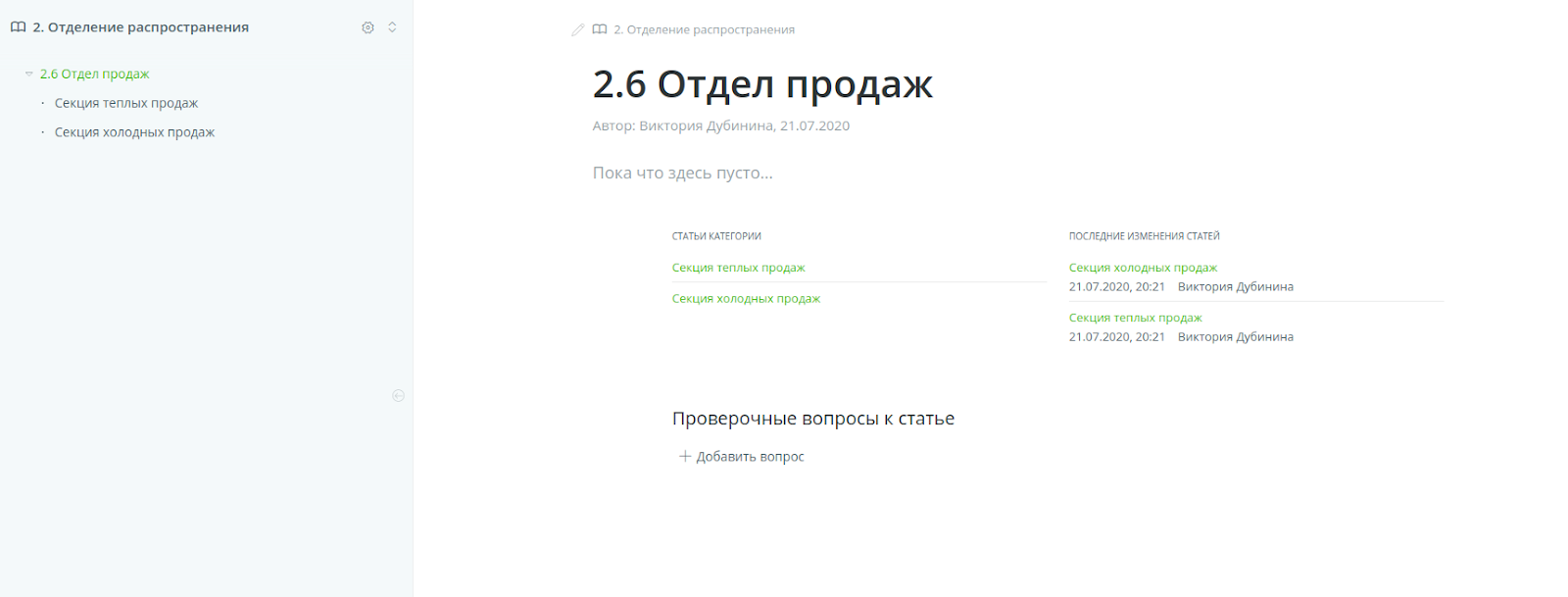
Если статью оставить пустой, указав только заголовок, то вы можете использовать ее как категорию или подкатегорию, создавая уже в ней новые статьи. Например, если у вас в компании разделы соответствуют отделениям, то категории можно отвести под регламенты конкретной секции или группы. Впоследствии, при добавлении подчиненных статей на этой странице будет выводится их список со ссылками.
Например, мы в разделе «Отделение распространения» создали категорию «Отдел продаж», а в ней две подкатегории «Отдел теплых продаж» и «Отдел холодных продаж»:
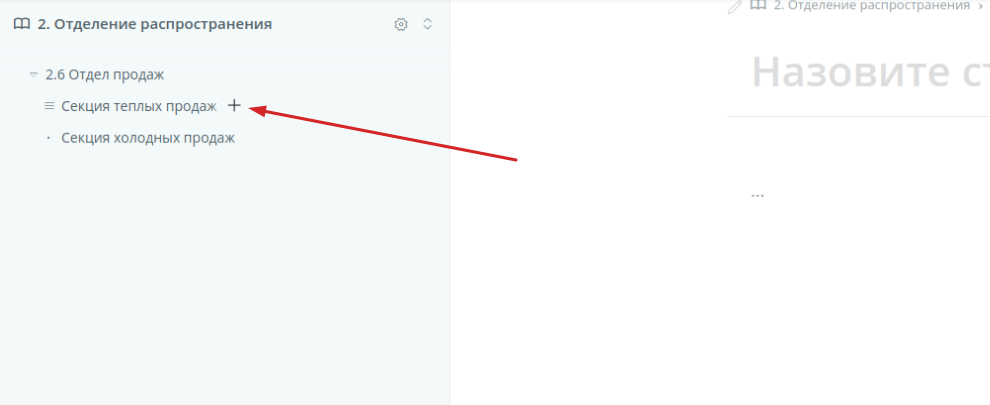
Чтобы наполнить категории новыми статьями, напротив названия нужной категории необходимо нажать на знак «+»:
Перемещение статей
Перемещать категории и статьи местами можно, зажав пиктограмму в виде трех полос и перетаскивая статью в другое место.
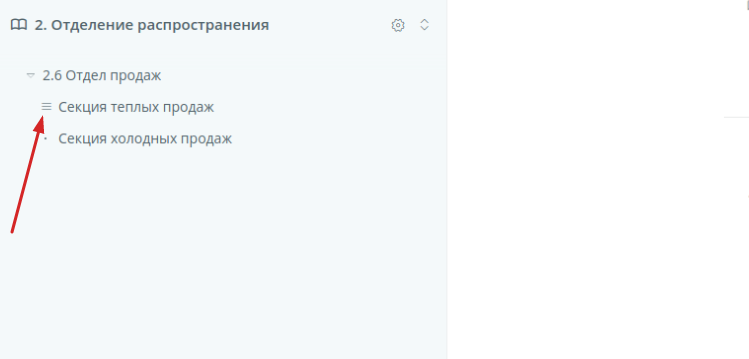
Таким образом можно перемещать статью можно внутри родительской подкатегории.
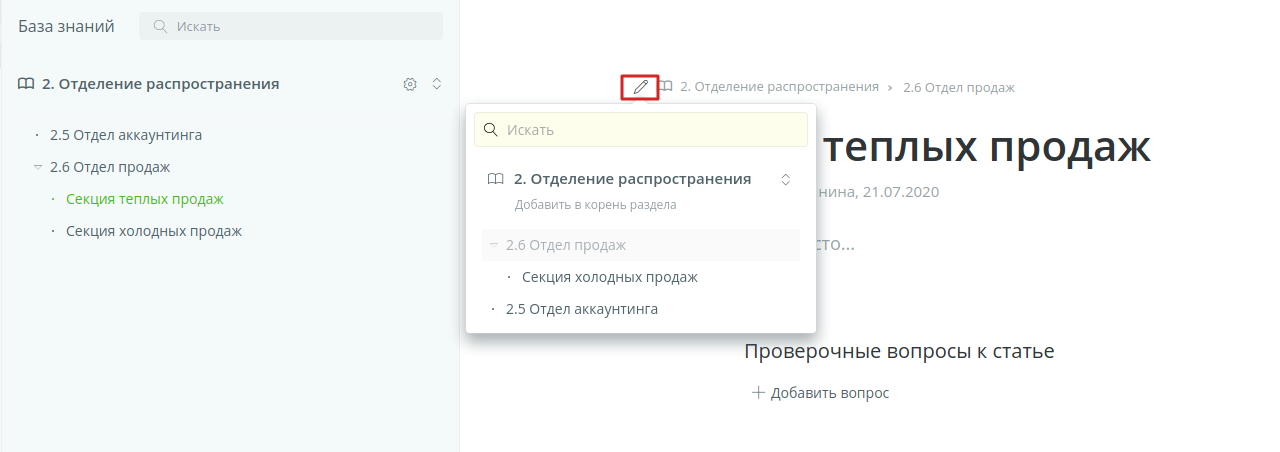
Если нужно переместить статью в другой раздел или категорию, зажмите её и перетащите в нужное место. Также можно нажать кнопку «Изменить расположение» — пиктограмму карандаша над названием статьи — и выбрать нужный раздел или категорию в выпадающем списке.
Удаление статей и разделов
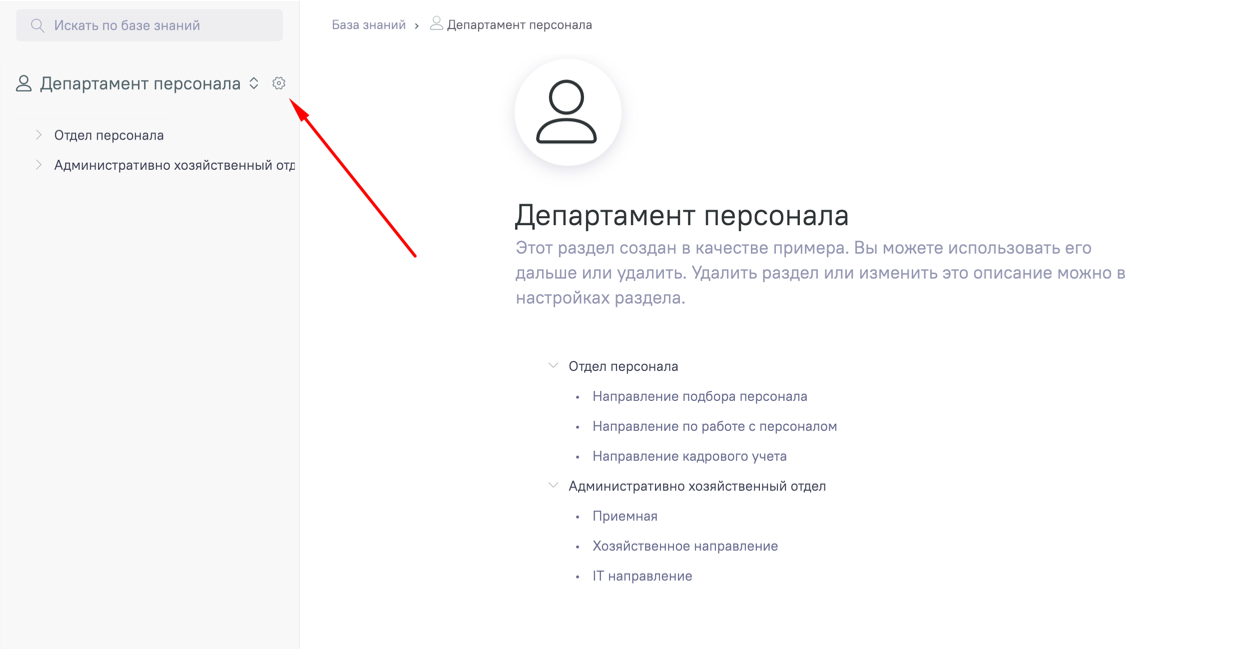
Если вам нужно удалить созданный раздел, зайдите в него и нажмите на шестеренку настроек справа от названия раздела, выберите «Редактирование раздела»:
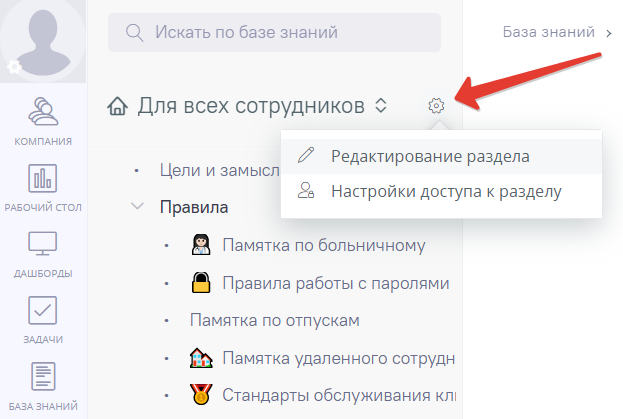
В открывшемся окне нажмите на «Удалить», раздел вместе со статьями в нем будет полностью удален.
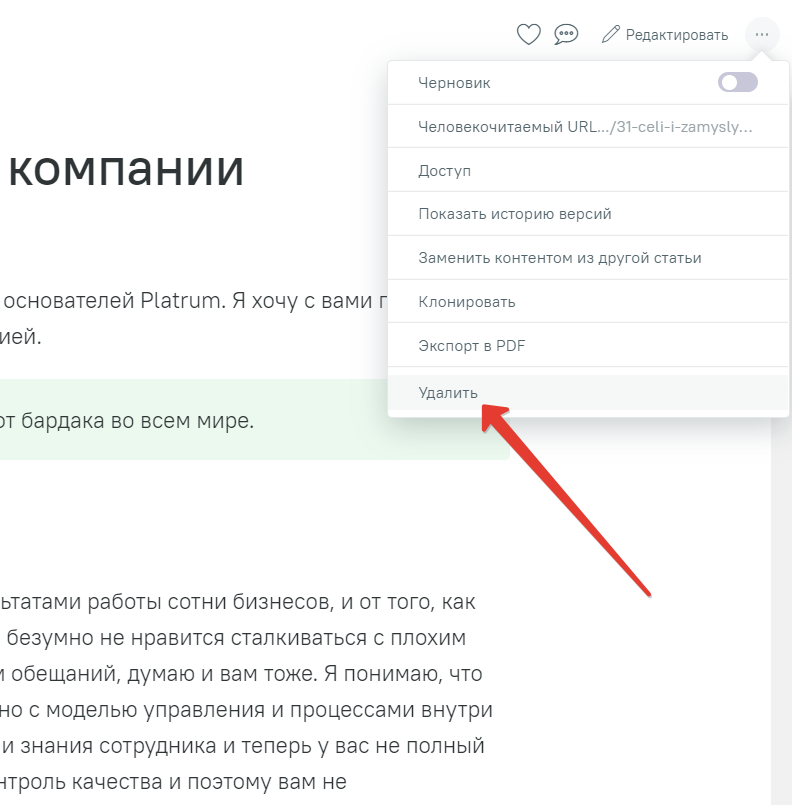
Если вам нужно удалить статью, зайдите в нее, в правом верхнем углу нажмите на три точки, выберите «Удалить».
Восстановление удалённых статей
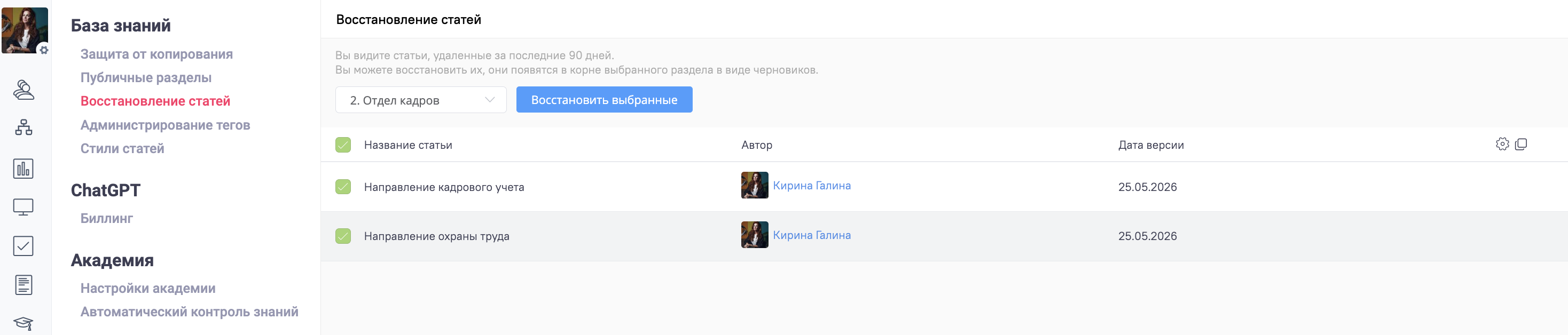
Раздел «Восстановление статей» помогает вернуть в базу знаний статьи, которые были удалены недавно. В списке отображаются статьи, удалённые за последние 90 дней.
Восстановление доступно администраторам базы знаний.
Чтобы восстановить статьи:
- Перейдите в Настройки → База знаний → Восстановление статей.
- В поле «Раздел для восстановления» выберите раздел, в который нужно вернуть статьи.
- Отметьте в таблице одну или несколько статей.
- Нажмите «Восстановить выбранные».
После успешного восстановления появится уведомление с переходом в выбранный раздел.
Cтатьи восстанавливаются в выбранный раздел и добавляются в конец списка в корне раздела. Прежняя вложенность не сохраняется. Все восстановленные статьи возвращаются в статусе черновиков.
Публичный раздел
В Platrum можно поделиться содержимым раздела с другими людьми без доступа к проекту по внешней ссылке. Для этого нужно сделать раздел «публичным».
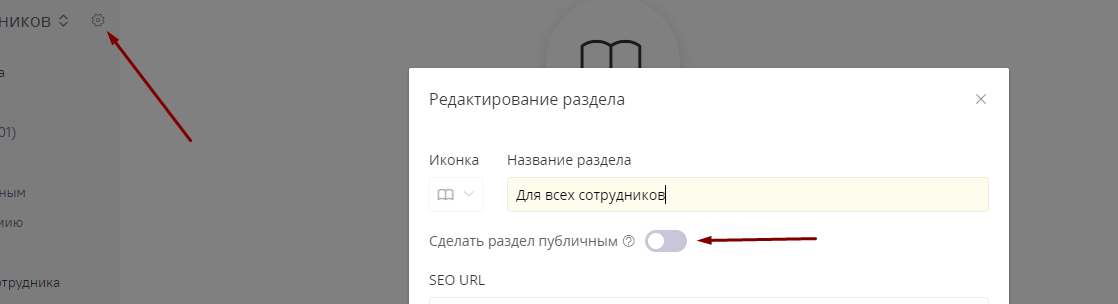
Для этого нужно нажать на шестеренку рядом с названием раздела, выбрать «Редактирование раздела» и далее включить переключатель «Сделать раздел публичным».
Ниже можно изменить URL раздела, введя свой вариант.
Чтобы пользователю извне без авторизации было доступно содержимое раздела, нужно отправлять именно ту ссылку, которая появится в поле Публичный URL, а не из адресной строки.
На текущий момент публичным можно сделать только раздел целиком. Отдельные статьи сделать публичными нет возможности.
Сортировка разделов
Для того, чтобы расположить разделы в нужном вам порядке, необходимо проставить им соответствующую сортировку в настройке раздела:
Если вы хотите видеть раздел в начале, вы ставите ему самую маленькую сортировку:
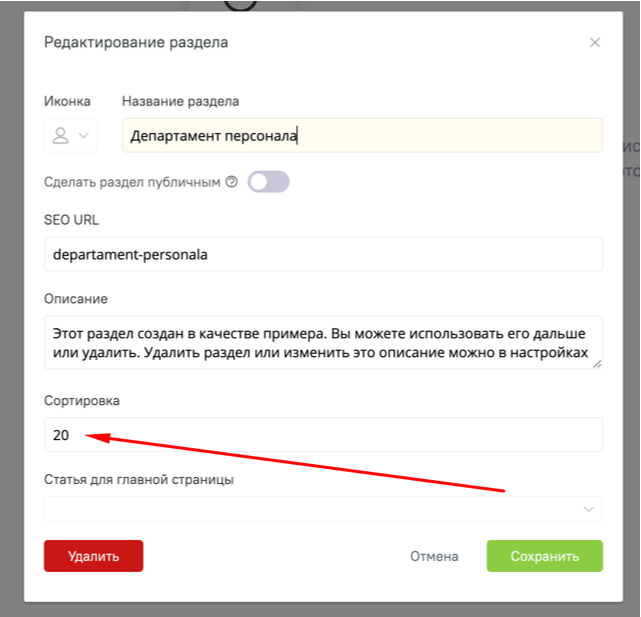
Чем меньше значение, тем выше положение раздела в структуре Базы знаний.