Работа с контентом статей
В основу работы редактора Базы знаний Platrum заложен блочный принцип. То есть каждый кусочек контента (таблица, изображение, абзац, список) представляет собой цельный блок, который можно редактировать и перемещать внутри статьи. Далее подробнее рассмотрим особенности работы с редактором.
Нагляднее вы можете узнать это из первой части нашего видео:
Редактор текста
Блоки
Суть блока в том, что это цельная часть текста, которая может быть перемещена, удалена или по-особому выделена. Аналог блока редактора – абзац.
При вводе текста, чтобы начать другой блок достаточно нажать на Enter, либо поставить курсор мышью на новую строку.
Как выглядят два раздельных блока:
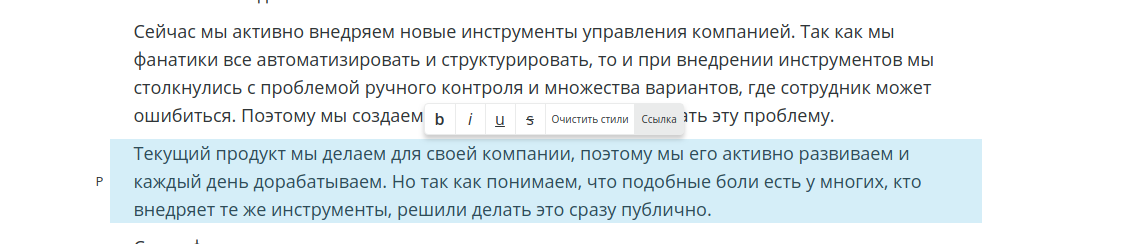
При выделении части текста появляется меню форматирования, где можно выбрать стандартные стили, либо очистить от стилей.
Ссылки
Чтобы за выделенным текстом была закреплена ссылка, нужно выбрать в меню «Ссылка» и появится поле для вставки ссылки.
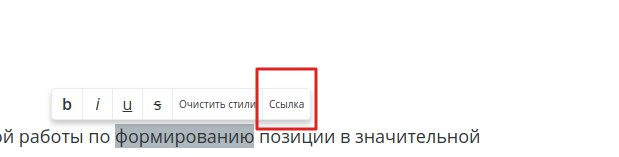
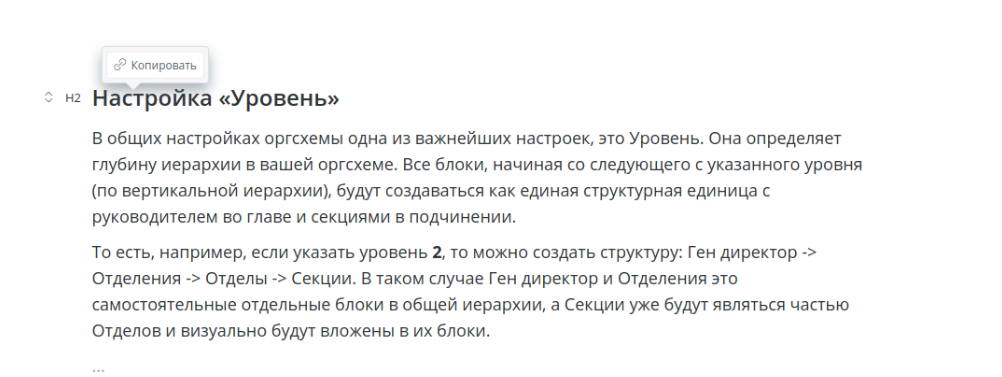
В это поле помимо ссылки можно также добавить идентификатор заголовка, чтобы сослаться на какую-то часть текст внутри статьи (якорная ссылка). Скопировать его можно, наведя в режиме редактирования на нужный заголовок:
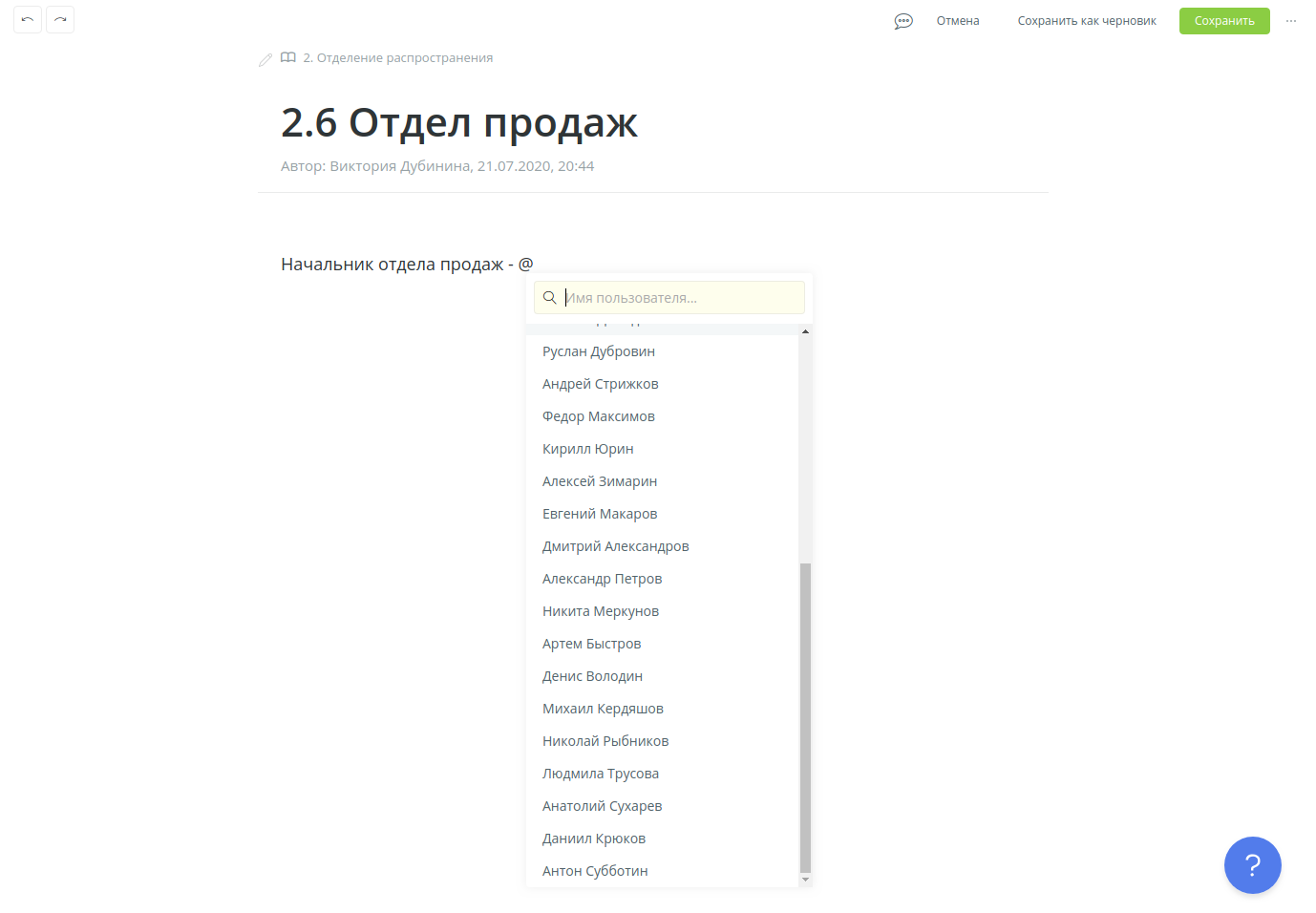
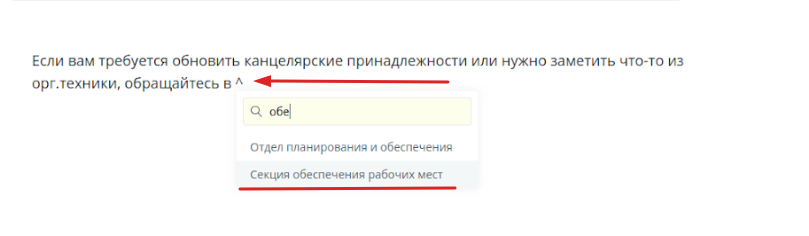
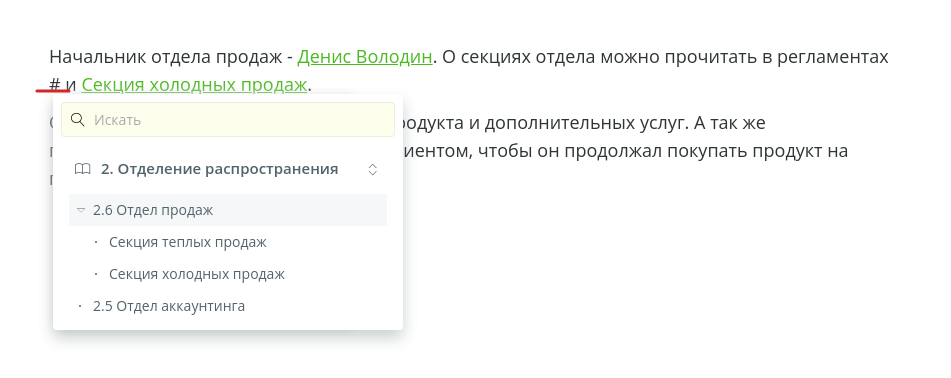
Если ссылаться нужно на одну из уже созданных статей, конкретного сотрудника на структуре или отдел, это можно сделать с помощью операторов #, @, ^ соответственно.
Например, мы хотим, чтобы при наведении на имя сотрудника показывался его профиль из структуры, для этого в нужном месте текста ставим знак @ и выбираем сотрудника из выпадающего списка:
В другом регламенте нам нужно указать название отдела, чтобы при смене сотрудников на должности каждый раз не приходилось обновлять регламент. Для этого используем оператор ^:
По аналогии можно сослаться на одну из уже добавленных статей, поставив в нужном месте текста #:
Типы контента
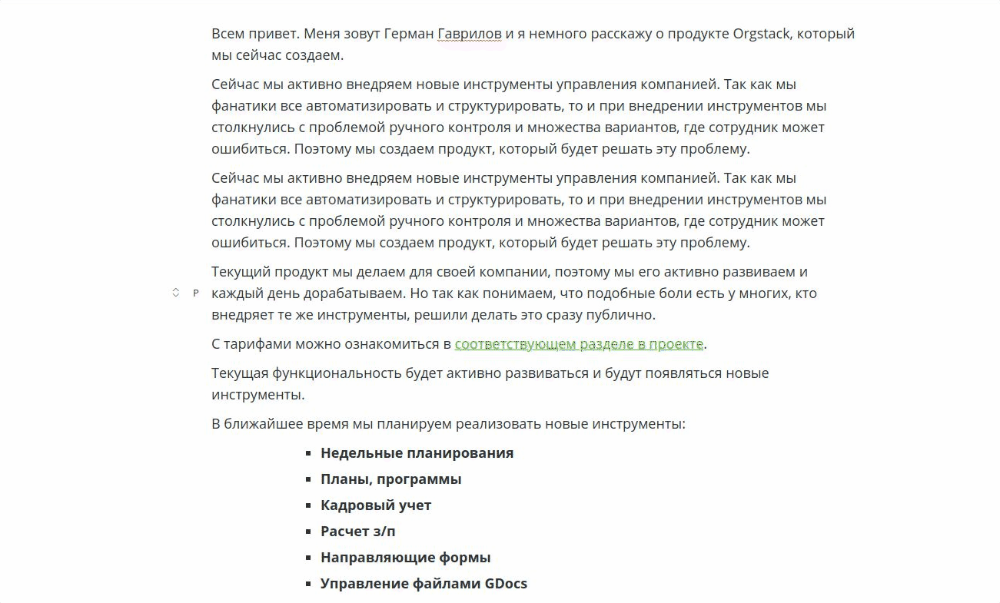
Если навести на блок текста, слева можно увидеть знак «Р», это означает, что сейчас в нашем блоке введен текст. Если навести на саму букву, то появится стрелка, по нажатию на которую появится список всех возможных типов контента:
-
Заголовки H1 и H2
-
Цитата
-
Списки (нумерованный и маркированный)
-
Таблица
-
Выделение в три цвета (красный, желтый, зеленый)
-
Изображение (PNG, JPG, GIF)
-
Код
-
Видео-хостинги – добавляет видео из YouTube или RuTube при вставке ссылки
-
Аудиоплеер – для вставки аудио файлов (MP3, WAV)
-
Видеоплеер – для вставки видео файлов (MKV, MOV, MP4)
-
iframe – контейнер, куда загружается содержимое с другого ресурса (например, график из Google Таблицы)
-
Файл
-
Также в редакторе доступны блоки: HTML-блок, PDF-документ, Чек-лист, Аудио плеер, Видео плеер.
-
Столбцы (30/70, 70/30, 50/50)
-
Спойлер – позволяет скрыть часть контента, которая становится видимой только после нажатия кнопки «Развернуть»
-
Mindmap – для составления блок-схем и диаграмм
-
Draw.io – позволяет добавить в статью диаграмму из сервиса draw.io
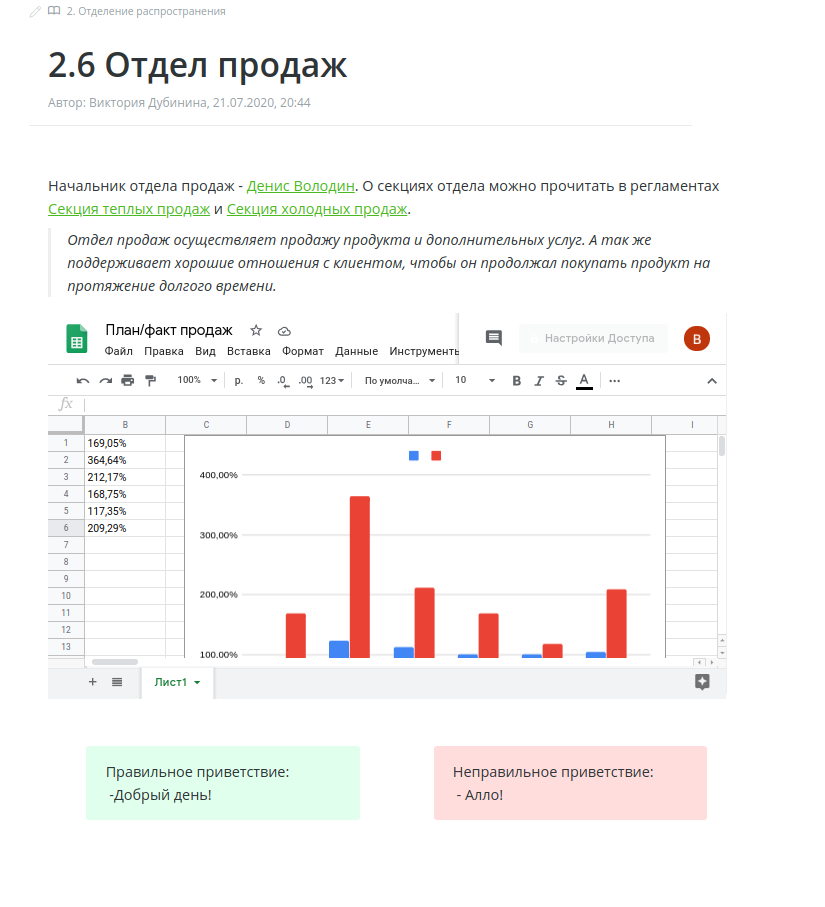
На примере ниже мы добавили в статью отсылки к сотруднику и другим статьям базы знаний, цитату, iframe, столбцы 50/50 с выделением разными цветами:
Вы можете создать маркированный и нумерованный список, нажав на соответствующие кнопки сверху в панели инструментов.
Если нужен вложенный список, выберите тип списка (маркированный или нумерованный), заполните как минимум одну строку, затем перейдите на новую строку и нажмите Tab.
Любой блок можно поменять местами с другим. Для этого нужно навести на блок, чтобы появился знак с двумя стрелками. Удерживая курсор на этом символе и перемещая его вниз/вверх, можно переместить блок, вот так:
Важно: На данный момент перемещать блок сразу можно в границах экрана. Если нужно переместить блок ниже, нужно делать это постепенно. В будущем это будет доработано.
Если вы допустили ошибку, можно отменить действие, либо, наоборот, вернуть последнее отмененное, для этого в правом верхнем углу есть соответствующие кнопки:

Отменить действие можно также по команде Ctrl+Z.
Перенести свою базу знаний с другого ресурса в Platrum возможно, редактор поддерживает вставку текста из других документов с сохранением основных стилей и заголовков.
Если у вас при переносе текста возникли ошибки в отображении статьи, напишите нам в виджет чата поддержки, мы исправим ошибку.
HTML блок
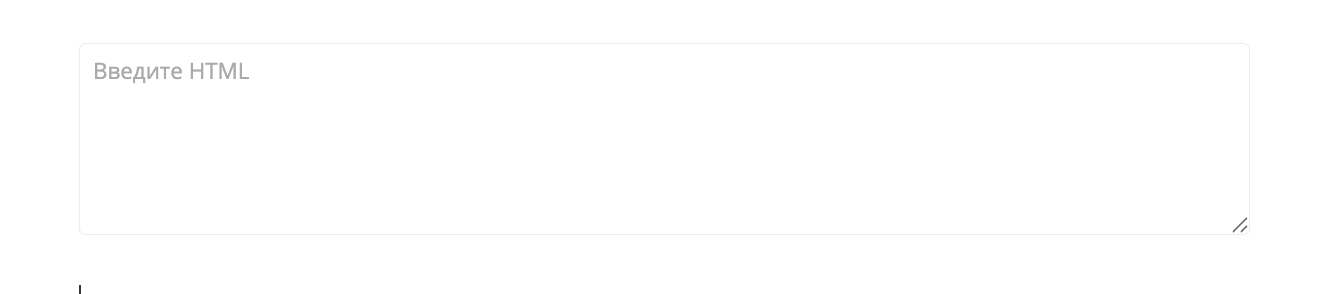
В базе знаний можно добавить в статью HTML-блок. Он нужен, чтобы вставить свой HTML-контент. Чтобы добавить HTML-блок, откройте редактор статьи, выберите блок «HTML блок» и вставьте код в поле «Введите HTML». После этого контент будет отображаться прямо в статье — в превью и в опубликованной версии.
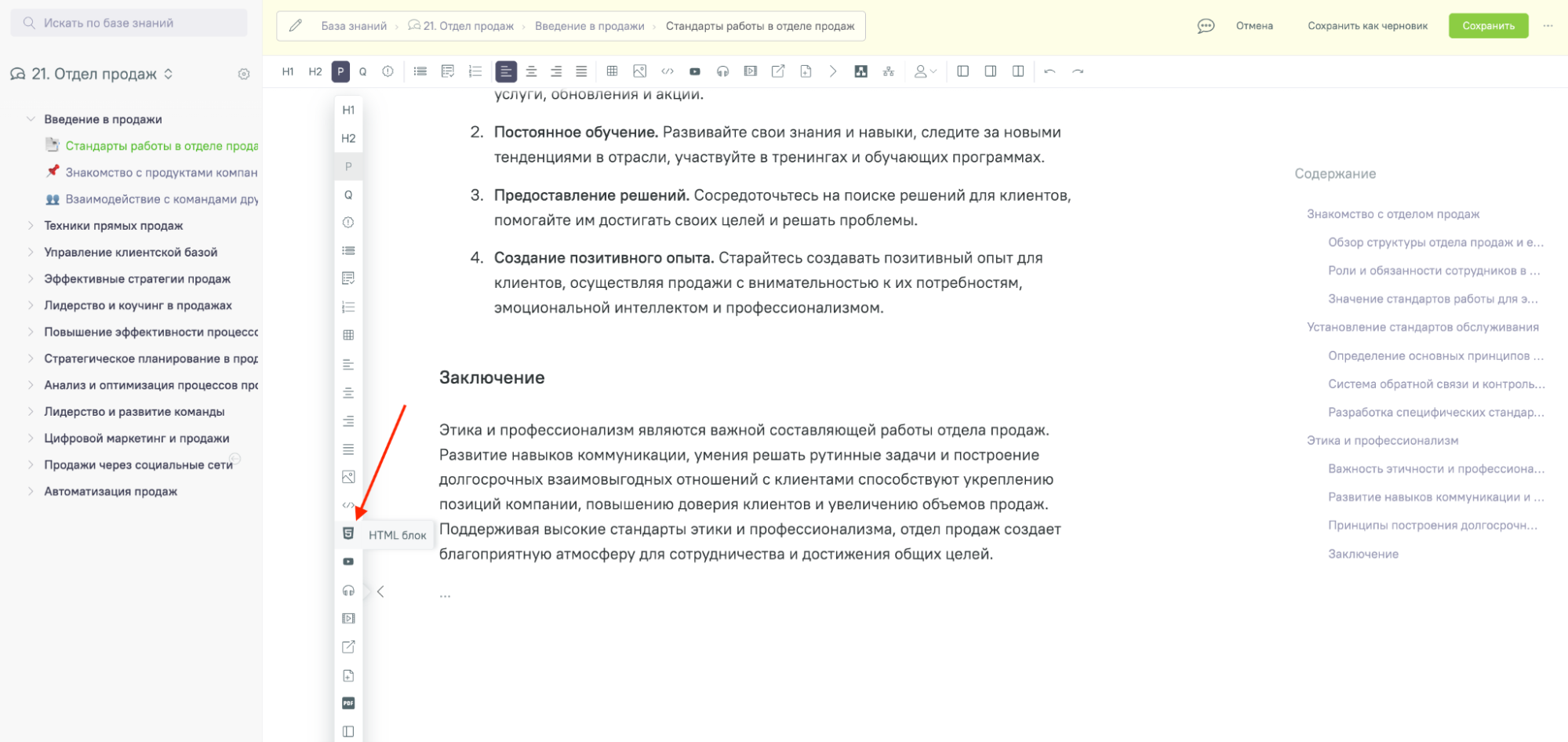
HTML-блок подходит для кастомной верстки внутри статьи, локальных стилей, простой внутренней логики и небольших интерактивных элементов, которым не нужен доступ во внешнюю сеть.
Добавлять и изменять HTML-блок могут пользователи с правами на редактирование статьи.
Сохранение
После работы с документом, его нужно сохранить, чтобы изменения не пропали. Если вы случайно закрыли статью без сохранения, введенные изменения сохраняться, но только в вашем браузере. В этом случае при следующем посещении раздела вы увидите рядом с такой статьей пиктограмму с восклицательным знаком, а самой статье пометку, что есть несохранённые изменения:
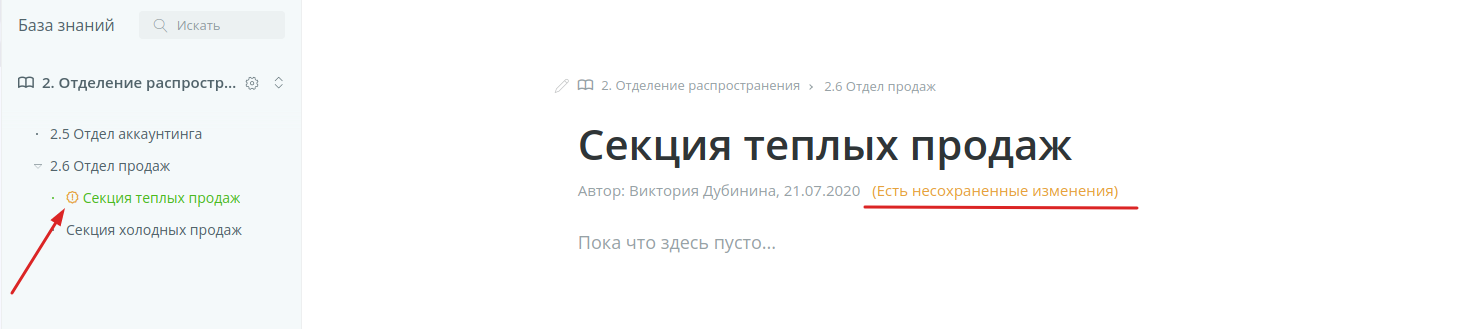
Важно: Если вы зайдете в базу знаний с другого устройства, вы не увидите последние несохраненные правки. Закончить редактирование нужно именно в том браузере, в котором вы его начали.
До тех пор другие сотрудники не увидят несохранённые изменения.
Сохранить готовую статью можно как публикацию, видимую всем, у кого есть доступ, а также как черновик.
Сохранить как черновик
Если статья сохранена как черновик, ее может видеть автор, а также сотрудники с правами на редактирование и комментирование. Все остальные не увидят статью ни в структуре, ни по ссылке.
Сохранить как черновик можно в режиме редактирования:

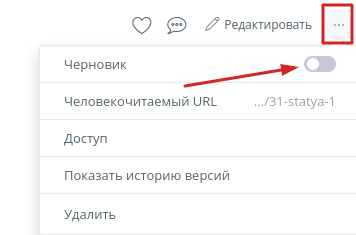
Также, можно сделать Черновиком любую готовую публикацию, если в ней нужно внести изменения. Это можно сделать в дополнительных настройках, включив переключатель:
Сохранить
Если работа над статьей уже окончена, можно сохранить ее по зеленой кнопке «Сохранить». В этом случае новая статья станет видимой всем, у кого есть доступ к этому разделу или категории, если в настройках доступа к статье не указано другого. Подробнее о настройках доступов читайте в статье.
Дополнительные действия
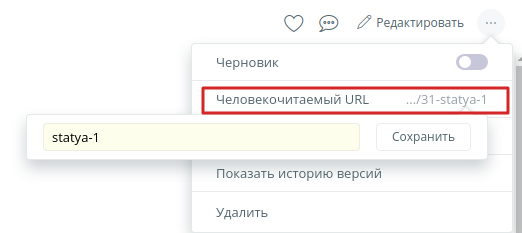
Человекочитаемый URL
По умолчанию в url переносится заголовок статьи на латинице. Если он не устраивает, либо название статьи поменялось и не соответствует тому, что в url, а данной настройке можно указать свое название.
История версий
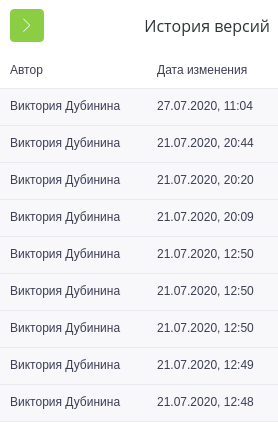
Сотрудники с доступом на редактирование могут видеть историю всех изменений статьи по датам и автору изменений. При необходимости можно выбрать одну из версий и в режиме редактирования появится кнопка «Восстановить версию»:

Добавить в избранное
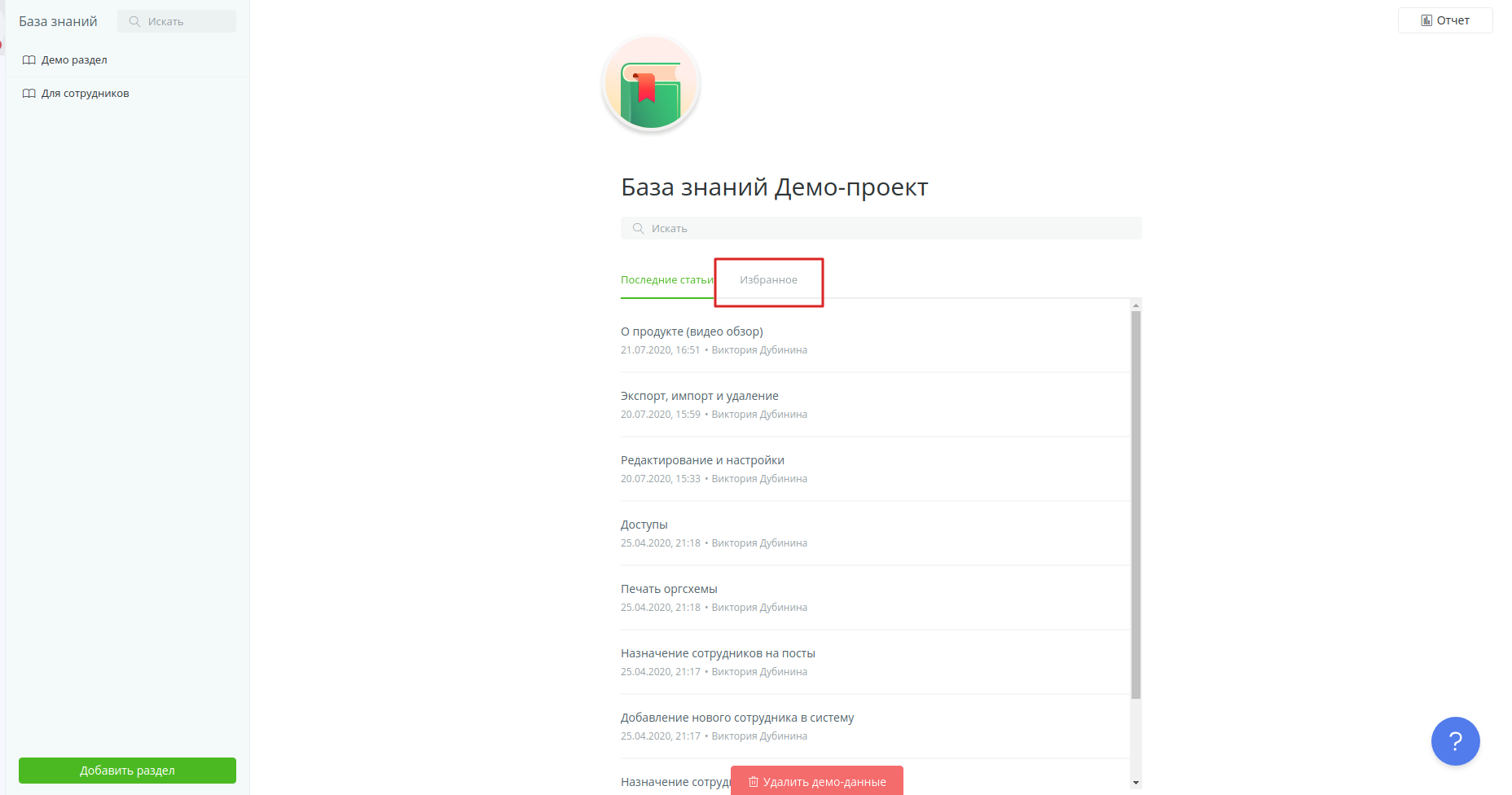
Чтобы иметь быстрый доступ к некоторым статьям Базы знаний, можно добавить их в Избранное по нажатию на пиктограмму сердца в правом верхнем углу (доступно в режиме просмотра).
Избранные статьи появятся на главной странице Базы знаний в соответствующем разделе:
Также для редакторов и сотрудников с правами на комментирование доступен просмотр истории комментариев и предложений. Эту функциональность подробнее рассмотрим в статье.
Изменение автора статьи
Изменить автора статьи можно в режиме редактирования. Для этого откройте нужную статью: под заголовком будет поле «Автор» с выбором сотрудника.
Чтобы изменить автора, нажмите на поле «Автор», найдите и выберите нужного сотрудника, а затем сохраните изменения статьи.
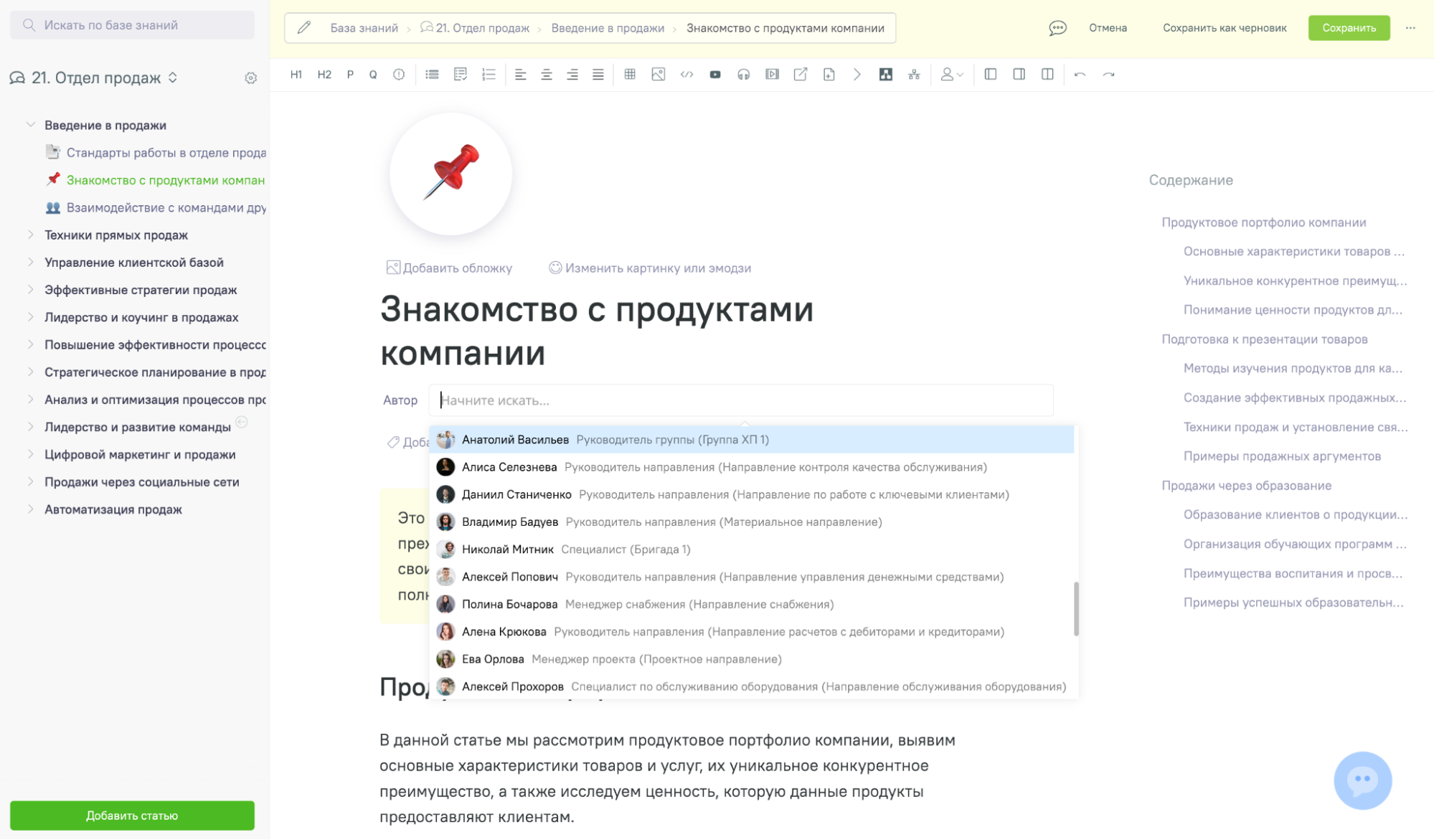
Менять автора может только пользователь с правами администратора базы знаний. Если таких прав нет, поле будет недоступно, а система покажет подсказку о нехватке прав.
Для одной статьи можно выбрать только одного автора.
Уведомления об изменениях в статьях
В базе знаний можно вручную уведомить читателей о том, что статья была обновлена. Это помогает обратить внимание пользователей на актуальную версию материала, если после их последнего просмотра в статье появились изменения.
Отправить уведомление может администратор базы знаний или сотрудник, которому выдано право «Уведомление об изменениях в статье».
Чтобы отправить уведомление, откройте нужную статью, нажмите меню действий статьи и выберите пункт «Уведомить читателей об изменениях». После этого подтвердите отправку.
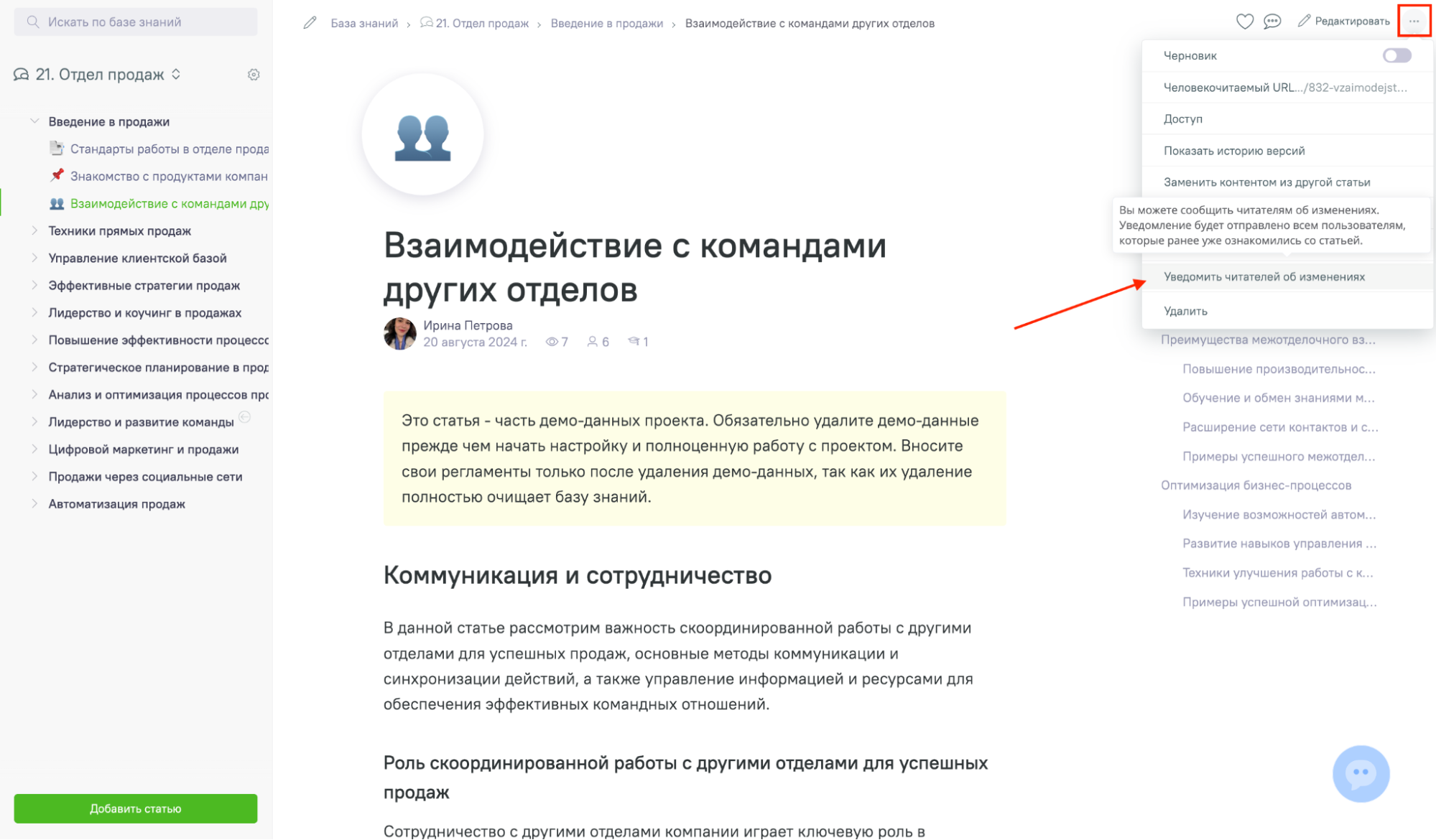
Уведомление получат только те пользователи, которые уже открывали эту статью раньше и на момент отправки по-прежнему имеют к ней доступ. Уведомление не отправляется пользователю, который инициировал отправку, а также автору последней версии статьи.
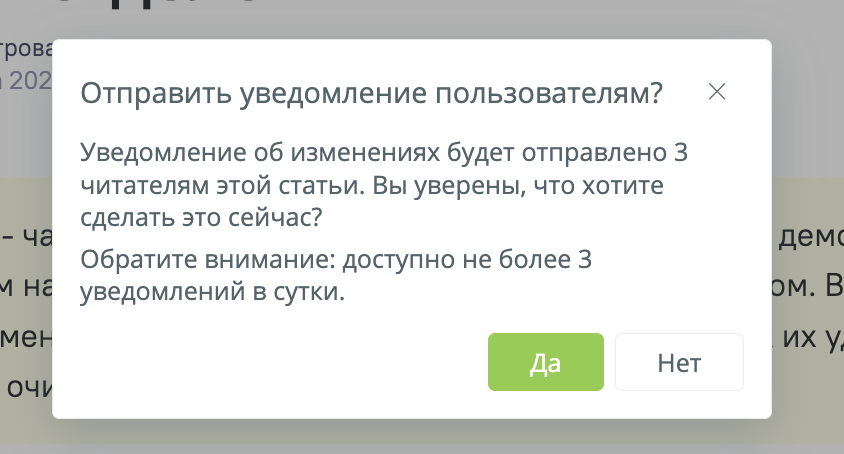
Отправка уведомления недоступна, если статья находится в черновике, в статье еще не было изменений после создания первой версии, по текущей версии статьи уведомление уже отправляли или для отправки нет подходящих получателей. Также действует ограничение: один отправитель может отправить не более 3 уведомлений за 24 часа. Если лимит исчерпан, система покажет дату и время, когда отправка снова станет доступна.
Поиск ответов в базе знаний с помощью ИИ
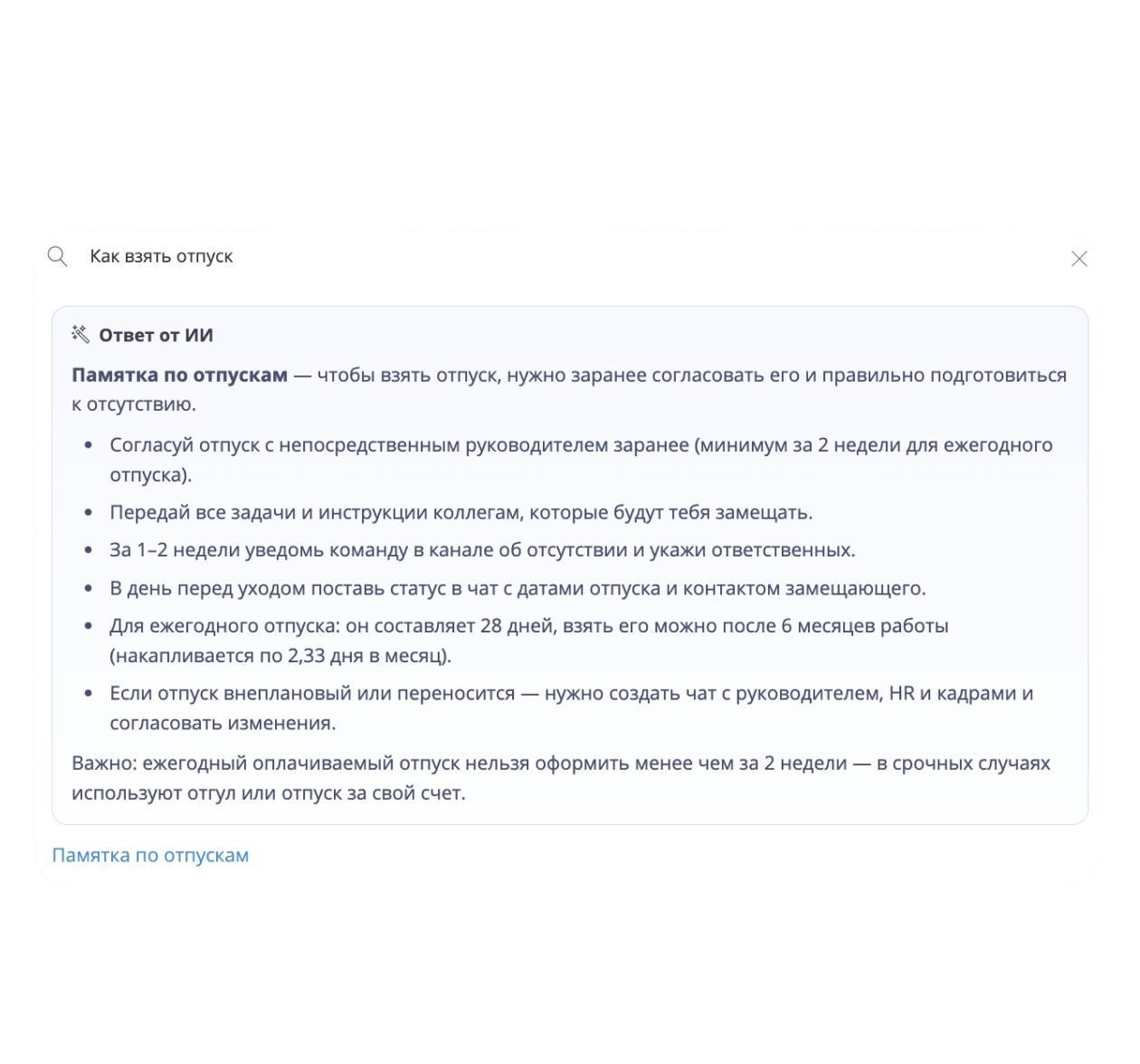
В базе знаний есть возможность находить ответы на вопросы с помощью встроенного ИИ. Чтобы получить ответ, введите свой вопрос в строке поиска базы знаний и нажмите кнопку «Спросить ИИ».
Чтобы функция «Спросить ИИ» работала, у пользователя должен быть доступ «Разрешить использование ChatGPT», а в ChatGPT-биллинге проекта должен быть положительный баланс баллов.
Ответ ИИ формируется на основе актуальных материалов базы знаний и сопровождается списком источников, на которые он опирался. Это позволяет сразу перейти к соответствующим материалам и при необходимости подробнее изучить тему.
Чтобы получить ответ от нейросети, вам потребуется приобрести баллы ChatGPT. Сделать это можно, нажав на аватар → «Настройки» → «ChatGPT» → «Биллинг».
Баллы ChatGPT имеют срок действия 180 календарных дней с даты пополнения. Неиспользованный остаток после этого срока сгорает.
FAQ
Здесь собраны частые вопросы от клиентов и ответы на них:
Есть ли ограничение по количеству символов в статье?
Нет, вы можете создавать статьи, удобные вам по размеру и содержанию.