Как работать с задачами в Platrum
Для работы с задачам мы создали несколько инструментов, заточенных под разные процессы:
-
Доски – помогут организовать работу команды над проектом в одном месте.
-
Планы – позволяют выделить фокусные задачи по неделям и следить за их выполнением.
-
Календарь задач (Главная) – основной помощник в планировании работы, отсюда и название инструмента. Здесь собраны все задачи в одном месте с календарем, чтобы можно было детальнее планировать рабочие дни, как свои так и подчиненных.
-
Диаграмма Ганта – позволяет увидеть задачи в виде временной шкалы, удобно планировать этапы работы и следить за сроками.
Каждый из инструментов мы подробно рассмотрим в отдельных статьях.
А начать мы советуем с изучения карточки задачи и того, как вы можете её настроить под себя.
Что есть в задаче
По умолчанию задача открывается в виде небольшого окна, где видно название, описание и исполнителя с постановщиком. Чтобы открыть задачу в большом окне справа, нажмите на карандаш.
В большом окне задачи можно:
-
указать название
-
теги
-
описание
-
сроки выполнения
-
планируемое и фактическое время
-
аудитора
-
выбрать доску
-
прописать информацию в дополнительных полях
-
оставить комментарии
Как повторять задачу
Помимо «разовых» задач вы можете настроить повторение одной и той же задачи с разной периодичностью. Для этого:
-
Установите срок в задаче
-
Нажмите «Повторять задачу»
-
Для повторяемости доступны режимы: ежедневно по рабочим дням, ежедневно, еженедельно, ежемесячно, ежегодно и «Другое» (с настраиваемым интервалом).
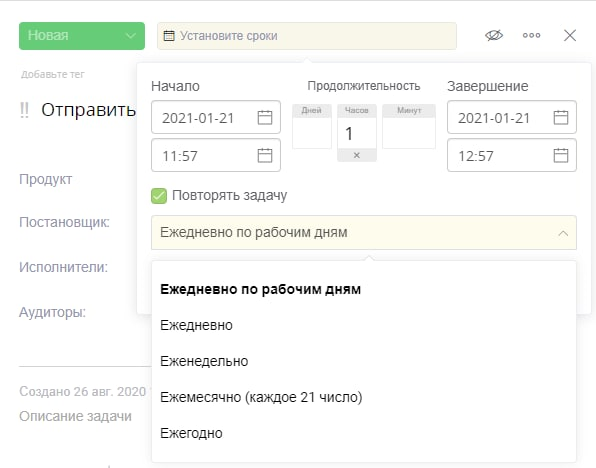
Созданные задачи будут автоматически отображаться в вашем календаре на Главной, а также в Планах в группе «Регулярные действия».
Изменяя одну из регулярных задач, вы можете выбрать, применить изменение только к этой задаче или ко всем. В последнем случае у вас изменятся все задачи в будущем, начиная с этой.
Завершая задачу, вы не будете видеть такое окно, закрывается всегда только та задача, у которой вы меняете статус.
Чек-листы
В задачах вы можете создать чек-лист, чтобы разделить её на отдельные действия, необходимые для выполнения главной цели.
Чтобы создать пункт чек-листа, нажмите на «+» справа от заголовка «Чек-лист» в задаче. Введите название пункта, справа можно отметить, сделать чек-лист подзадачей или нет. Когда введете название, нажмите на Enter, пункт чек-листа сохранится.
Чтобы завершить пункт, нужно нажать на галочку слева от названия чек-листа. Если вам нужно удалить пункт, нажмите на три точки справа от пункта и выберите «Удалить пункт».
Пункты в чек-листах могут быть подзадачами. Если пункт чек-листа является подзадачей, вы сможете нажать на него и перейти в подзадачу. При закрытии пункта чек-листа, вместе с ним закрывается и подзадача. Это работает в обратную сторону – при закрытии подзадачи, пункт чек-листа закрывается вместе с ней.
Вы всегда можете сделать пункт чек-листа подзадачей или отвязать подзадачу от чек-листа.Чтобы сделать пункт чек-листа подзадачей, нажмите на 3 точки справа от пункта чек-листа и выберите «Превратить в задачу».
Чтобы отвязать пункт подзадачу, нажмите на 3 точки справа от пункта чек-листа и выберите «Отвязать задачу». При этом и пункт чек-листа, и задача сохранятся.
Учет времени работы с задачей
В задаче можно прописать, сколько времени вы планируете на её выполнение и сколько реально потрачено. Это можно указать в полях задачи, но также, фактическое время можно фиксировать с помощью комментариев.
Для этого нужно оставить комментарий в формате:
2 h потрачено на задачу
Количество часов и текст вы можете указать любые, главное указать в нужной последовательности с буквой h (можно как заглавную, так и строчную).
Дополнительные действия
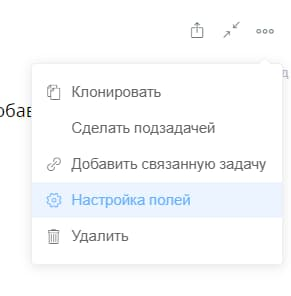
В задаче есть скрытое меню, где можно:
-
Клонировать задачу. Клонируя, вы можете сохранить клон идентичным оригинальной задаче, либо немного отредактировать будущую задачу перед сохранением.
-
Сделать эту задачу подзадачей другой. У родительской задачи появится чек-лист со ссылкой на эту задачу.
-
Добавить связанную задачу. Связанные задачи помогают понять последовательность выполнения задач.
-
Настроить поля. Эта настройка отвечает за то, какие поля по умолчанию выводятся в окне, а какие скрыты. Скрытые поля можно показать, нажав на кнопку в виде двух стрелок.
Администрирование задач
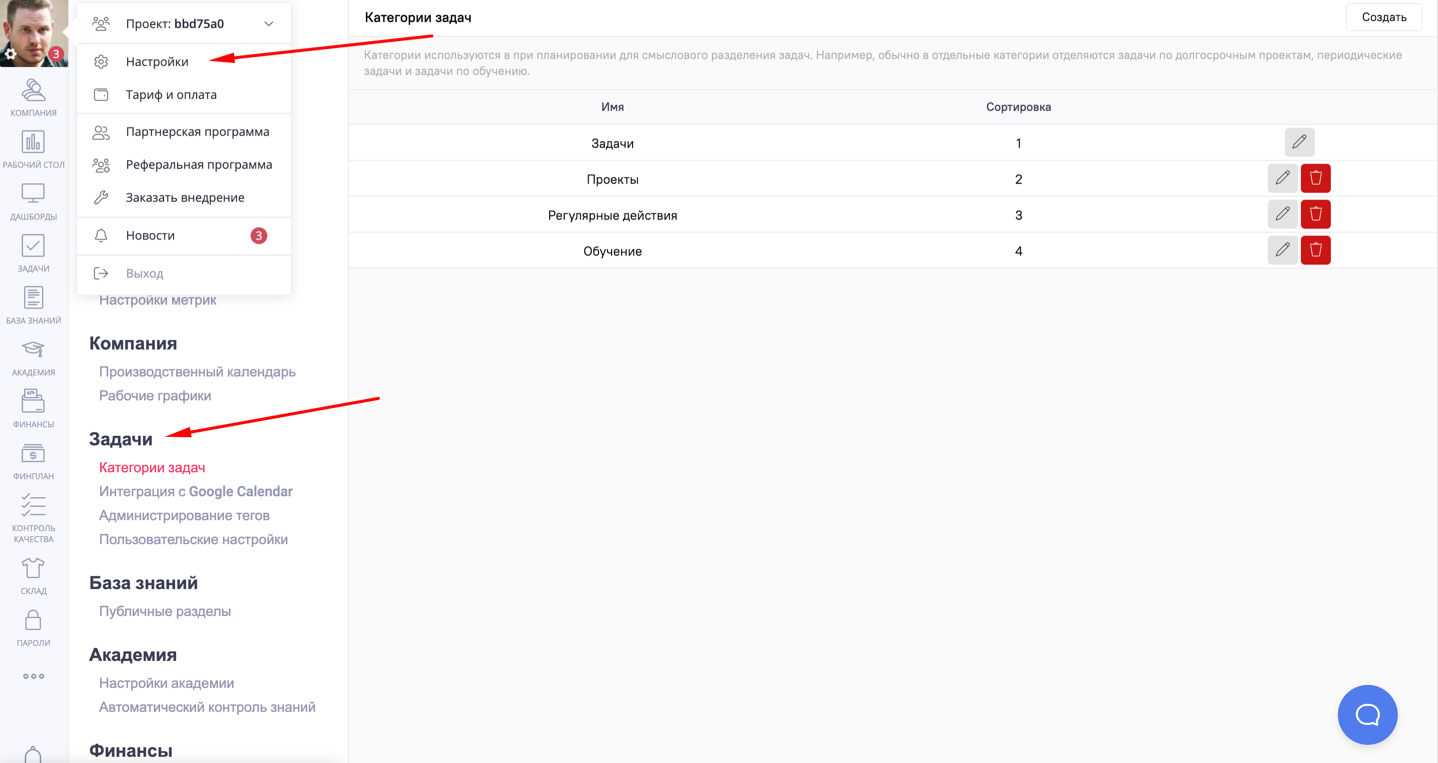
Некоторые действия доступны только пользователю с доступом на администрирование задач. Сотрудник с таким доступом может:
-
Редактировать и удалять созданные пользователями теги
-
Настраивать категории задач
Перейти в эти настройки можно, нажав на фото профиля слева, выбрав «Настройки», блок «Задачи»:
Массовое редактирование задач через JS
Массовое JS-редактирование удобно использовать, когда нужно одинаково изменить сразу несколько задач по заданному правилу: например, сдвинуть сроки, обновить описание, изменить продукт или проставить значения пользовательских полей.
Функция доступна в разделе Задачи. Кнопка JS-редактирования появляется рядом с кнопками массовых действий после выбора задач.
Чтобы выполнить редактирование, отметьте нужные задачи галочками, нажмите кнопку JS-редактирования и в открывшемся окне вставьте async-функцию с параметром task. Внутри функции измените нужные поля задачи и нажмите «Выполнить». После запуска система последовательно выполнит скрипт для каждой выбранной задачи.
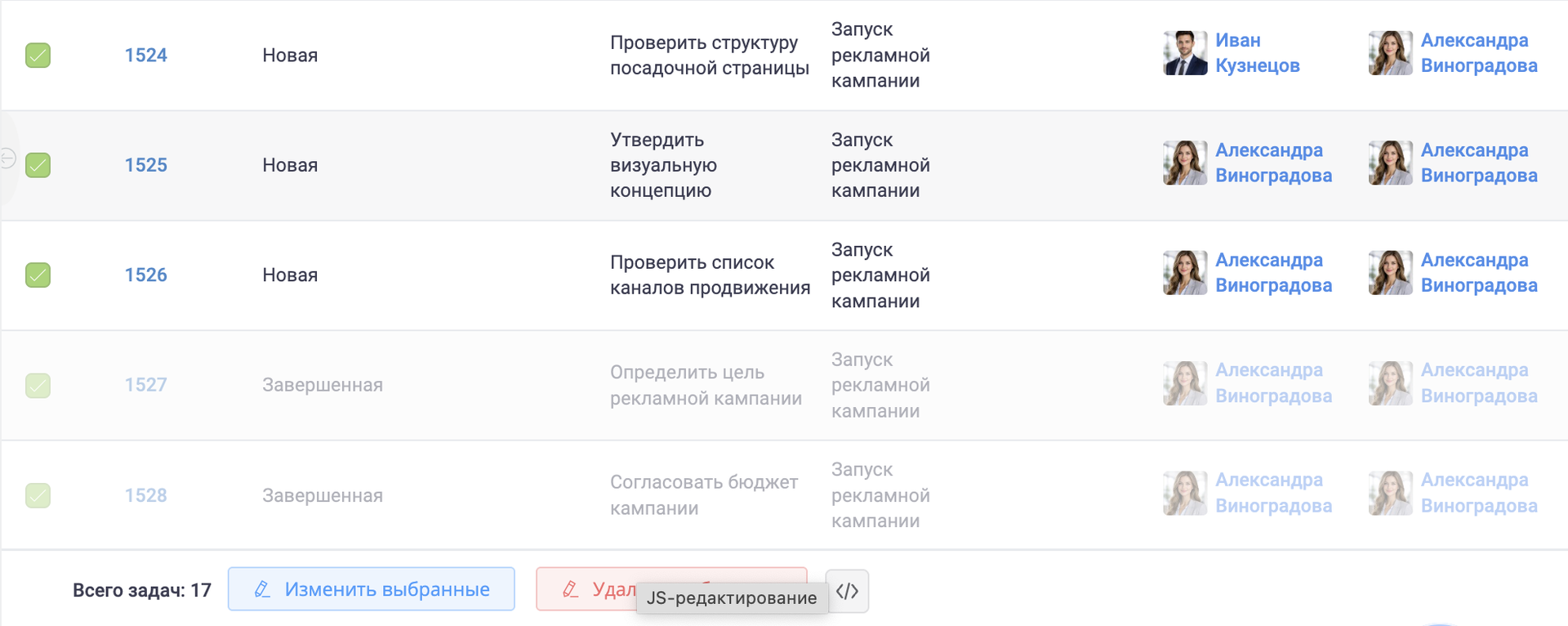
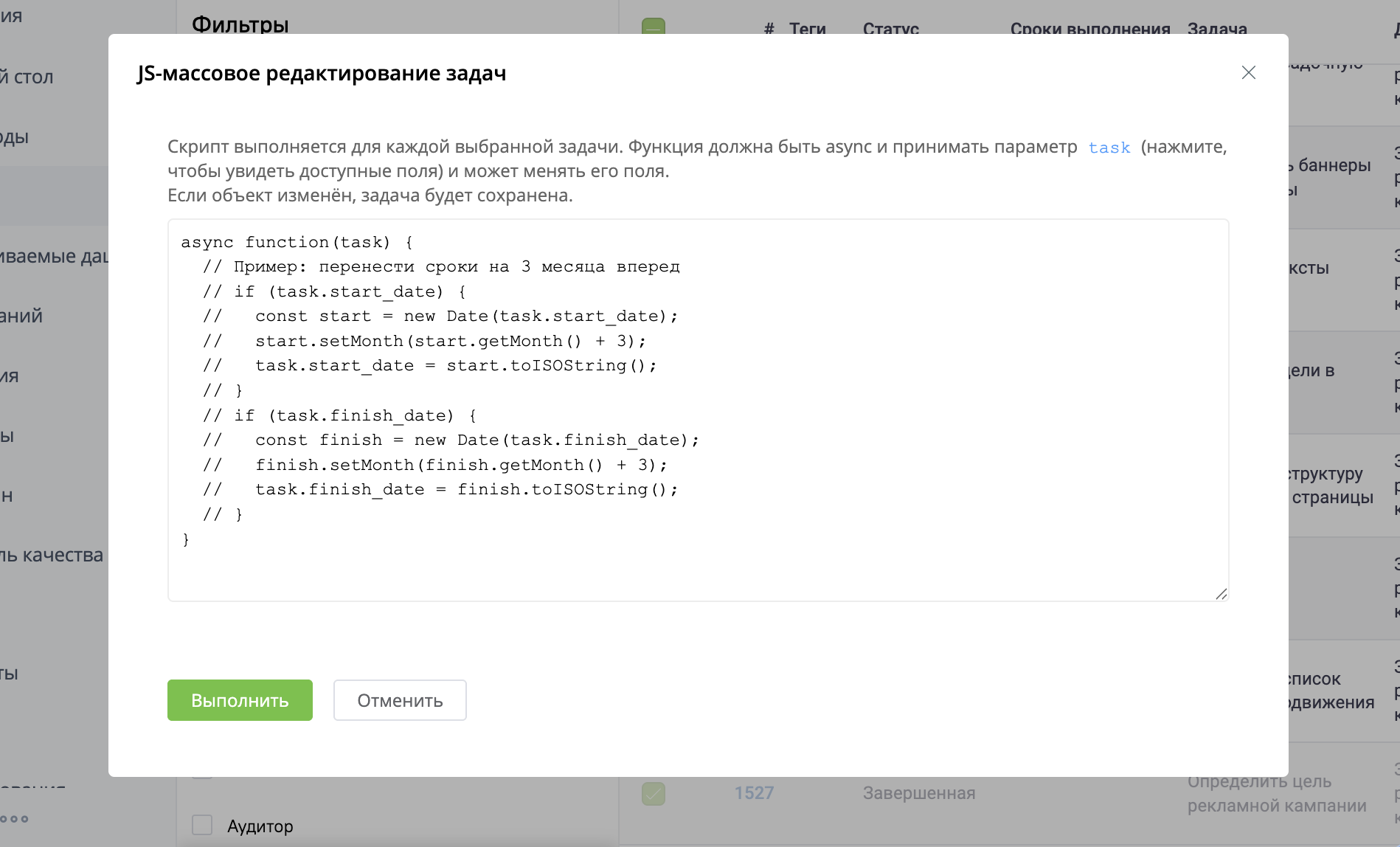
Во время выполнения отображается прогресс: сколько задач уже обработано из общего количества. Пока обработка идет, лучше не закрывать вкладку. При необходимости можно нажать «Остановить» — выполнение остановится на ближайшем безопасном шаге.
Если в скрипте есть ошибка или по задаче не прошла проверка, выполнение прервется, а система покажет сообщение об ошибке. Для массового JS-редактирования действуют те же правила валидации, что и при обычном редактировании задач: проверяются обязательные поля, корректность дат и другие условия сохранения.
Массовое JS-редактирование не обходит права доступа: пользователь может изменить только те данные, которые ему разрешено редактировать в конкретной задаче. Функция работает только в списке задач и недоступна в канбане или карточках.
Восстановление удалённых задач
Восстановление удалённых задач нужно, чтобы удаление задачи не было «точкой невозврата». Если задачу удалили случайно, её можно восстановить самостоятельно, без обращения в техподдержку.
При удалении задача не пропадает навсегда сразу, а попадает в раздел восстановления удалённых задач. В этом разделе можно найти задачу через поиск, посмотреть, кто и когда её удалил, открыть карточку и проверить детали. Также можно восстановить одну или несколько задач либо удалить задачу навсегда без возможности восстановления.
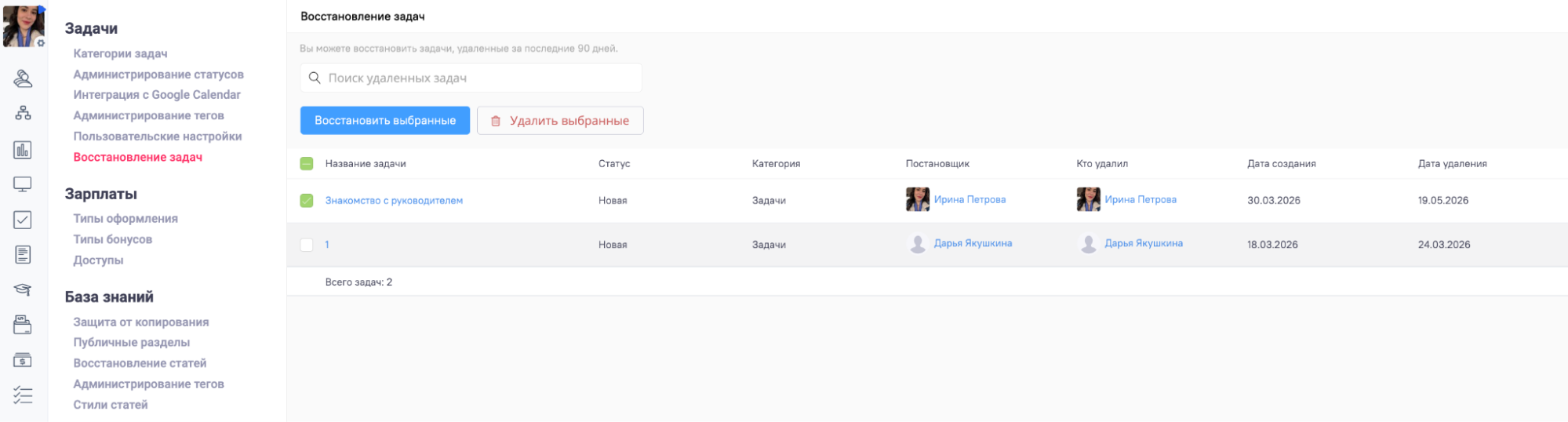
После восстановления задача снова становится активной и возвращается в рабочий список задач.
В разделе восстановления удалённых задач по каждой задаче отображаются основные данные: название, статус, категория, постановщик, пользователь, который удалил задачу, дата создания и дата удаления.
Удалённые задачи хранятся в разделе восстановления 90 дней. После этого система очищает их автоматически. Поэтому восстановление удалённых задач работает как временный механизм возврата задач, а не как долгосрочный архив.
Доступ к восстановлению удалённых задач есть только у пользователей с административными правами в задачах. Это нужно, чтобы массовое восстановление и безвозвратное удаление задач оставались под контролем. Если задачу удалить навсегда из раздела восстановления, восстановить её уже нельзя.