Общие настройки проекта
В данной статье рассказывается более подробно про внутренние настройки вашего проекта, которые помогут вам более удобно использовать наш сервис и гибко настроить его под свои нужды.
Настройки проекта
Данные настройки являются больше техническими – название вашего проекта/хост/API ключ и т.д. Рассмотрим настройки подробнее:
Название
Настройка говорит сама за себя – здесь вы можете дать название своему проекту (При создании проекта ему присваивается случайное название, например: bbd75a0).
Так вы сможете отличать проекты между собой (Если у вас их несколько), а так же в будущем брендировать свой проект (Доступно только на тарифе «Профи»). Рекомендуем назвать проект так же, как называется ваша компания, например: Platrum.
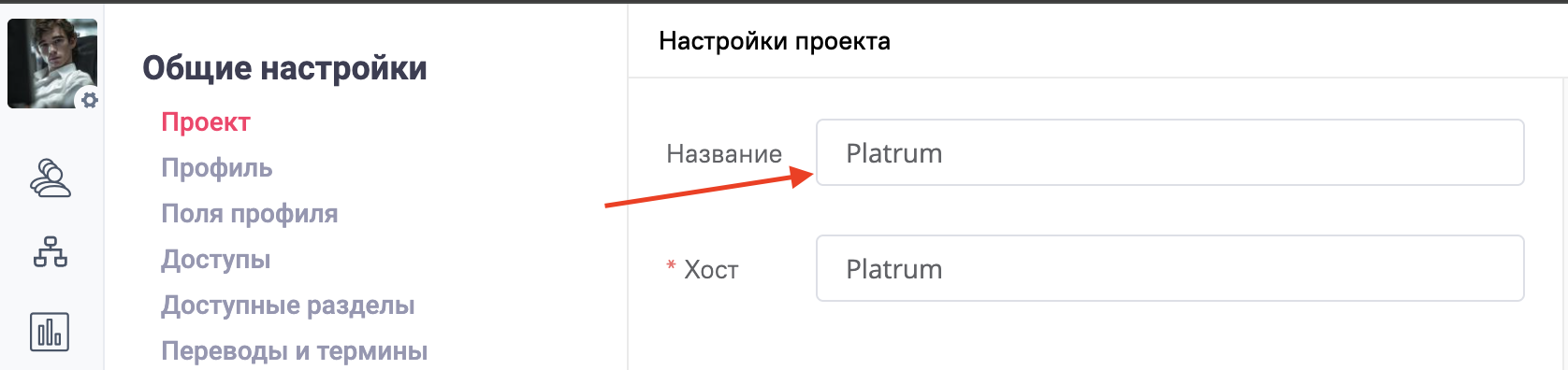
Название проекта сменится:
Хост
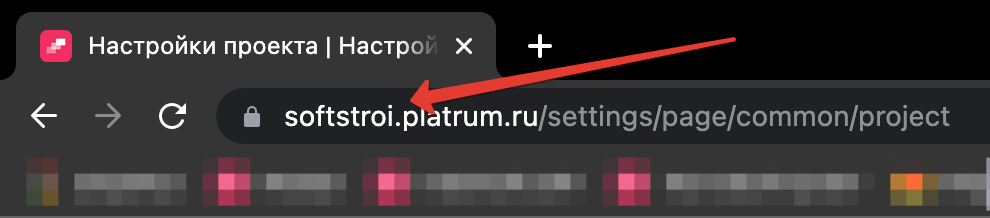
Хост проекта обязателен. Грубо говоря, это название вашего проекта в ссылке. Хост, который вы укажите, подставляется в ссылку вашего проекта. Так пользователям будет проще понимать, что это ссылка принадлежит именно вашему проекту. Рекомендуем указать как хост название вашей компании латинскими буквами в нижнем регистре, например: softstroi. Так ссылка на ваш проект будет выглядеть следующим образом: https://softstroi.platrum.ru
Хост должен содержать минимум 6 символов. Разрешены только строчные латинские буквы и цифры (без пробелов и спецсимволов).
Передача другому владельцу
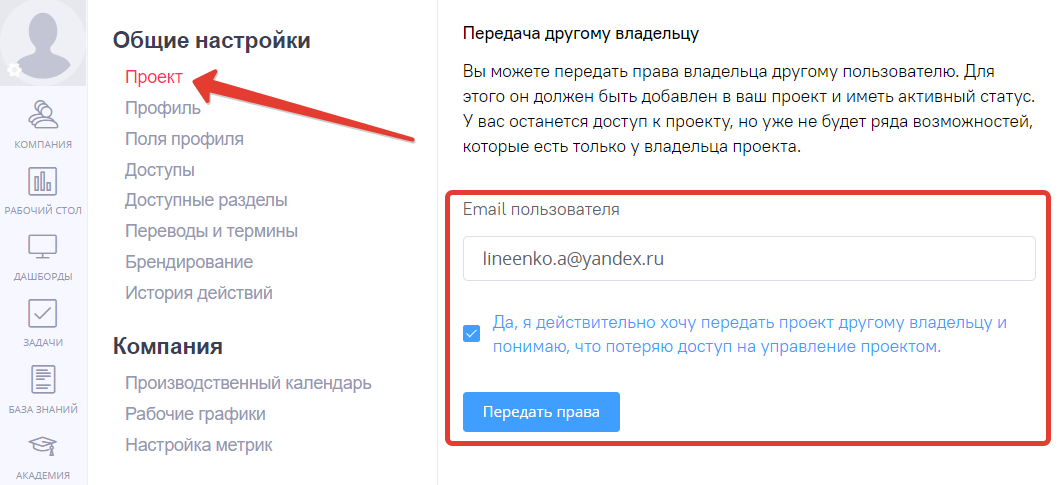
Вы можете передать проект другому владельцу. Для этого будущий владелец должен быть добавлен в проект и иметь активный статус.
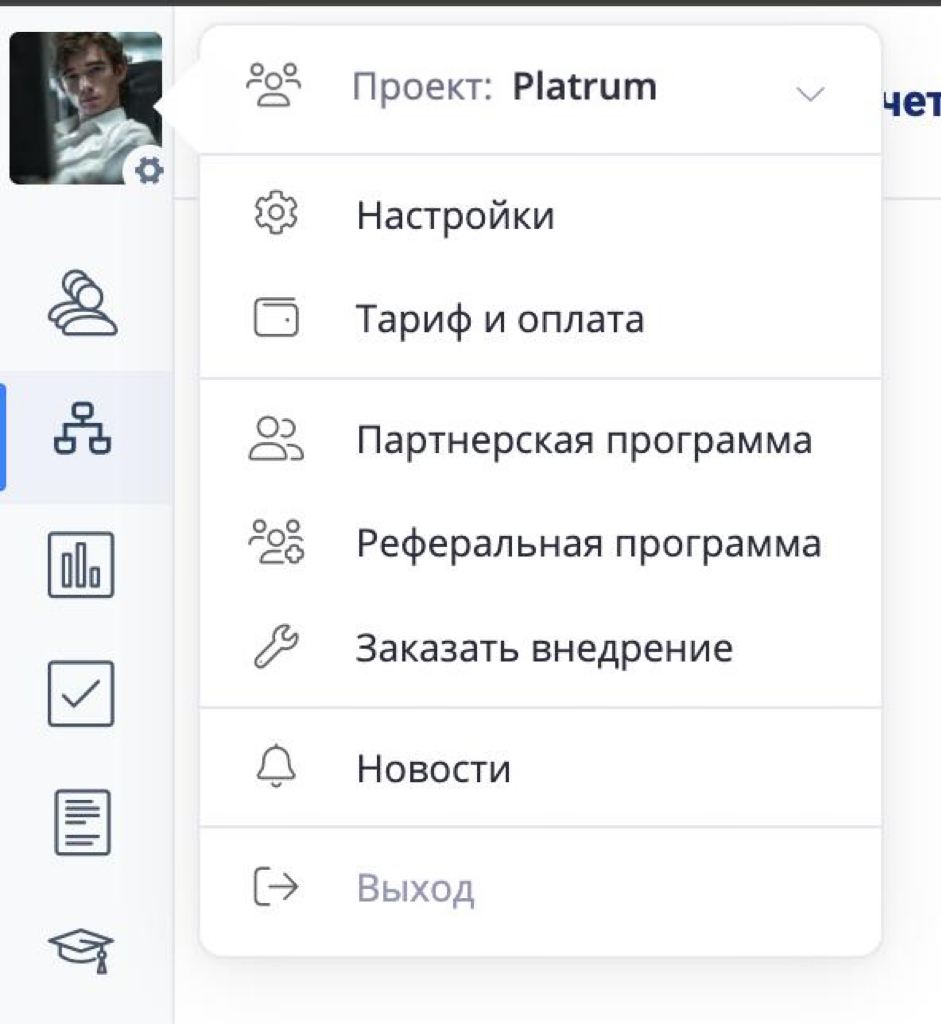
Чтобы передать проект, зайдите в «Настройки» и выберите раздел «Проект». В поле «Email пользователя» введите почтовый адрес будущего владельца и подтвердите передачу проекта галочкой. После этого нажмите на «Передать права»:
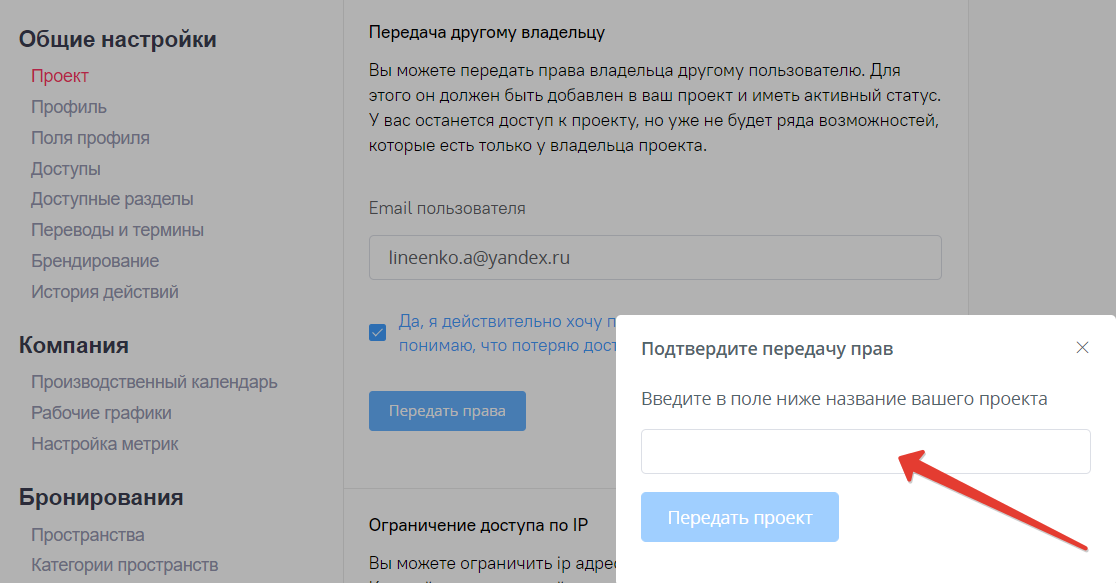
Далее вам нужно ввести название вашего проекта, вы можете найти его на той же странице выше и нажать на «Передать проект». Передача проекта доступна только его владельцу.
После передачи проекта у вас останется к нему доступ, но уже не будет ряда возможностей, которые есть только у владельца проекта.
Ограничение доступа по IP
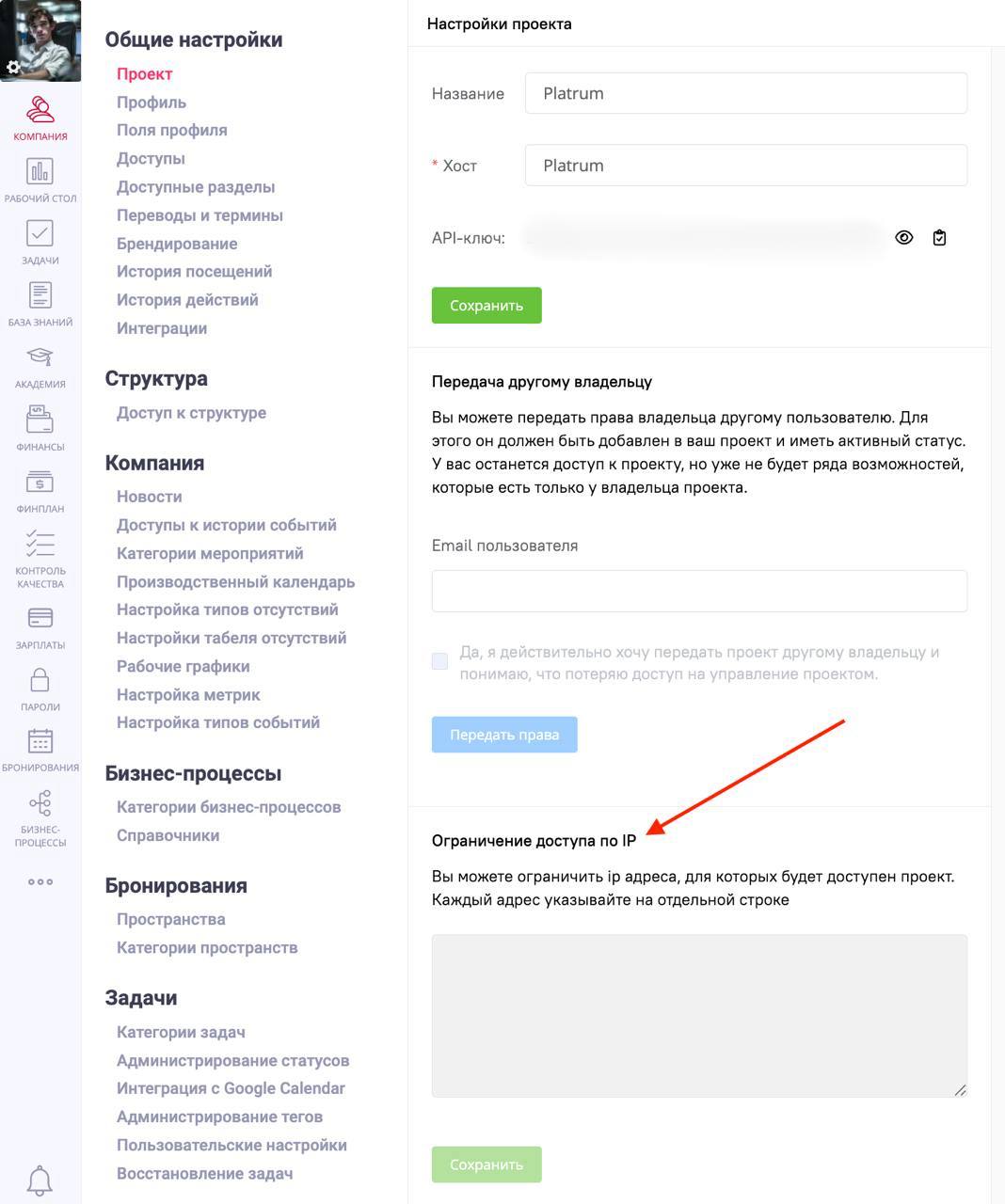
Данная функциональность доступна только на тарифе: «Профи». С ее помощью вы сможете ограничить IP адреса, с которых пользователи могут заходить в ваш проект. Иногда это нужно крупным компаниям, которые хотят, чтобы их сотрудники работали только из офиса компании.
IP адреса необходимо указывать в таком формате:
177.127.34.10
81.177.127.34
81.177.127.35
Каждый новый IP адрес указывается с новой строки.
Двухфакторная аутентификация
В проекте можно включить обязательную двухфакторную аутентификацию для всех сотрудников. После включения при входе в проект пользователи должны подтверждать авторизацию дополнительным кодом.
Опция доступна владельцу проекта при наличии соответствующей возможности в тарифе.
Удаление проекта
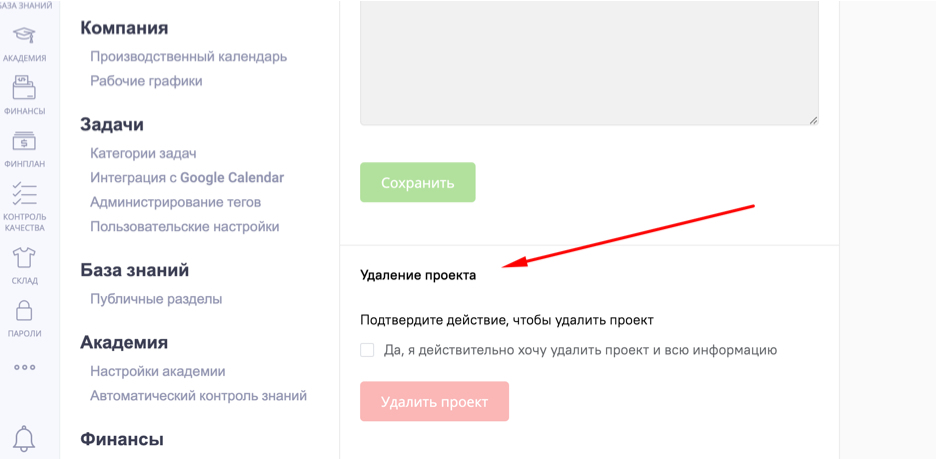
Название говорит само за себя – тут вы можете полностью удалить свой проект.
Резервное копирование
В разделе Настройки → Резервное копирование → Настройки можно включить периодическую отправку резервных копий проекта. Для настройки укажите email для получения письма и пароль, которым защищается архив. Функция доступна на тарифе «Профи».
Если отправка бэкапов выключена, резервные копии по почте не отправляются.
Настройки профиля
Данные настройки относятся к отдельному сотруднику. Тут он может настроить то, как пользователи будут видеть его в проекте, а так же настроить данные для входа в систему.
Профиль
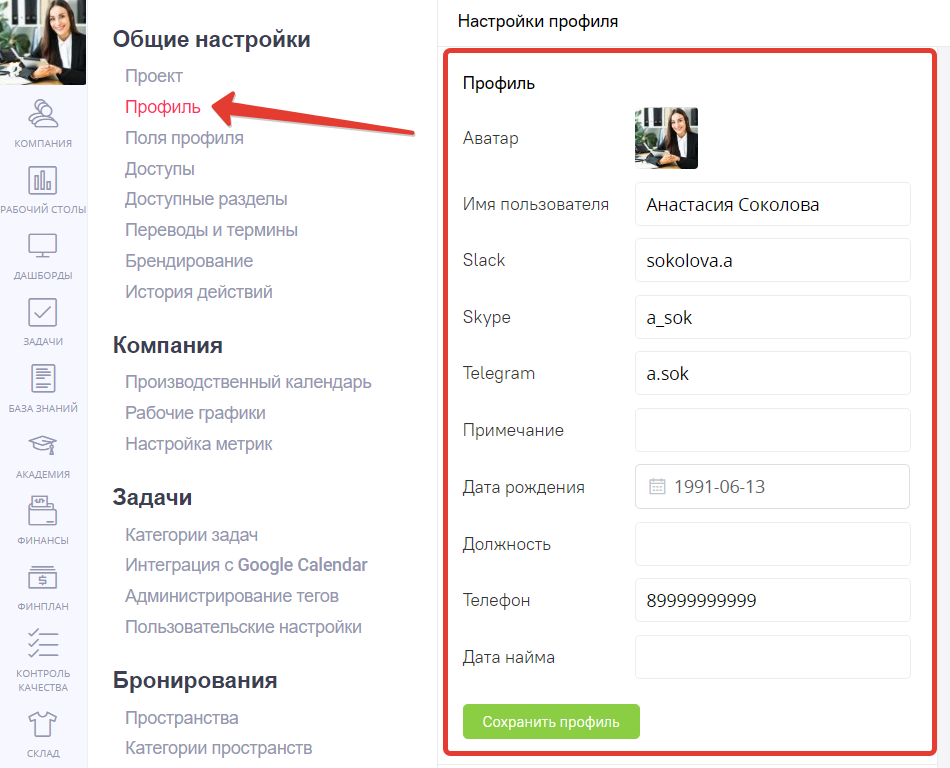
Здесь пользователи указывают данные о себе: Аватарку/Имя/Телефон/Slack/Skype/Telegram/Дату рождения/Примечание (для дополнительной информации). Настроить поля профиля вы можете в отдельном разделе. Этот блок настроек находится в разделе Настройки → Профиль.
Аккаунт
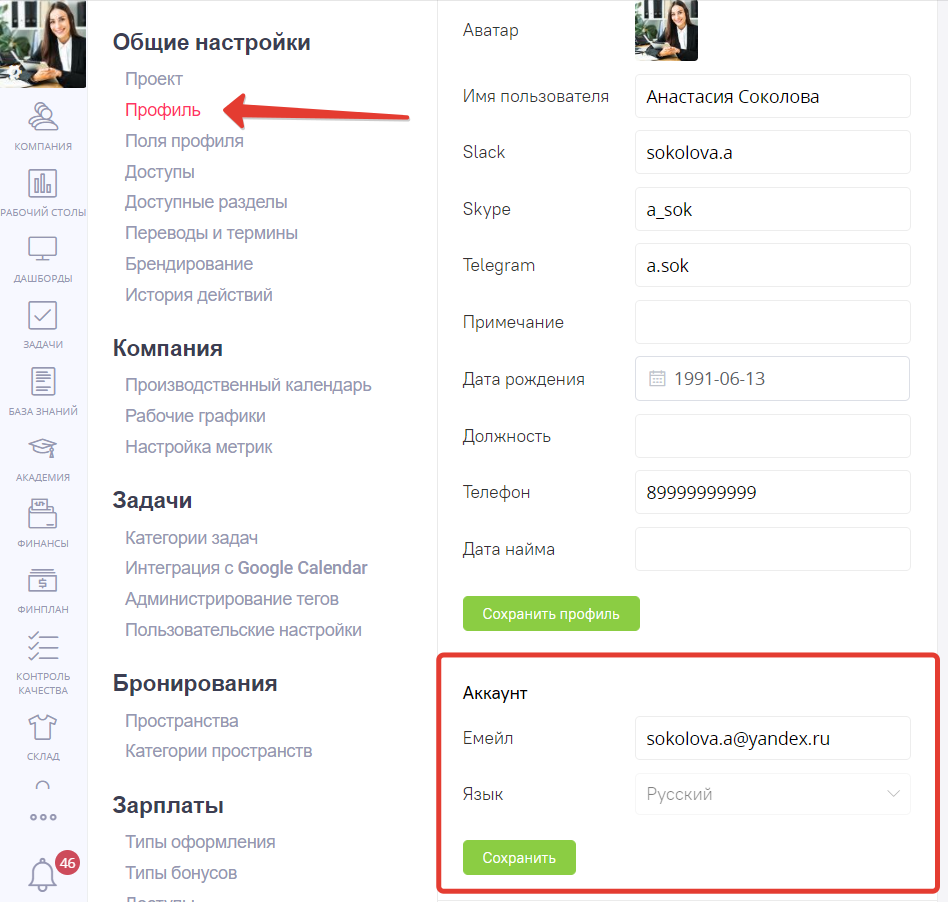
Здесь указывается Email пользователя, с помощью которого он авторизуется в вашем проекте, а так же язык, который будет ему удобен для использования проекта (язык проекта меняется только для отдельного пользователя).
Важно: при изменении email система отправляет письмо для подтверждения на новый адрес. Пока пользователь не подтвердит смену по ссылке из письма, вход остается по старому email. Ссылка подтверждения действует ограниченное время (5 минут). Если время истекло, нужно повторно сохранить новый email и запросить новое письмо.
Смена пароля
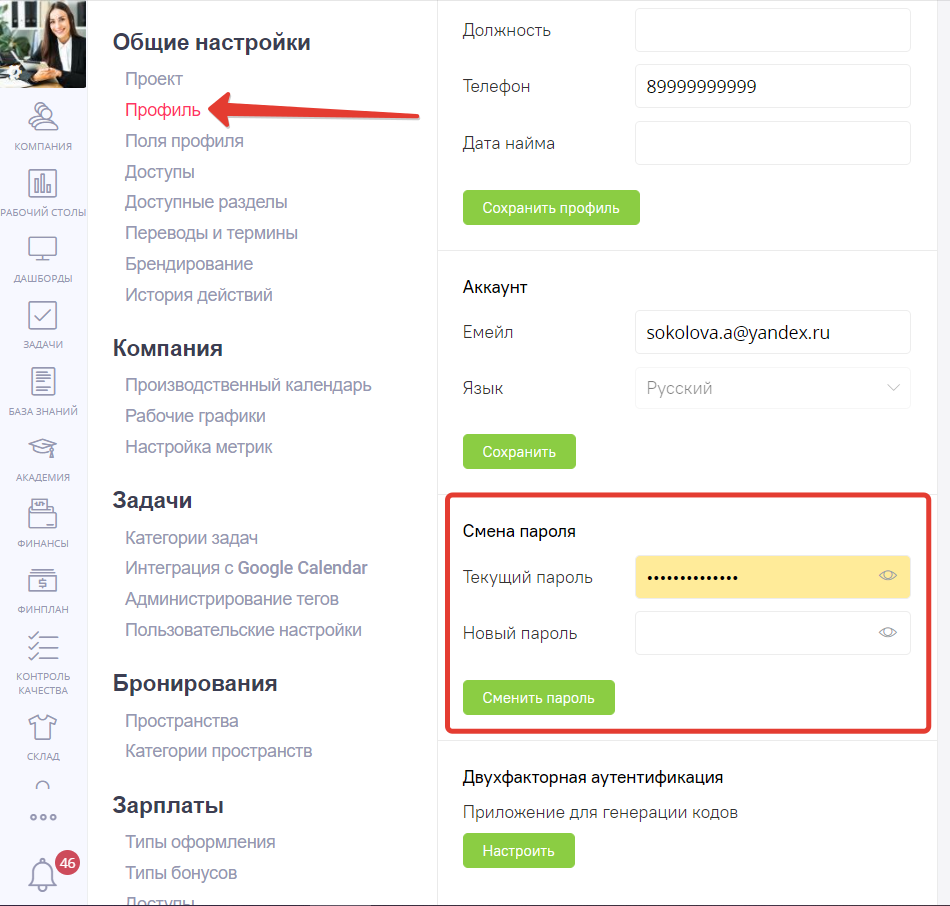
Для смены пароля нужно указать текущий и новый пароль. Если текущий пароль введен неверно, пароль не изменится. После успешной смены пароля пользователь остается в системе и может продолжать работу без повторного входа.
Вход при включенной двухфакторной защите
Если для аккаунта включена двухфакторная защита, после ввода email и пароля система дополнительно запрашивает код из приложения-генератора кодов. Без корректного кода вход не выполняется. На форме входа доступна ссылка «Сбросить код», которая переводит пользователя в сценарий восстановления доступа.
Поля профиля
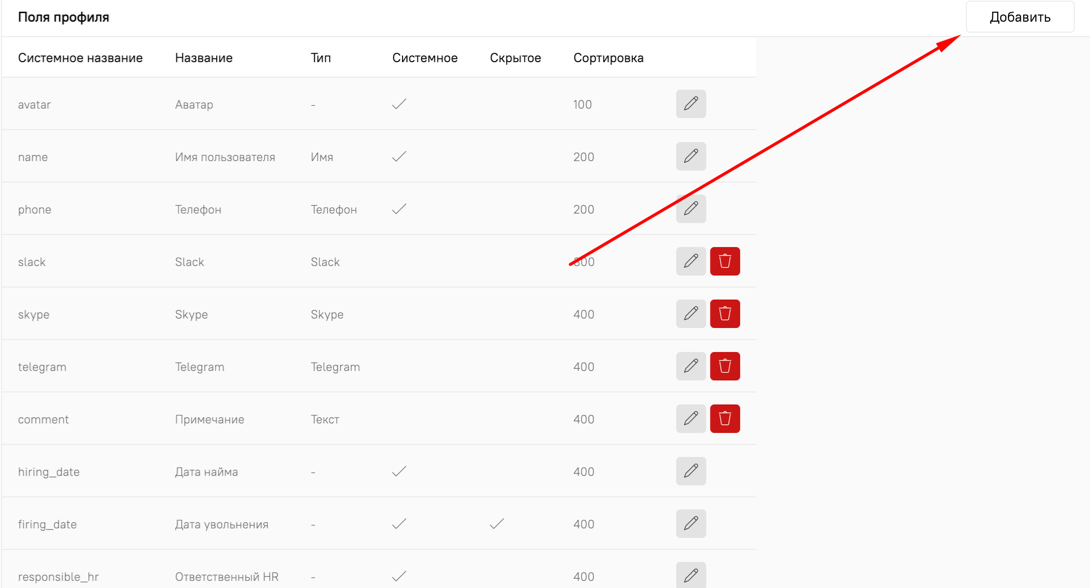
Данная функциональность позволяет настраивать поля профилей сотрудников. Например, вам необходимо, чтобы сотрудники указывали в своих профилях город проживания. Создать и настроить данное поле вы можете именно здесь:
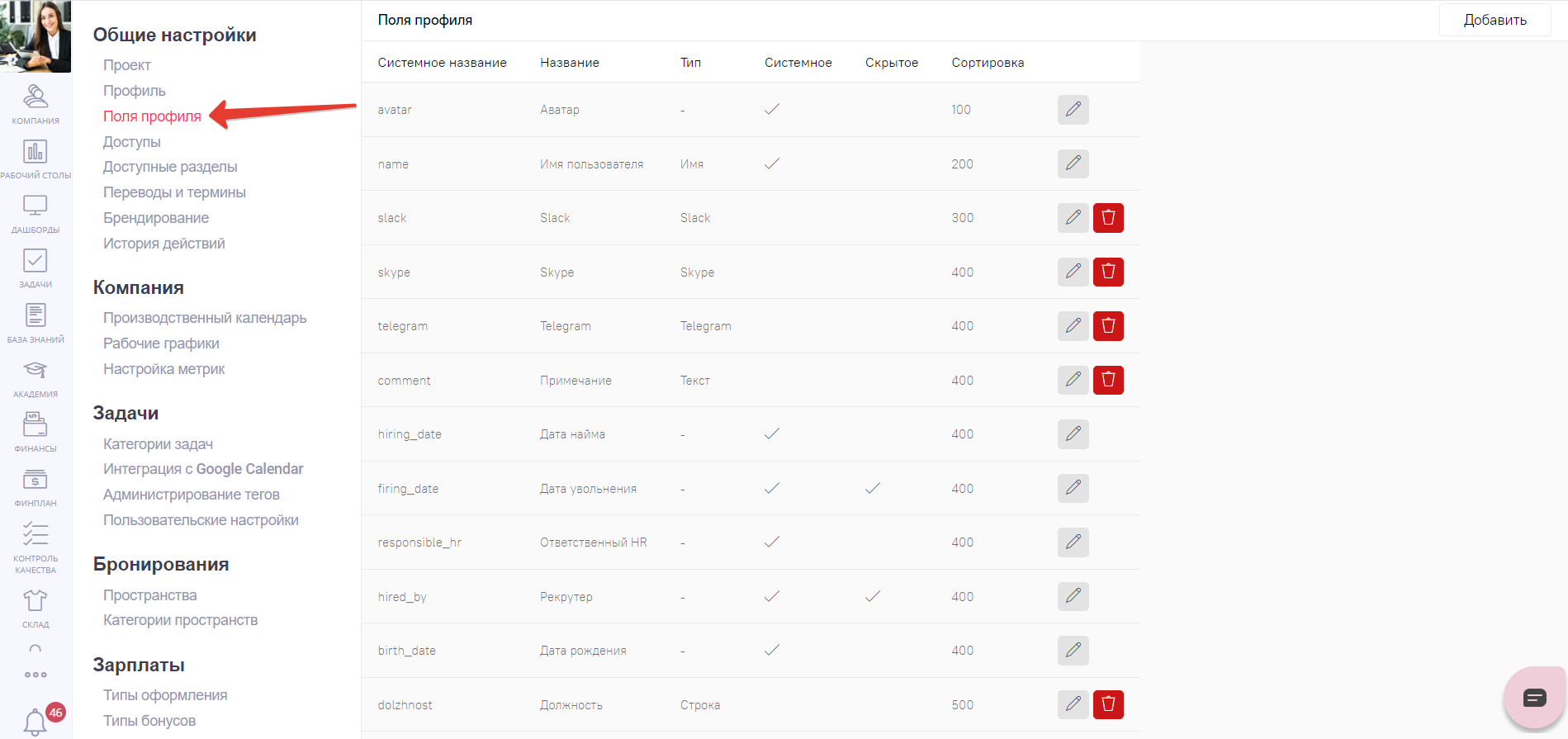
Для добавления поля необходимо нажать на соответствующую кнопку в правом верхнем углу:
-
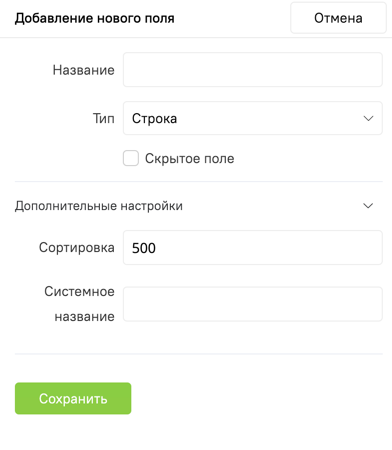
Название поля (например: «Город»)
-
Тип поля («Строка», «Список», «Число» и т.д.)
При создании пользовательских полей доступны типы:
- «Строка»
- «Список»
- «Число»
- «Текст»
- «Имя»
- «Телефон»
- «Slack»
- «Skype»
- «Telegram»
- «Файл»
Также для поля можно отдельно настроить:
- доступ на чтение;
- доступ на запись.
Ограничения можно задать по должностям в структуре компании.
-
Дополнительные настройки:
-
«Сортировка» (на каком месте в списке будет отображаться данное поле)
-
«Системное название» (задается для предотвращения дублирования полей с одинаковым названием)
Системное название поля не должно содержать символ «.» и не должно начинаться с символа «$».
-
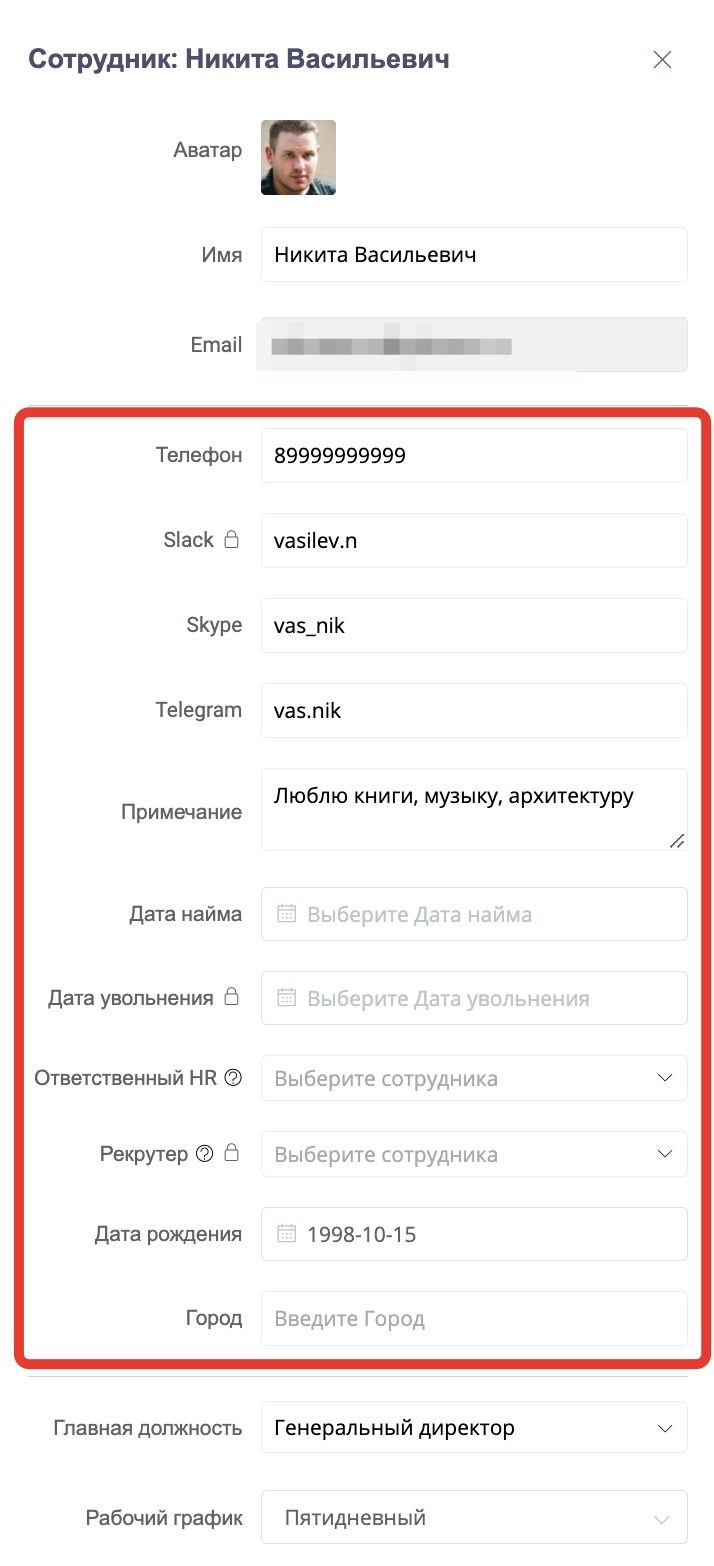
Данные поля отображаются в карточке сотрудника в списке сотрудников:
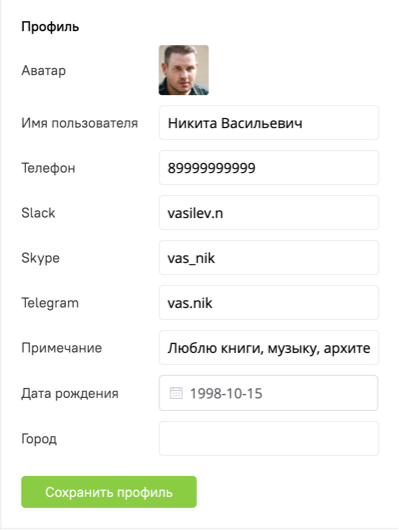
А так же во внутренних настройках профиля:
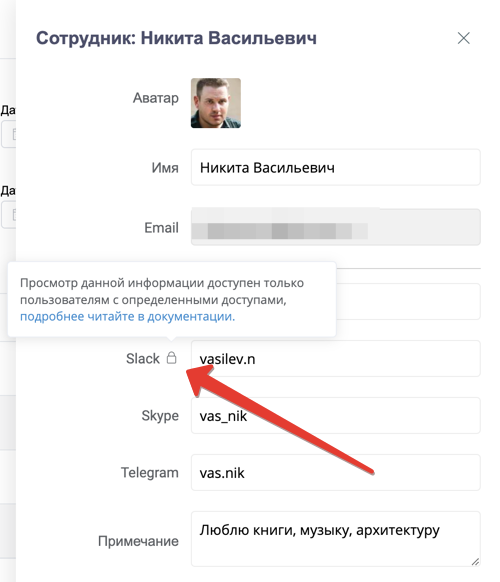
Вы можете сделать поле скрытым. Это означает, что оно будет скрыто от пользователей, у которых нет соответствующего доступа на их просмотр, и доступно только им и тому сотруднику, который его заполнял:
Доступы
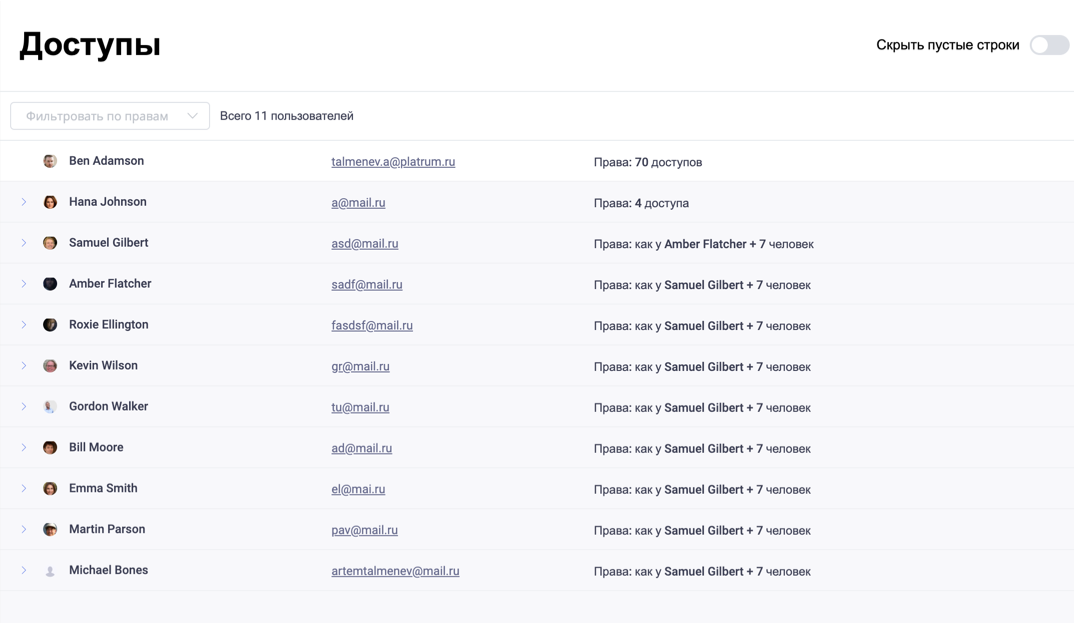
Здесь вы сможете удобно настроить все доступы в проекте. Доступы выдаются отдельно каждому сотруднику. Более подробно про настройки прав пользователей можно прочесть в статье «Настройка прав пользователей».
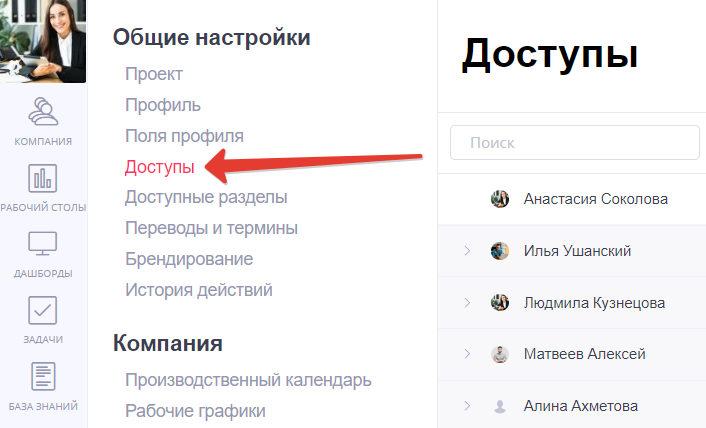
Чтобы найти раздел, зайдите в настройки проекта и перейдите в раздел «Доступы»:
При открытии пользователя открываются настройки его доступов:
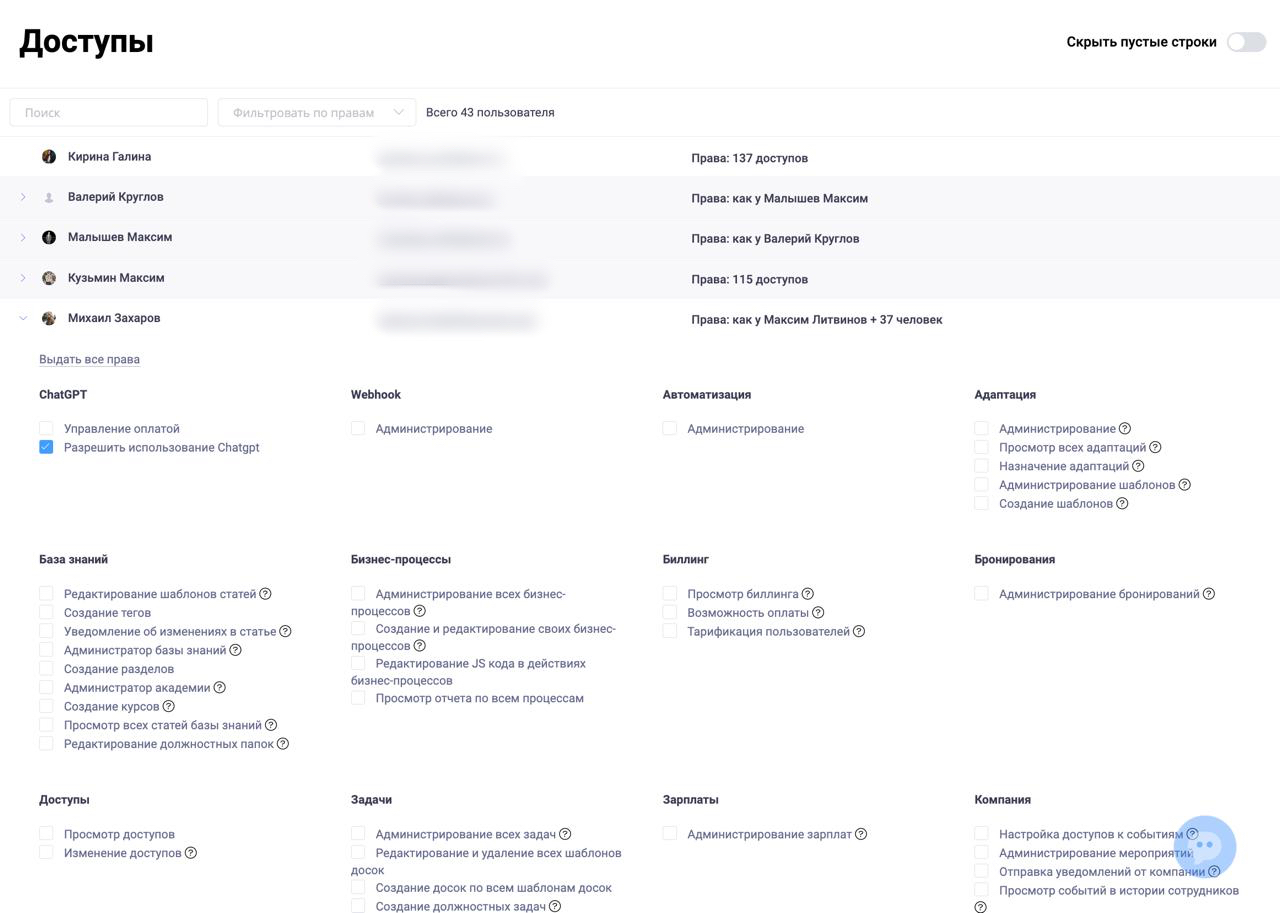
Предоставляйте доступы сотрудникам с осторожностью, т.к это может повлиять на ваш проект.
Доступные разделы
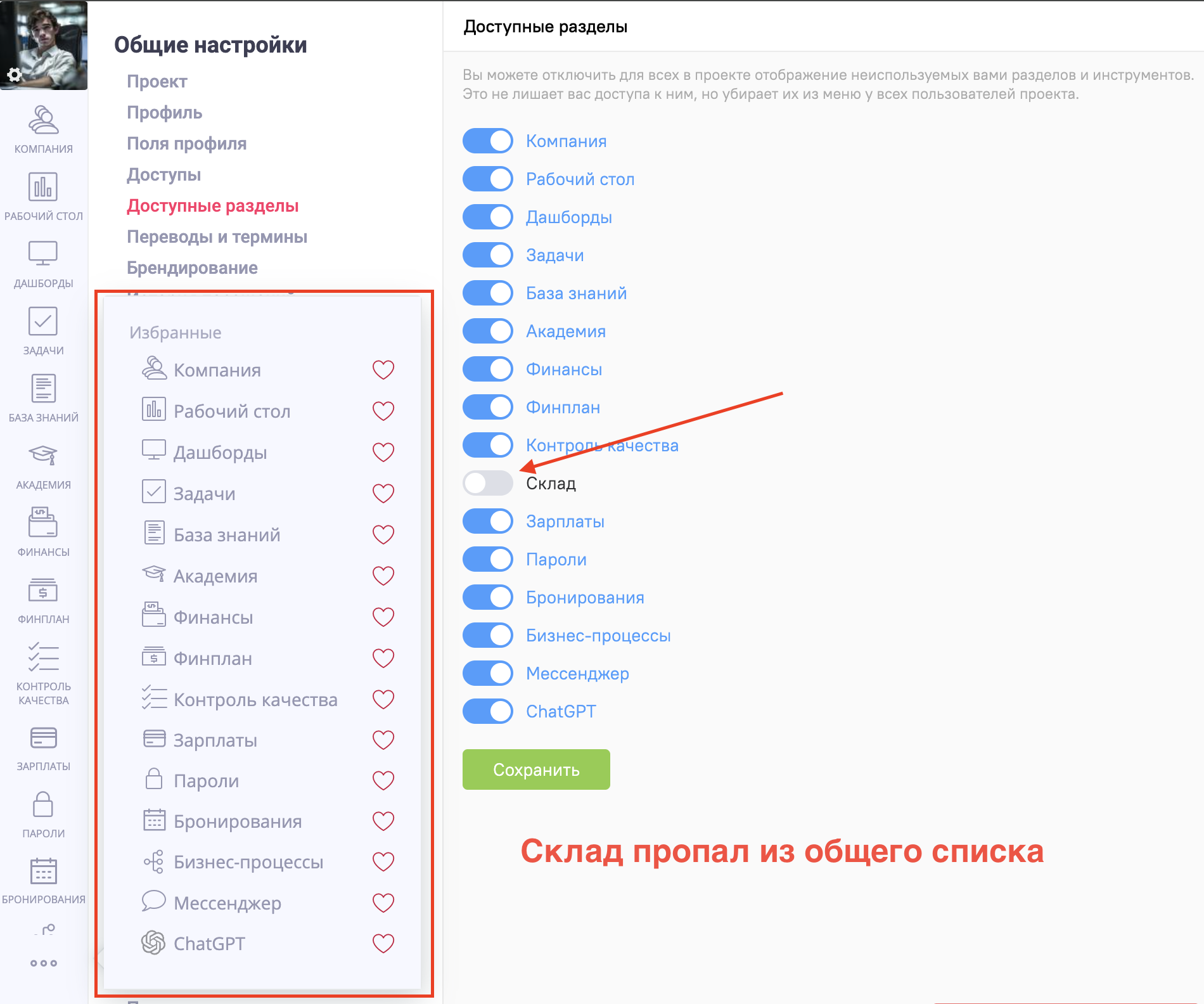
Здесь вы можете настроить, какие разделы будут отображаться у всех пользователей проекта в меню.
Эта настройка действует на весь проект и применяется ко всем пользователям. При этом она не изменяет права доступа сотрудников к инструментам: раздел можно скрыть в меню, но доступы остаются прежними.
Раздел «Доступные разделы» видят и редактируют только пользователи с соответствующим правом доступа к этой настройке.

Например, вы в своем проекте не используете Склад. Не беда, вы его отключаете, и пользователи перестают его видеть (при этом вы, как владелец, можете его включить заново):
Особенность настройки: раздел «Структура» связан с разделом «Компания». Если включена «Компания», «Структура» также остается включенной в доступных разделах проекта.
После сохранения доступных разделов меню проекта обновляется, и изменения сразу применяются для пользователей.
Переводы и термины
Данный раздел предназначен для настройки переводов в вашем проекте под свои нужды. Например, в вашей компании привыкли говорить на английском языке и вас не устраивает переведенный нами термин. Вы можете сами поставить термин, который вам необходим, чтобы у сотрудников не было путаницы:
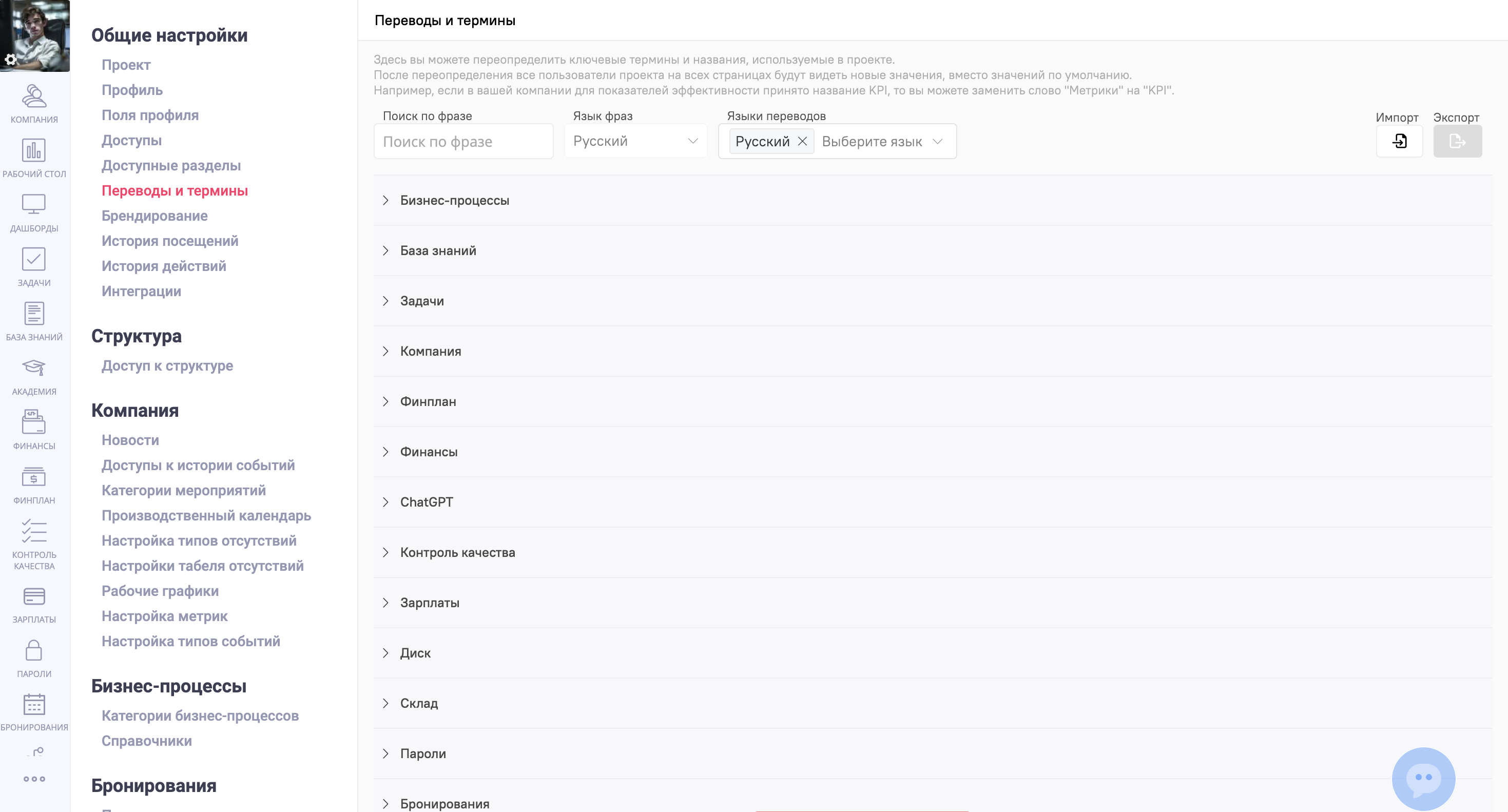
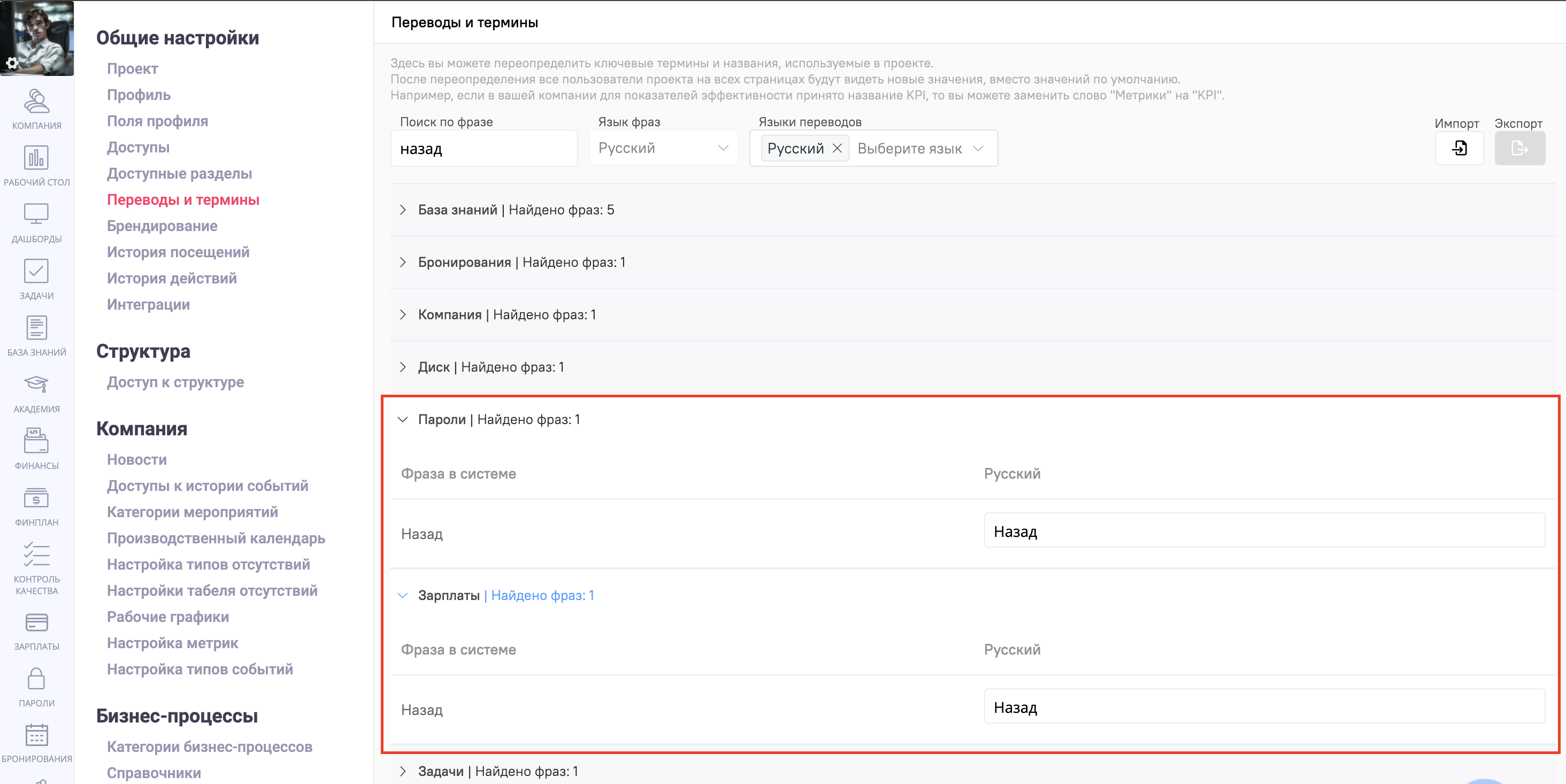
Введите необходимые вам языки и найдите фразу через поиск. Обратите внимание, что в разделах могут быть одинаковые фразы. Редактируйте термины аккуратно:
В разделе также доступны импорт и экспорт переводов в CSV. Это удобно для массового редактирования терминов и последующей загрузки изменений обратно в проект.
Брендирование
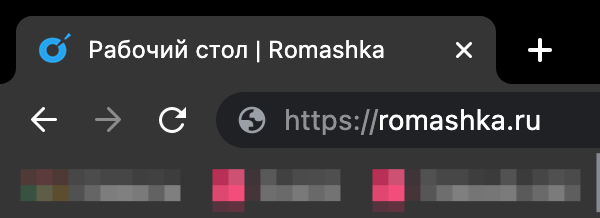
Данная функциональность доступна только на тарифе «Профи». Она позволяет поместить ваш проект на свой домен, который удобен именно вам. Чаще всего для домена используются название компании, например: romashka.ru:
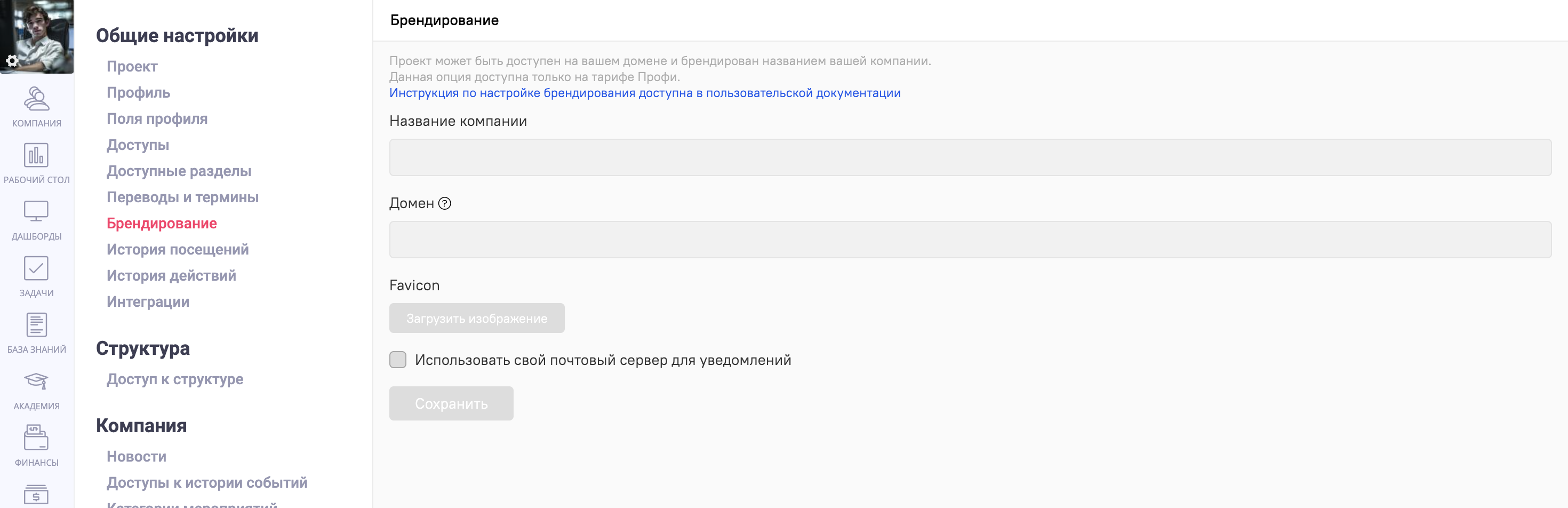
Так же вы можете загрузить свою Favicon – чаще всего используется логотип вашей компании. Данная функциональность заменит Favicon в строке браузера.
Дополнительно в брендировании можно включить отправку уведомлений через собственный почтовый сервер (SMTP). Укажите:
- хост;
- порт;
- логин;
- пароль;
- имя отправителя;
- адрес отправителя.
История действий
В данной функциональности собираются все действия, которые пользователи совершают в вашем проекте. С помощью данных логов вы можете уличить сотрудника в несанкционированных действиях с его стороны, при этом у вас будут доказательства, что это было совершенно с его аккаунта, а так же точное время совершения действия:
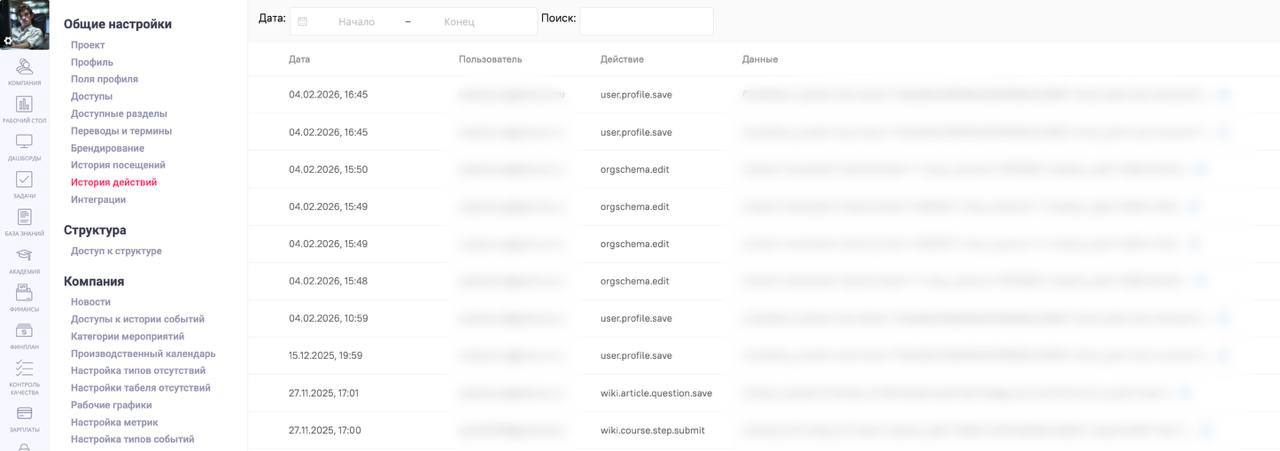
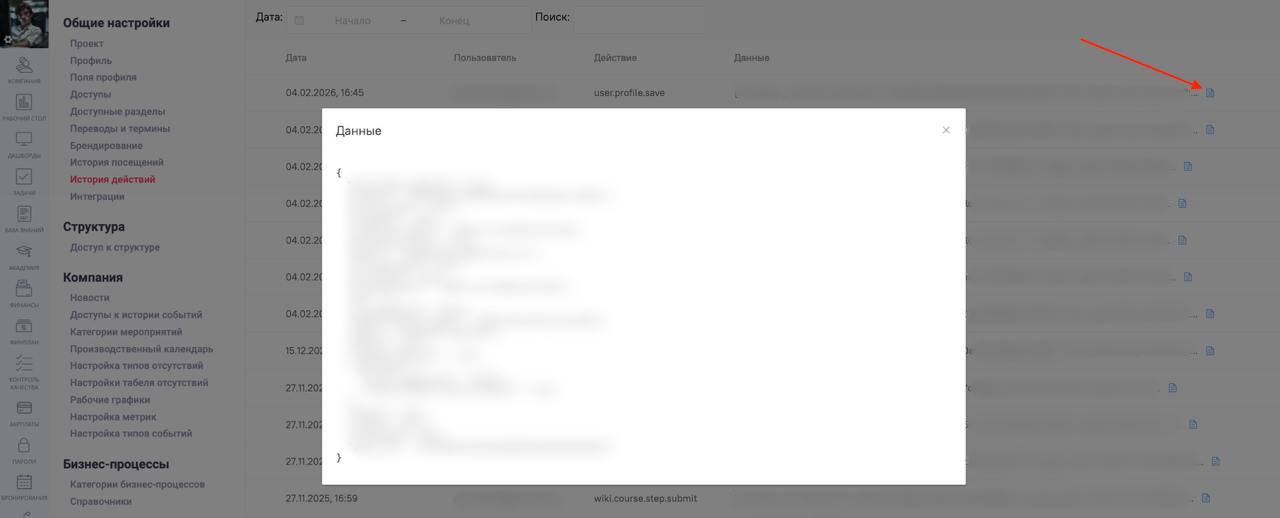
Какое действие было совершено поможет понять его название в колоне «Действие». Например: «user.profile.save» – означает, что были сохранены новые данные профиля сотрудника. В колонке «Данные» вы можете подробнее узнать о совершенном действии, нажав на значок справа:
История посещений
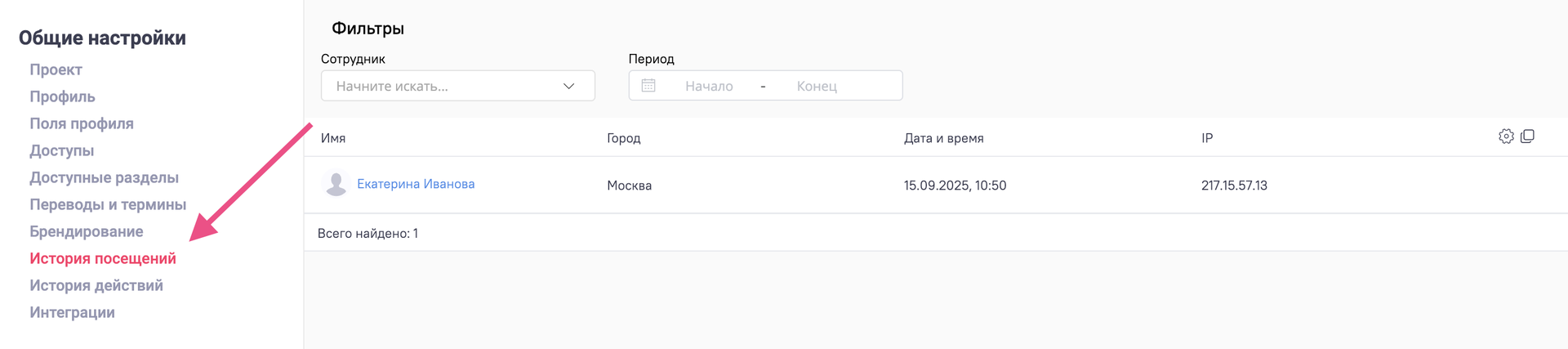
На данной странице доступен просмотр истории всех входов пользователей в систему. На ней в виде таблицы отображаются данные по имени, городу, IP адресу, и времени входа.
Новые записи создаются автоматически, если у пользователя меняются данные доступа (например, при входе с нового устройства или из нового места). Это автоматизирует сбор данных о входах, избавляя команду от рутины, и создает готовую систему для аудита безопасности.
Интеграции
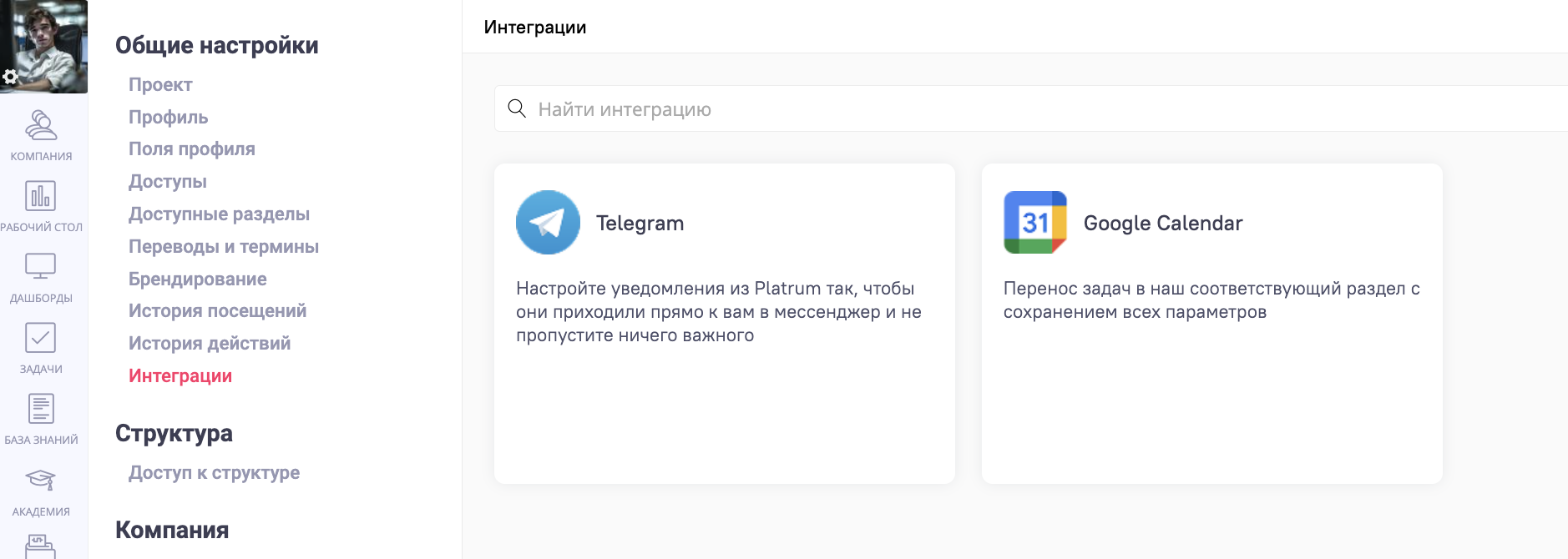
Этот раздел позволяет быстро понять, какие интеграции доступны, и управлять ими в одном месте. В нём отображается каталог интеграций в виде карточек, каждая из которых соответствует отдельному сервису.
При клике на карточку открывается страница с подробной информацией. На ней описаны возможности интеграции, приведена инструкция по подключению и доступны настройки для текущего проекта.
Если интеграция уже была подключена ранее, на странице отображаются текущие настройки проекта, и вы можете изменить их при необходимости.
На данный момент в каталоге доступны интеграции с Telegram для получения уведомлений о событиях в проекте и с Google Calendar для синхронизации событий проекта с календарём.
Для интеграции Telegram по уведомлениям используется код подтверждения от бота:
- Откройте Telegram и найдите бота проекта.
- Отправьте команду /start.
- Скопируйте полученный код и вставьте его в настройках интеграции Telegram в проекте.
- После успешной привязки можно отключить интеграцию в том же разделе.
Если код не принимается, проверьте типовые случаи:
- код введен с ошибкой;
- код уже использован;
- срок его действия истек.
В этих случаях запросите новый код у бота командой /start.