Знакомство с Platrum
Platrum – это сервис автоматизации менеджмента. Platrum это облачное решение, то есть он не требует установки на вашем ПК и доступен из любого современного интернет-браузера при условии наличия Интернета.
Ниже представлена инструкция по регистрации и ссылки на разделы документации по каждой из представленных в сервисе возможностей.
Регистрация
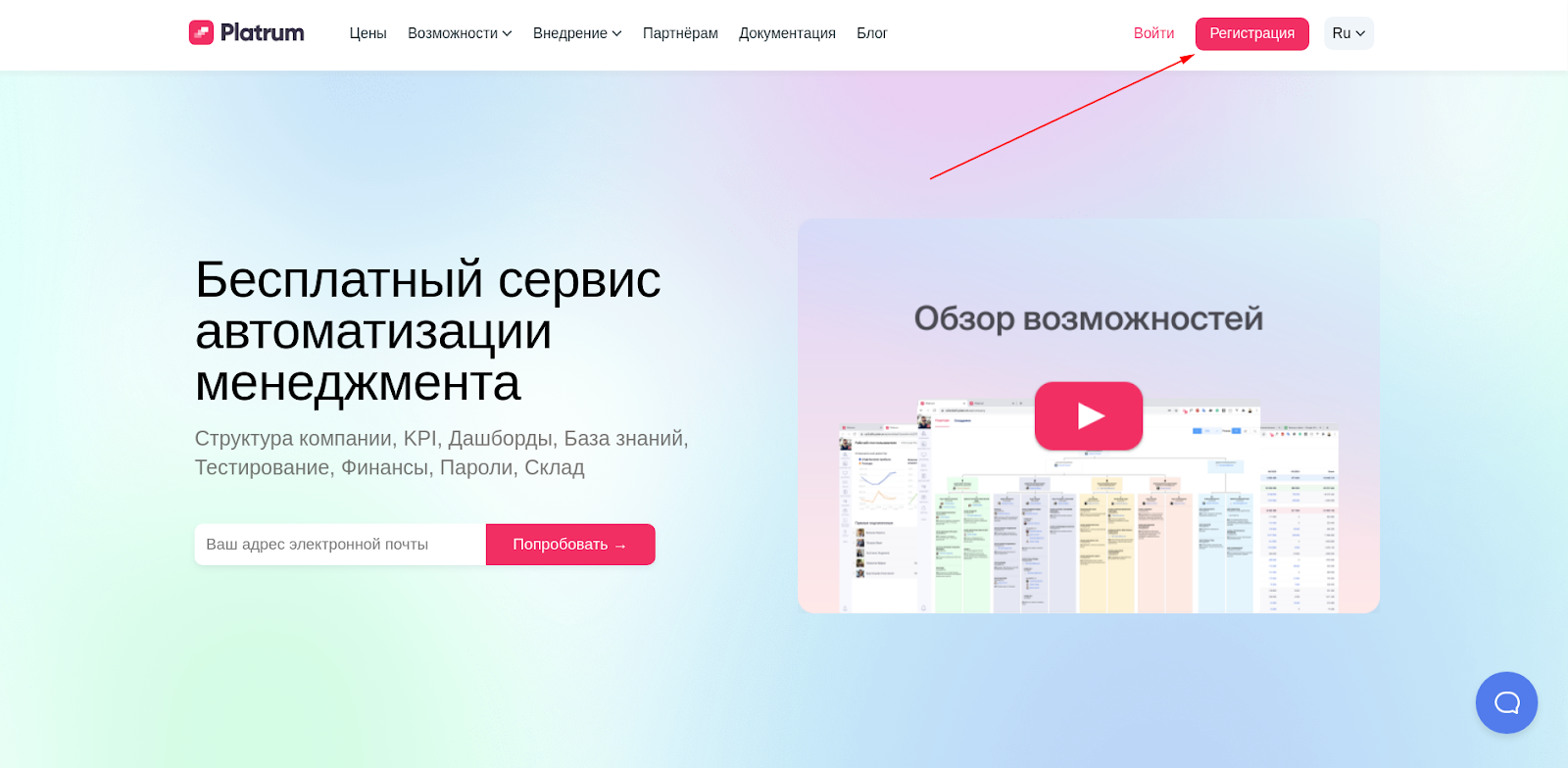
На странице https://platrum.ru/ нажмите кнопку «Регистрация».
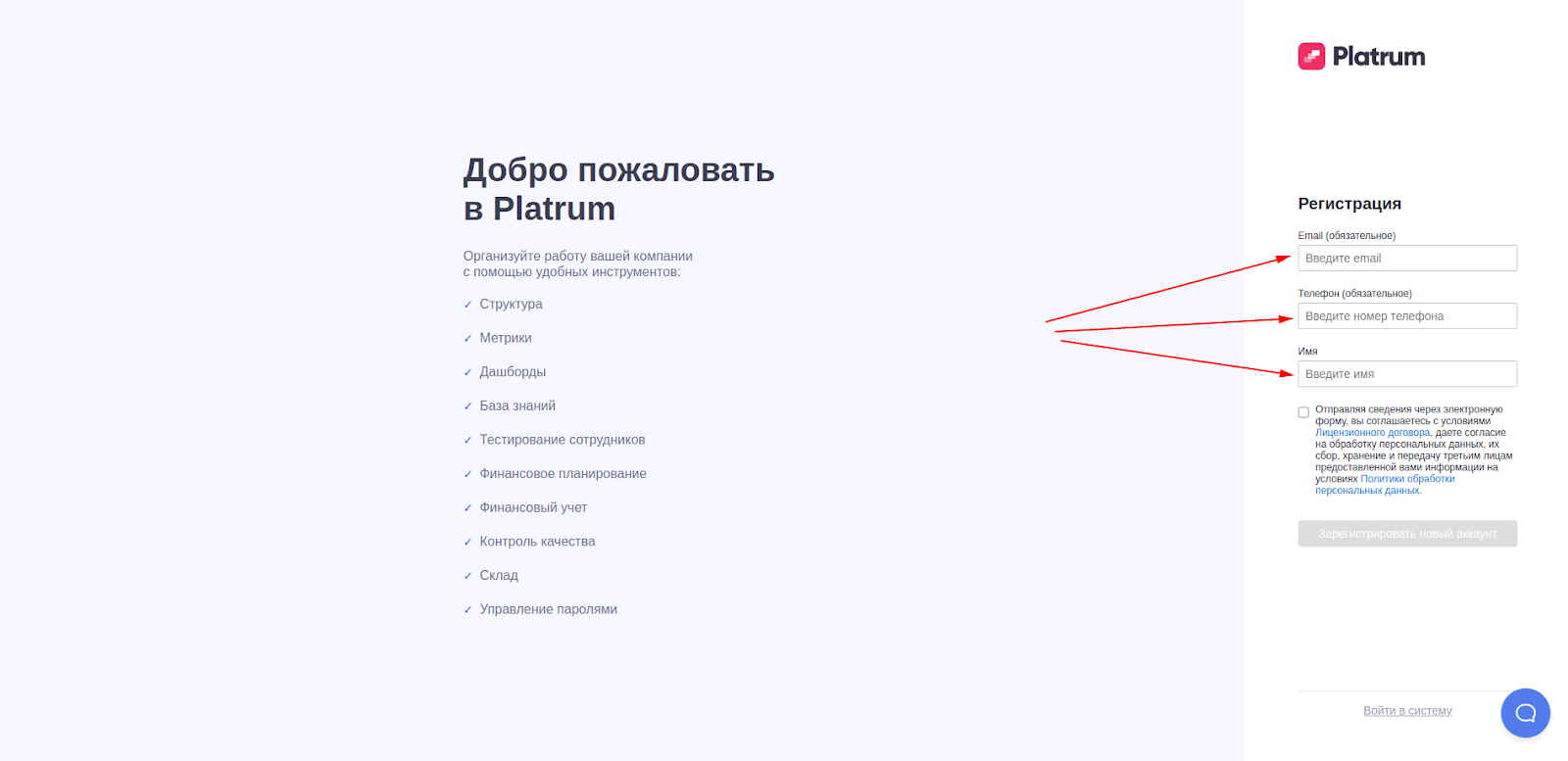
На открывшейся странице введите данные для регистрации: e-mail, номер мобильного телефона и ваше имя. При регистрации вы принимаете условия Лицензионного договора и Политики обработки персональных данных, поэтому внимательно ознакомьтесь с их содержанием (ознакомиться с текстом указанных документов можно напротив соответствующего чекбокса). Если вы принимаете условия Лицензионного договора, поставьте галочку в квадрате под строкой с вашим именем.
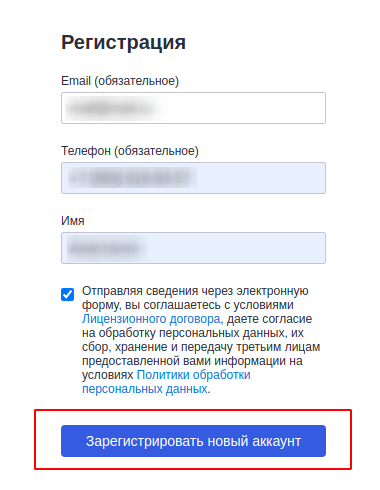
После того, как вы заполните все поля станет активна кнопка «Зарегистрировать новый аккаунт» внизу страницы. Нажмите её для завершения регистрации.
Создание аккаунта займет несколько секунд. После этого вы увидите приветственный экран. Здесь можно подробнее узнать о нашем сервисе. Посмотрите небольшое видео или нажмите «Далее».
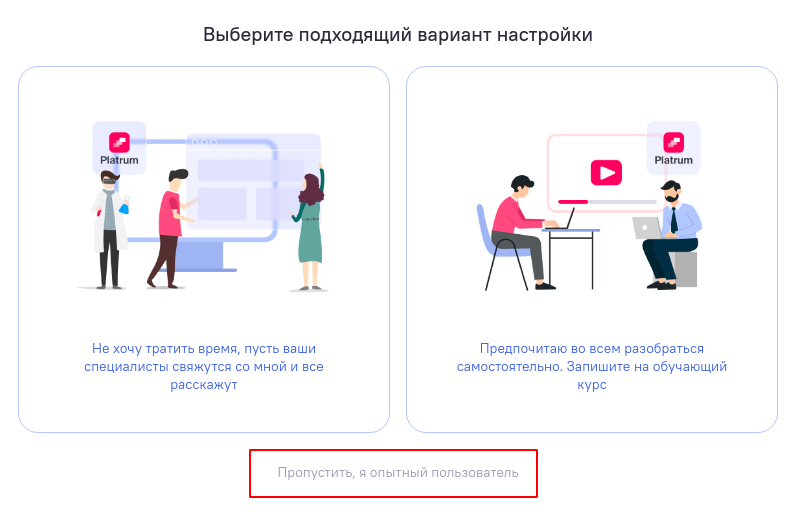
На втором экране можно выбрать один из вариантов: записаться на консультацию со специалистом или перейти в бесплатный онлайн-курс. Если вам это не нужно, нажмите «Пропустить, я опытный пользователь».
После этого вы попадете на главную страницу проекта.
После создания проекта появится окно выбора стартового набора инструментов (например: все инструменты, обучение сотрудников, задачи, финансы). Этот выбор можно изменить позже в настройках проекта, в разделе «Доступные разделы».
Пароль
После того, как вы зарегистрировались, на почту, которую вы указали, придет приветственное письмо от Platrum, в котором будет пароль от вашего аккаунта.
Если не нашли письмо, проверьте папку «Спам». Вот так выглядит наше письмо:
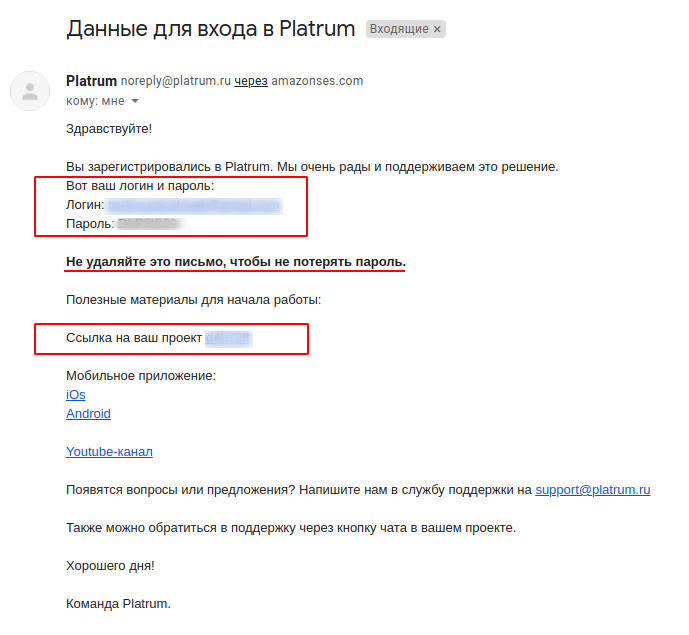
Пароль вы можете всегда сменить в разделе Настройки→Профиль.
О работе с проектами
Демо-данные
Как только вы зарегистрировались в системе, вы попадаете в свой новый проект, где видите демо-данные. Они предназначены для того, чтобы вы при первом знакомстве с продуктом, могли визуально представить, как все устроено и что будет у вас в результате настройки, а также вдохновиться некоторыми идеями по организации работы в проекте.
Удалять демо-данные может только владелец проекта. Если вы не владелец, обратитесь к администратору проекта для удаления демо-данных.
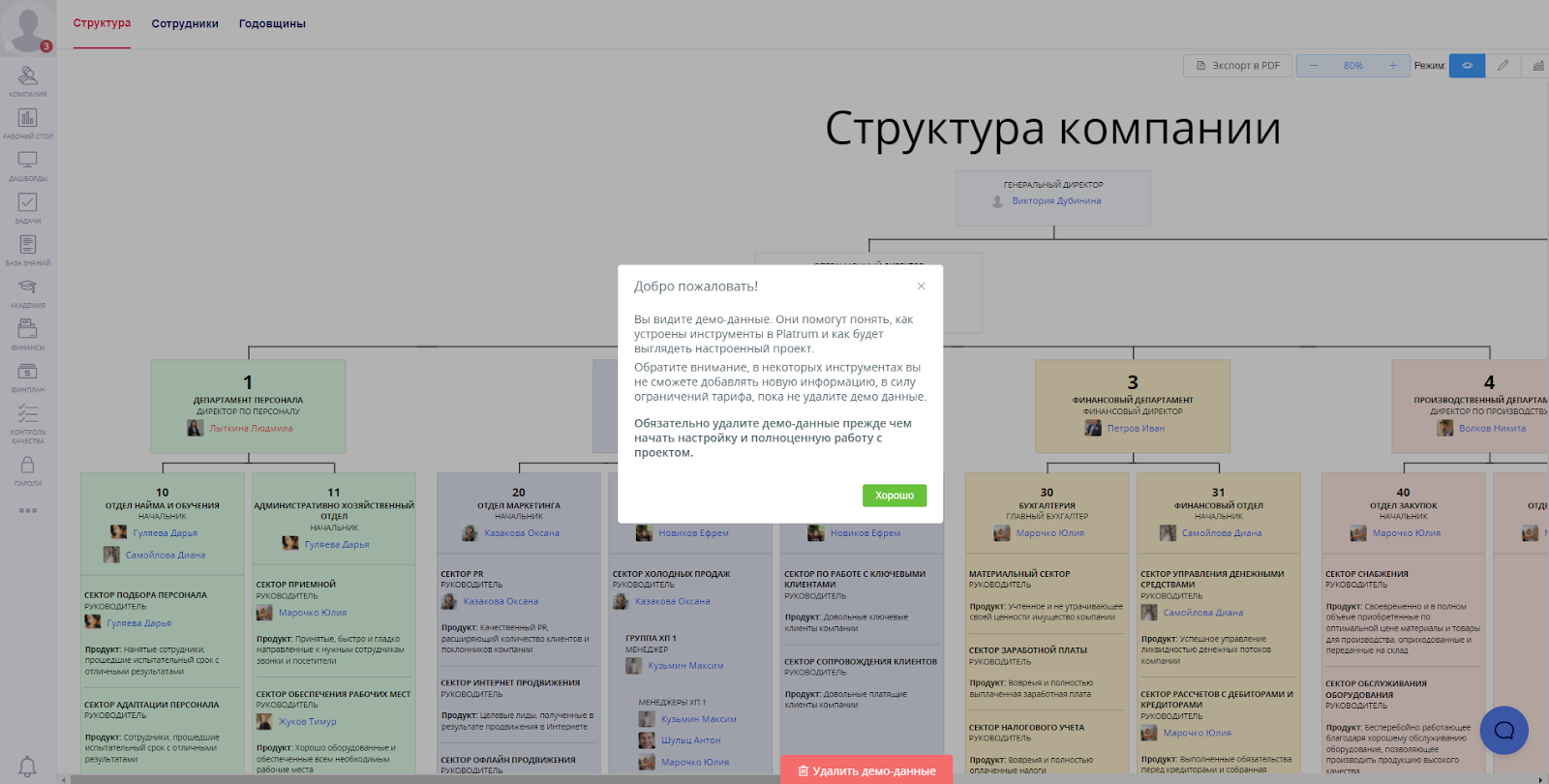
Важно: Перед тем, как начать настройку проекта под себя, демо-данные обязательно нужно удалить. Иначе впоследствии, когда вы будете наполнять проект своими данными, вы раньше израсходуете лимит, а удаляя демо-данные с уже отредактированной структурой и созданными метриками, потеряете их. Если вы хотите сохранить такую же структуру компании – не переживайте. Вы сможете выбрать ее после удаления демо-данных.
Важно: данные, которые вы внесете до удаления демо-данных, будут удалены вместе с демо-данными.
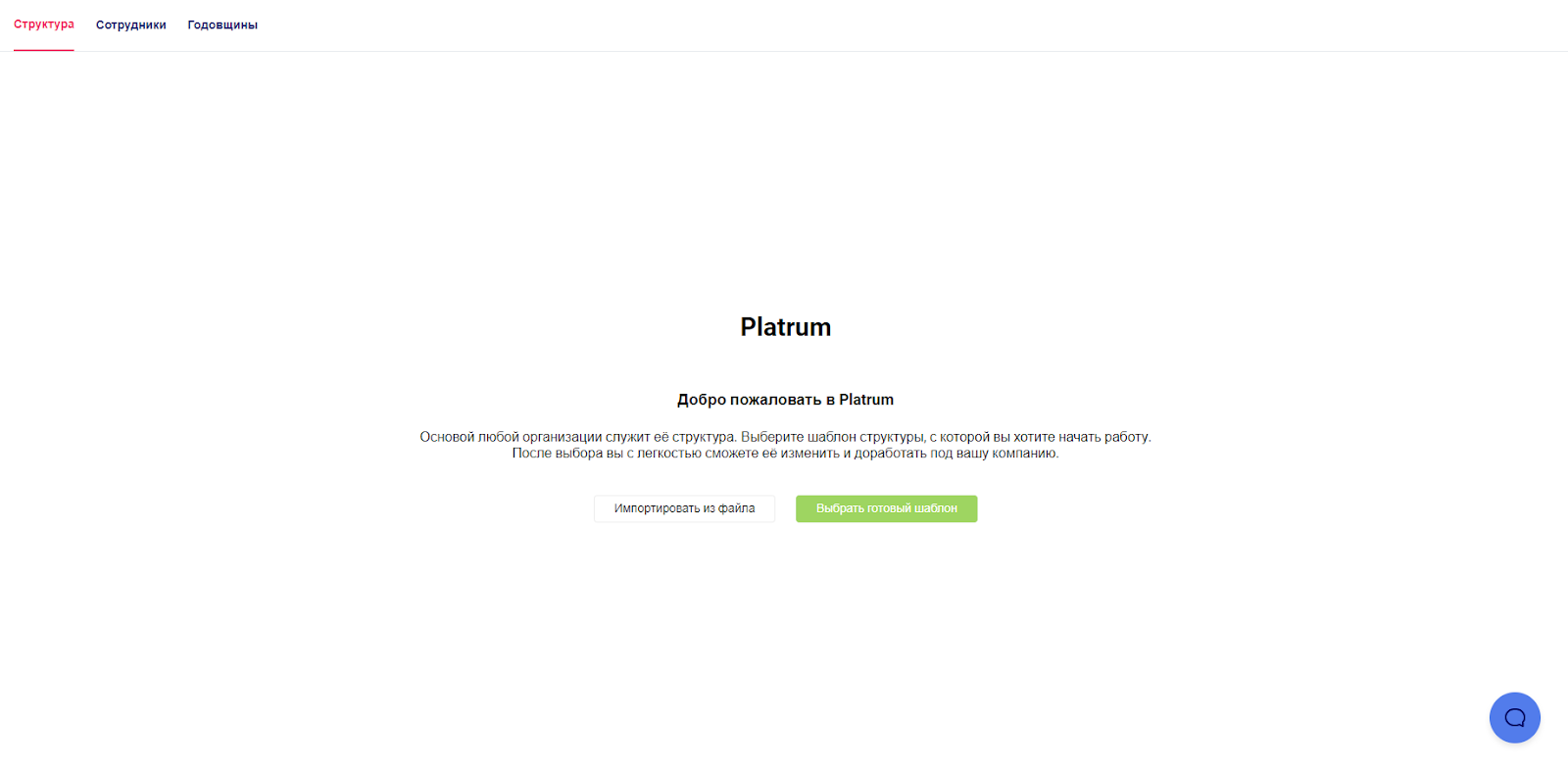
После нажатия «Удалить демо-данные» откроется окно выбора: какие именно демо-данные удалить. Если ничего не выбрать, демо-данные останутся. После подтверждения удаления вы перейдете к дальнейшей настройке проекта.
Из чего состоит проект
Меню с инструментами
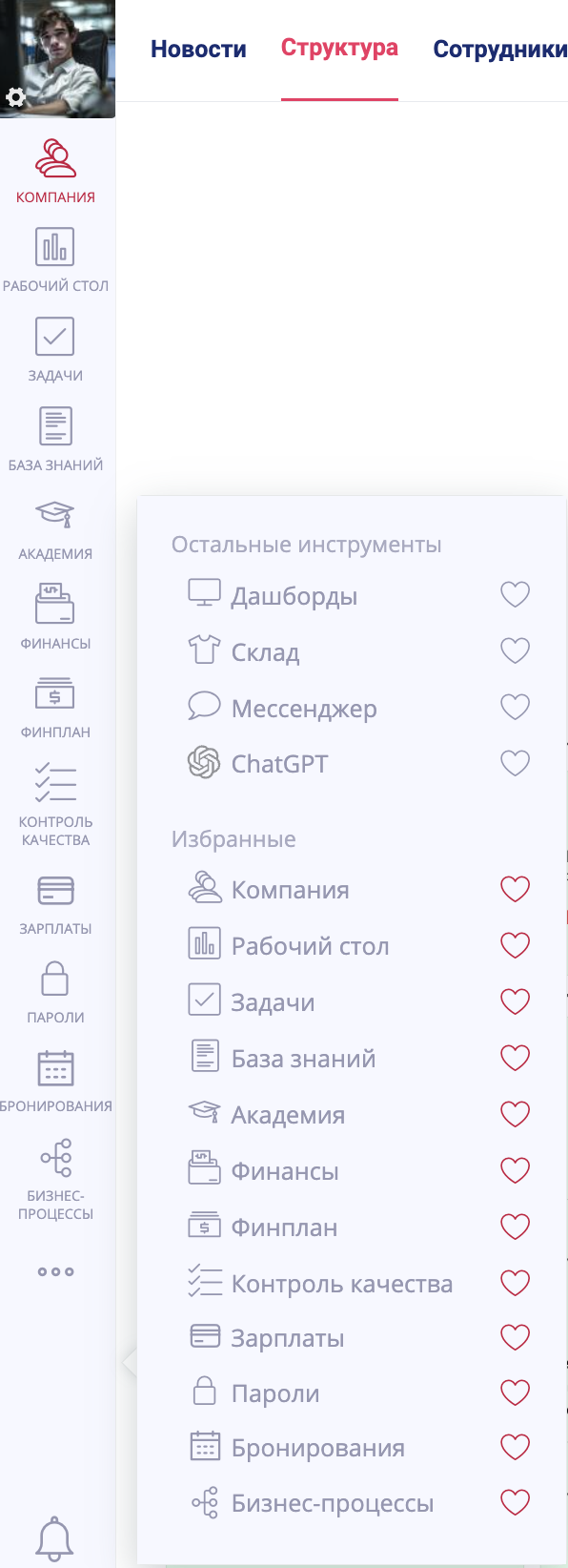
Слева в каждом проекте есть панель, в которой размещены кнопки для переключения между инструментами Platrum. Вы можете настроить его, выбрав, какие разделы отображать в нем по умолчанию, а какие скрыть. Для этого нажмите на кнопку виде трех точек и в появившемся окне выберите, какие инструменты показывать на панели, а какие нет с помощью кнопок в виде сердца.
Важно: выбор разделов через меню с тремя точками и кнопками-сердцами — это персональная настройка пользователя (его «Избранное»). Она меняет только его вид меню и не изменяет меню у других сотрудников проекта.
Если нужно скрыть или показать разделы сразу для всех сотрудников проекта, используйте настройку проекта «Доступные разделы» в разделе «Настройки».
Основные настройки
Чтобы открыть настройки проекта нужно кликнуть на ваш аватар. Откроется окно, где можно будет выбрать «Настройки».
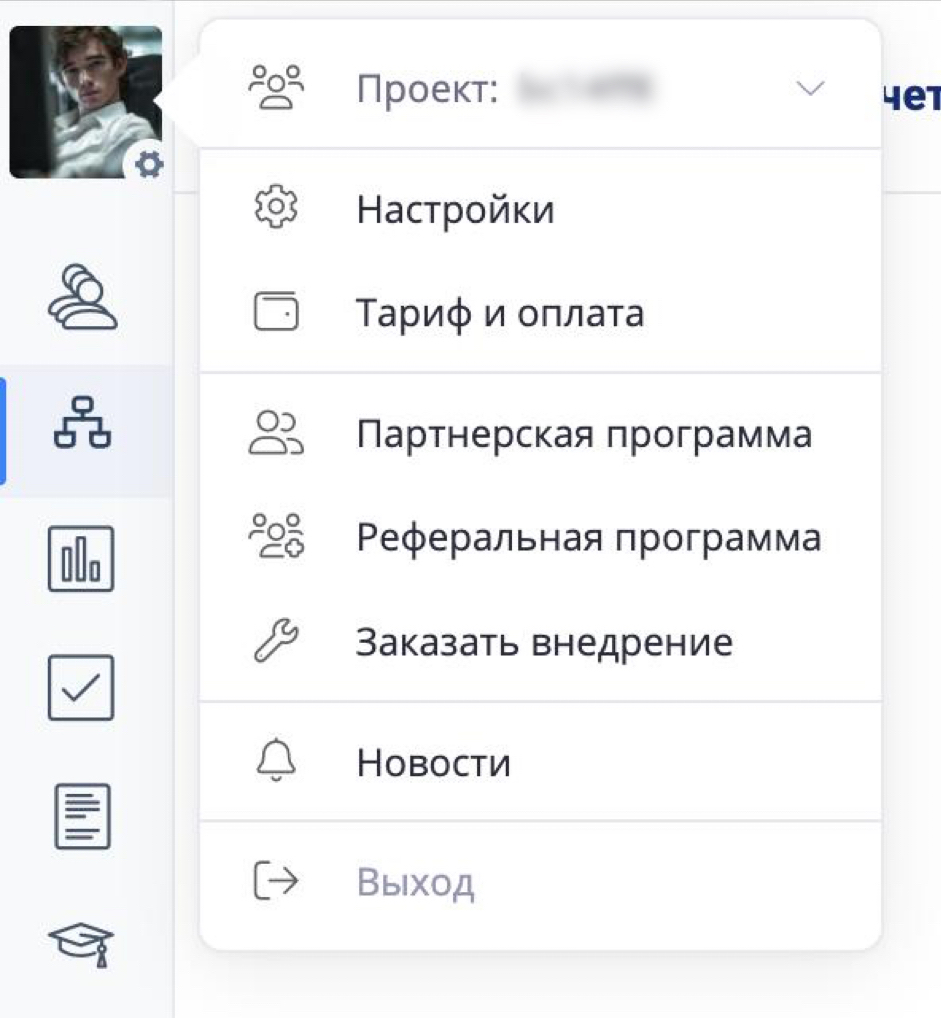
В этом разделе вы можете настроить работу различных инструментов, а также выдать доступы вашим сотрудникам. Подробнее о работе с доступами описано в статье «Настройка прав пользователей».
Заказ внедрения
Если вам нужна помощь в настройке или комплексное внедрение продукта под ключ, вы можете заказать его у одного из наших сертифицированных партнеров. Это можно сделать, заполнив форму в том же меню по кнопке «Заказать внедрение», либо на нашем сайте – https://platrum.ru/partners-list
В течение часа с момента заполнения анкеты с вами свяжутся наши партнеры, соберут требования и обсудят детали процесса подключения.
Тарифы и оплата
В этом разделе вы можете посмотреть параметры текущей лицензии и оплатить новую. При регистрации в вашем проекте активирован Бесплатный тариф. Его действие не ограничено по времени, но он предусматривает лимиты на работу в различных инструментах, а также число пользователей одного проекта.
Если вы находитесь на бесплатном тарифе, но хотите попробовать возможности одного из платных, вы можете активировать пробную лицензию на 14 дней. Это можно сделать один раз.
По окончании пробного периода происходит возврат на предыдущий действовавший тариф, каким бы он ни был – бесплатный либо другой платный.
Как устроена оплата лицензии
Стоимость лицензии формируется из трех составляющих:
-
Ее тип: Начальный, Базовый, Профи;
-
Срок лицензии: минимальный срок покупки – 3 месяца, на сроки от 6 месяцев предусмотрены скидки на оплату;
-
Количество пользователей: количество сотрудников, которых вы можете добавить в проект с выбранными вами тарифом и сроком. Максимальное количество не ограничено, но каждый новый сотрудник сверх того количества, которое предусмотрено тарифом, требует оплаты.
Чтобы рассчитать точную стоимость вашей лицензии, на странице предусмотрен калькулятор, который поможет ее рассчитать, вам достаточно только задать параметры.
Там же вы сможете оплатить лицензию:
-
Банковской картой онлайн (Яндекс.Касса и Freedom Pay)
-
Скачав счет для бухгалтерии
Лицензия активируется в момент поступления платежа. Среднее время оплаты от юр.лиц по счету – один рабочий день, в соответствии с графиком вашего банка.
Как работают лимиты
В лимитах указаны ограничения за месяц. Месяц считается как – 30 дней от текущего дня. Лимиты как и лицензии не привязаны к календарным месяцам, а рассчитываются от текущей даты, либо с даты оплаты.
На бесплатном и начальном тарифах действуют следующие лимиты:
| Бесплатный | Начальный | |
|---|---|---|
| Структура | Без ограничений | Без ограничений |
| Метрики | Без ограничений | Без ограничений |
| Дашборды | Без ограничений | Без ограничений |
| Задачи | 100 задач / мес. | Без ограничений |
| База знаний | 20 статей / мес. | Без ограничений |
| Академия | 5 курсов / мес. | Без ограничений |
| Фин. транзакции | 50 транзакций / мес. - 20 транзакций дохода - 20 транзакций расхода - 10 транзакций перемещений | 50 транзакций / мес. - 20 транзакций дохода - 20 транзакций расхода - 10 транзакций перемещений |
| Финплан | 20 заявок / мес. | 20 заявок / мес. |
| Склад | 50 товаров / мес. | 50 товаров / мес. |
| Контроль качества | 50 проверок / мес. | 50 проверок / мес. |
| Пароли | 50 паролей / мес. | 50 паролей / мес. |
Кто может работать с лицензиями
Приобрести лицензию в проекте может только Владелец проекта и сотрудники с правами из категории «Биллинг». Остальным сотрудникам данный раздел недоступен.
Если нужно изменить параметры купленной лицензии
После того как вы оплатили лицензию, вы всегда сможете скорректировать ее в процессе работы, а именно:
-
Продлить срок текущей лицензии
-
Добавить пользователей
-
Уменьшить число пользователей в счет продления срока лицензии.
Уменьшить срок лицензии в пользу увеличения числа пользователей нельзя.
В случае увеличения количества пользователей сумма для оплаты рассчитывается исходя из оставшегося срока лицензии.
В случае если вы хотите изменить тип лицензии до окончания срока текущей, напишите нам на support@platrum.ru.
Работа с несколькими проектами
Число проектов, которое вы можете создать – неограниченно. Вы также можете пригласить в разные проекты одних и тех же пользователей. Это может быть востребовано в случае, если у вас несколько направлений в бизнесе и вы хотите разделить их в Platrum.
Каждый проект работает обособлено от других. Это означает, что для каждого проекта вам нужно будет приобрести свою лицензию (в случае необходимости), добавить сотрудников, наполнить данными. Данные в разных проектах одного владельца никак не синхронизируются между собой.
При этом пользователь может быть как владельцем одного проекта, так и рядовым сотрудником в другом. Для создания нового проекта нужно нажать по иконке профиля слева вверху – Проекты – Добавить проект.
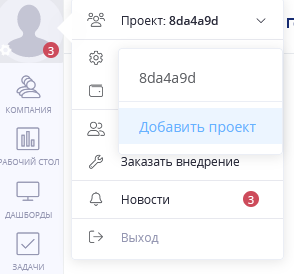
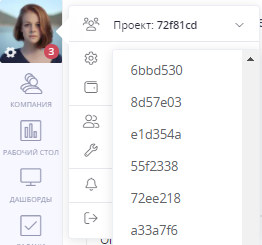
Чтобы переключаться между несколькими проектами, необходимо нажать на ваш аватар и далее на название текущего проекта – откроется список всех ваших проектов.
Уведомления
По событиям в проекте уведомления можно настраивать на нескольких уровнях: сразу по каналу для всех событий, по группе событий и по каждому отдельному событию:
-
На email
-
Пуш
-
В проекте (центр уведомлений)
-
Telegram
-
Мессенджер
Важно: канал «В проекте (центр уведомлений)» настраивается отдельно от остальных. Если отключить этот канал, уведомления могут продолжать приходить в другие выбранные каналы (например, email или Telegram), но не будут отображаться в центре уведомлений.
Базово включены все типы уведомлений для всех событий, но вы можете отрегулировать это, если хотите следить только за какими-то конкретными определенным способом.
Для этого нужно открыть Настройки –> в конце страницы открыть Настройки уведомлений.
Для канала Telegram используется отдельная настройка интеграции: введите код, который присылает Telegram-бот после команды /start. После привязки аккаунт можно отключить в этом же разделе.
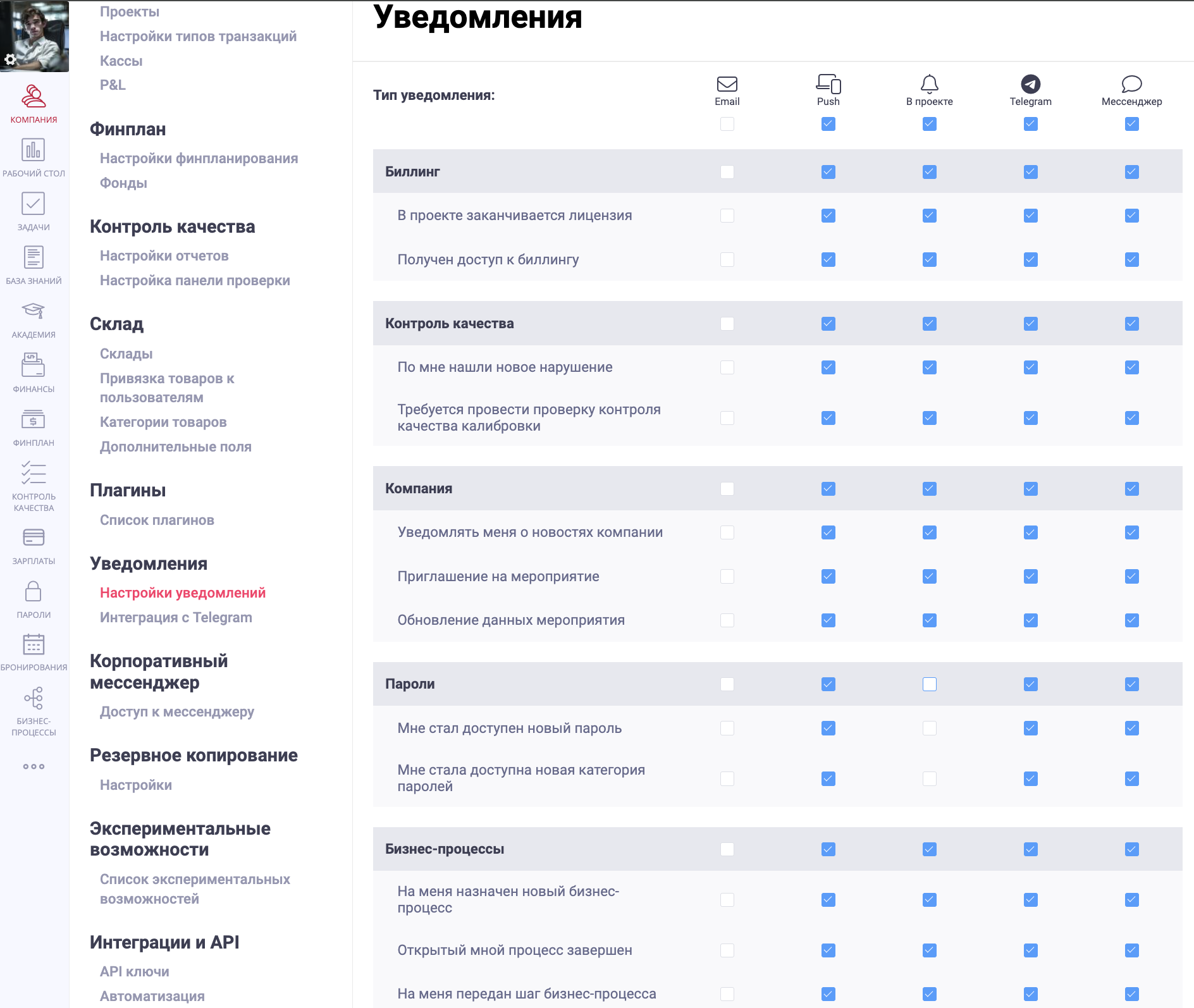
Вы можете отключить какой-то канал целиком (email из примера на скриншоте), либо отдельно по группам уведомлений (из примера на скриншоте – все уведомления в проекте из категории «Пароли»).
Уведомления от компании
Вы можете вручную отправить сотрудникам уведомление от лица компании. Для этого откройте страницу Настройки → Уведомления → Отправить уведомление. Такие сообщения фиксируются в системе как отдельный тип события — «Уведомление от компании» — и приходят сотрудникам через доступные каналы уведомлений.
Чтобы отправить уведомление, выберите получателей: конкретных сотрудников, должности или оба варианта одновременно. Если один сотрудник попал в выборку несколько раз, например выбран вручную и входит в выбранную должность, он получит уведомление только один раз. Отправка выполняется только активным сотрудникам.
Далее заполните обязательные поля: «Заголовок уведомления» и «Текст уведомления». При необходимости добавьте ссылку для перехода — она должна быть корректной и начинаться с http:// или https://. После заполнения формы нажмите «Отправить уведомление». Если уведомление успешно отправлено, система покажет подтверждение «Уведомление отправлено».
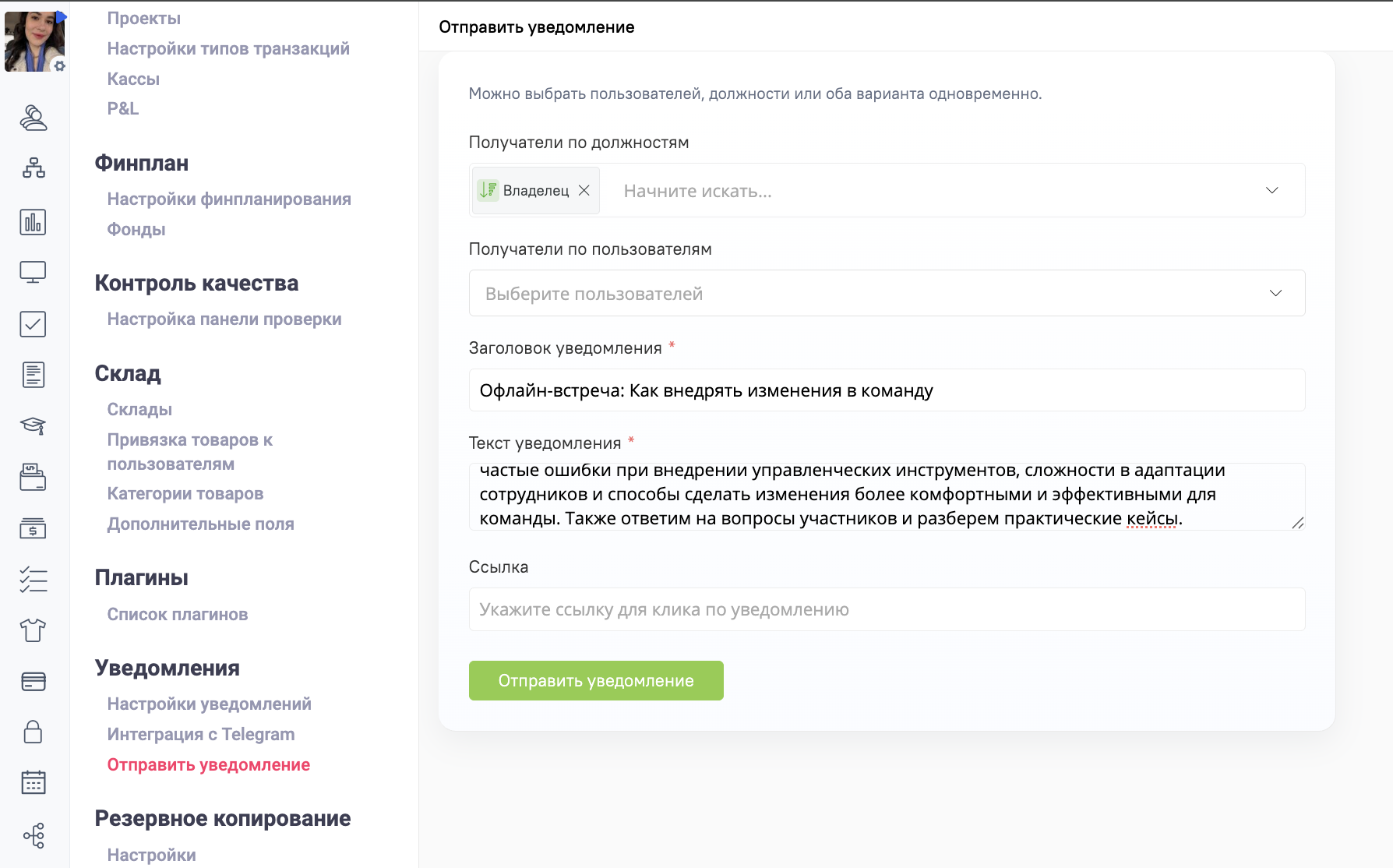
Отправить уведомление нельзя без получателей, заголовка или текста. Также действует ограничение от спама: один отправитель может отправлять не чаще одного уведомления в минуту.
Страница доступна только пользователям с правом «Отправка уведомлений от компании». Без этого права пользователь не увидит страницу и не сможет отправлять такие уведомления.