Опросы
Раздел «Опросы» помогает быстро собрать мнения, провести голосование или проверить понимание важной темы.
Как открыть раздел
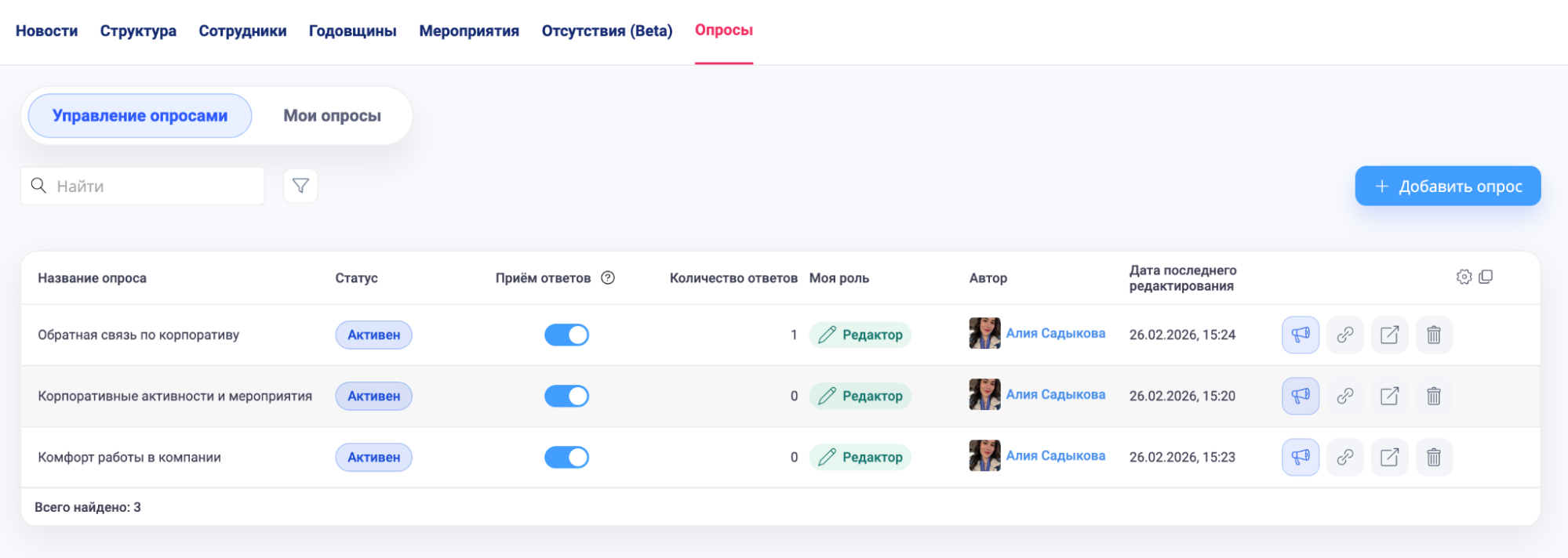
Откройте модуль «Команда» и перейдите в пункт меню «Опросы». Внутри есть два режима:
-
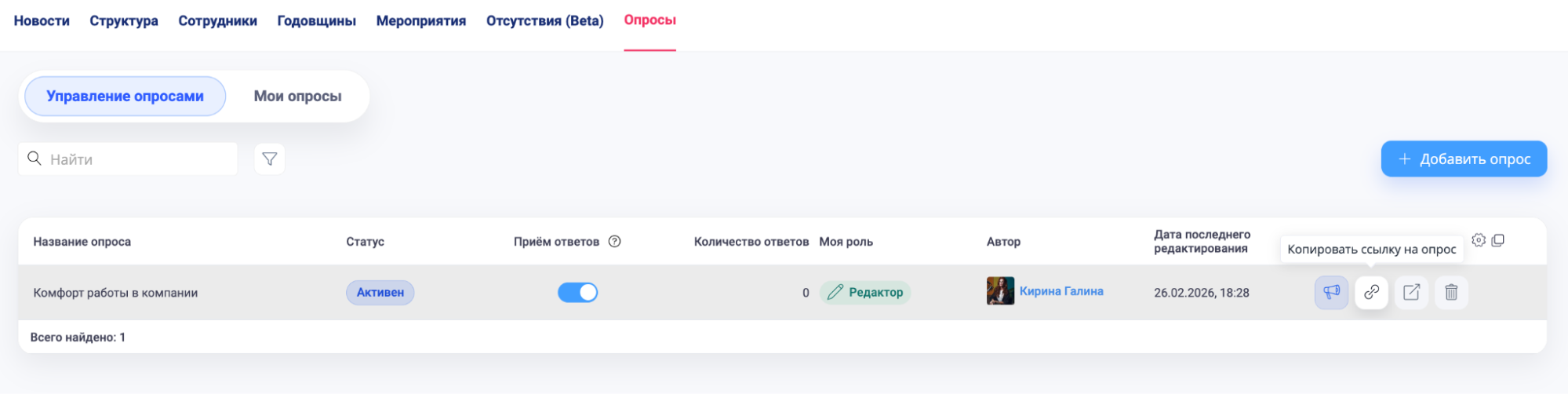
Управление опросами – страница для создания, редактирования и запуска опросов. Вкладка «Управление опросами» доступна пользователям с правами на создание/администрирование/просмотр опросов, а также сотрудникам, которым выдан доступ аудитора или редактора к конкретным опросам.
-
Мои опросы – список опросов, назначенных сотруднику для прохождения.
Создание опроса
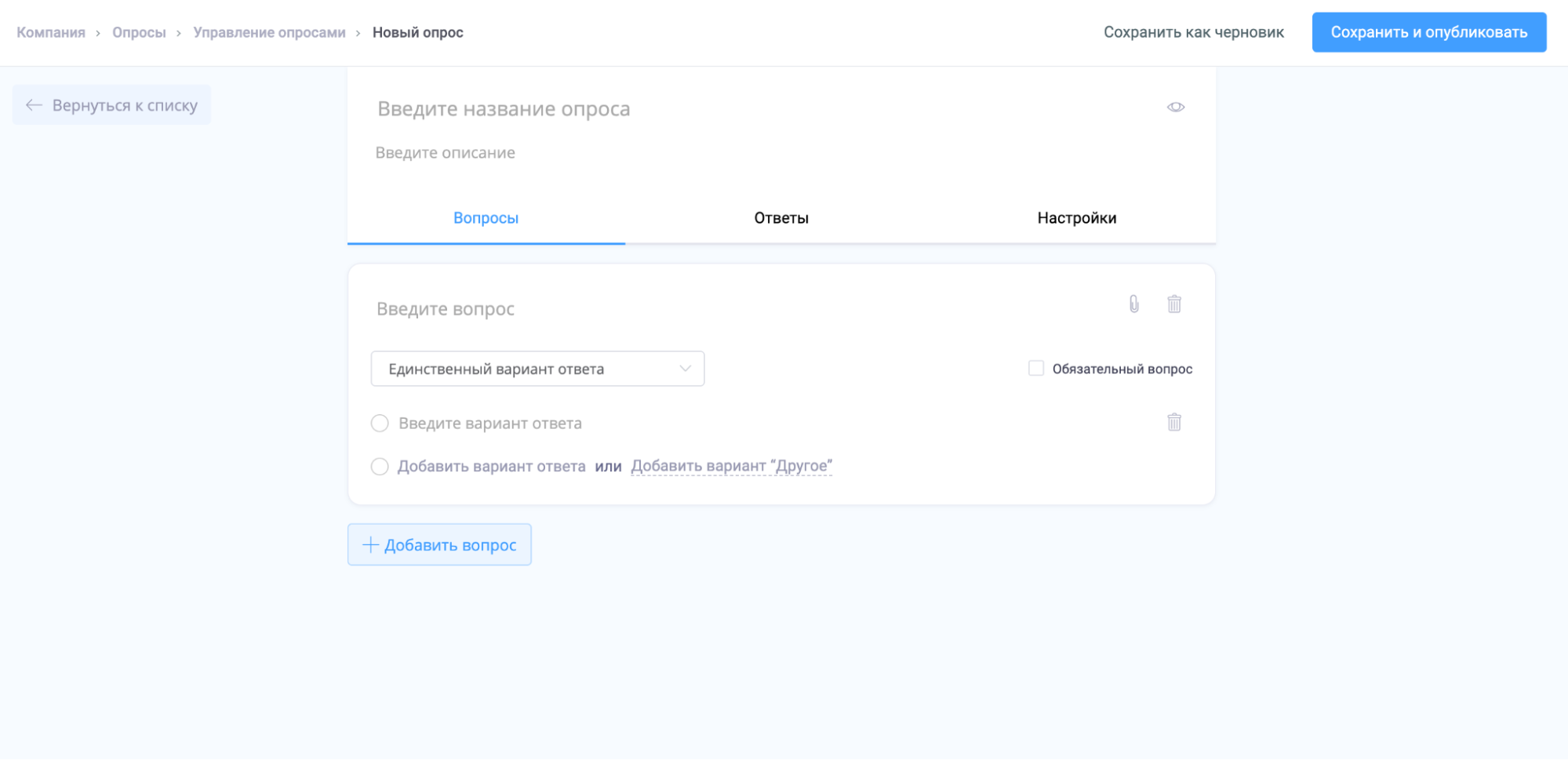
Чтобы создать опрос, нажмите «Добавить опрос». Откроется конструктор с тремя вкладками: «Вопросы», «Ответы» и «Настройки».
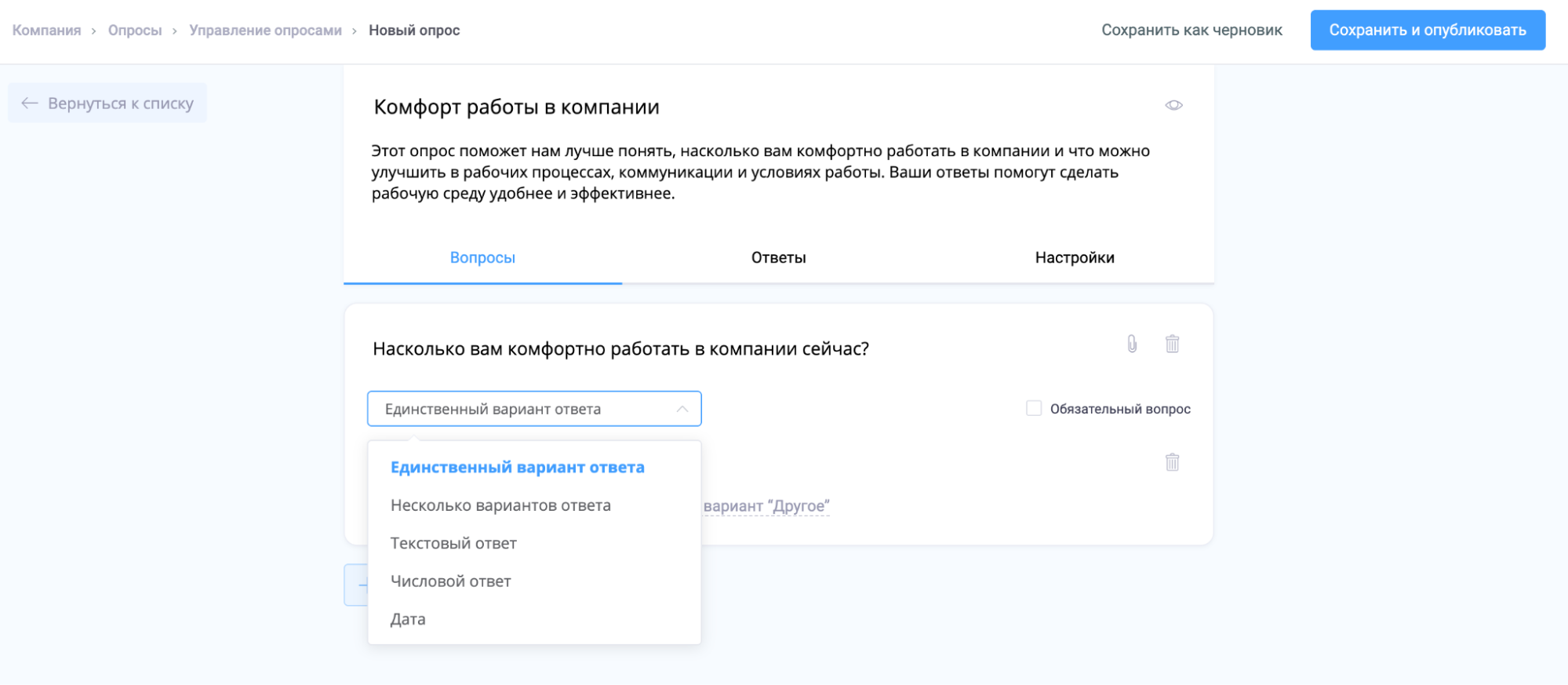
Сначала укажите название опроса и, при необходимости, добавьте описание. Затем добавьте вопросы и выберите для каждого подходящий тип. После подготовки опроса настройте права доступа, параметры анонимности и включите сбор ответов.
В опросе доступны следующие типы ответов:
-
Один вариант ответа
-
Несколько вариантов ответа
-
Текстовый ответ
-
Числовой ответ
-
Дата
Настройки и доступы
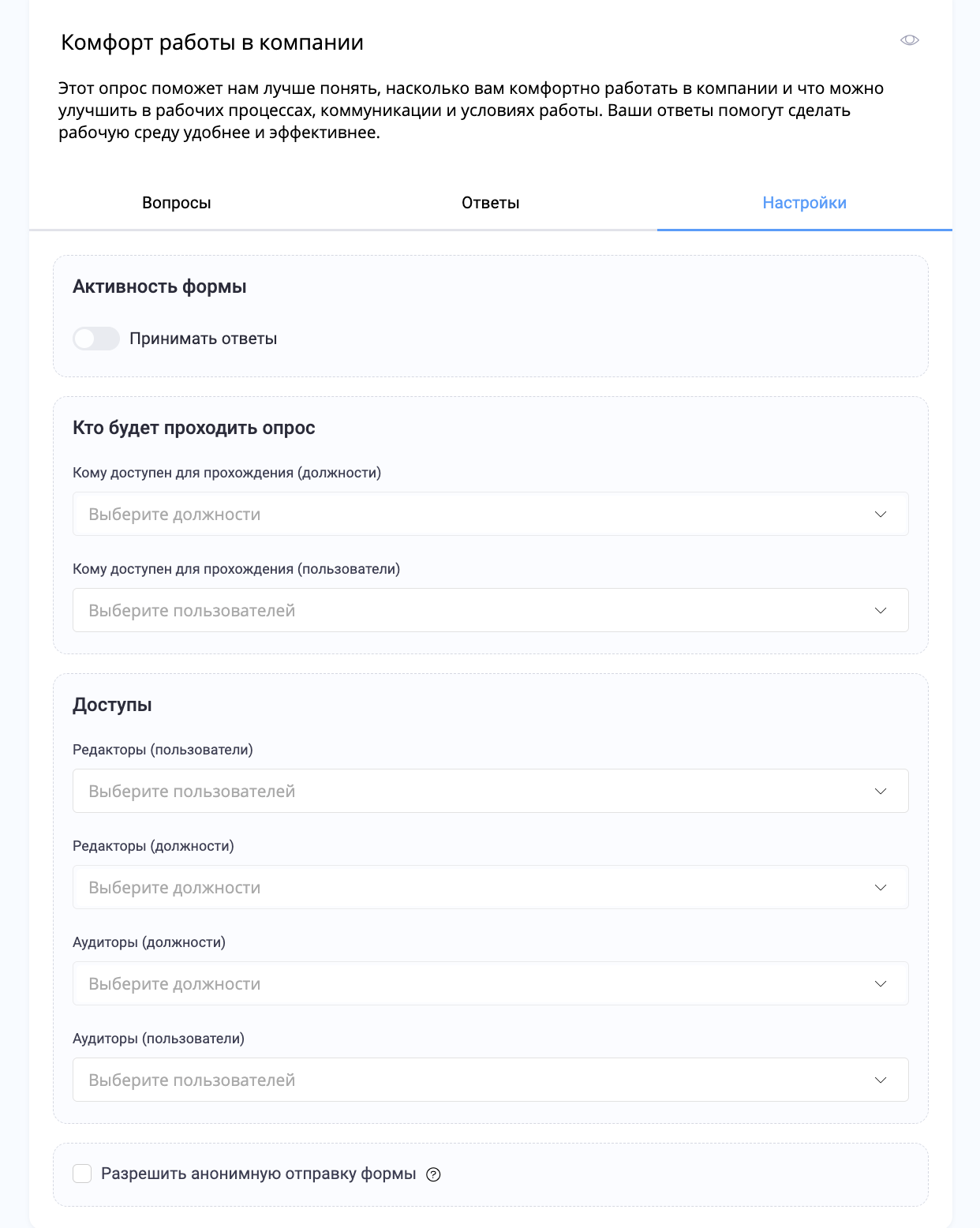
Вкладка «Настройки» управляет активностью опроса и видимостью для сотрудников. На этой странице можно настроить несколько пунктов:
-
Кто будет проходить опрос – выберите должности и конкретных сотрудников, которым будет доступно прохождение опроса.
-
Редакторы – укажите пользователей и должности, которые смогут редактировать опрос. Это удобно для распределения ответственности между подразделениями.
-
Аудиторы – определите пользователей и должности, которые смогут просматривать результаты. Обычно доступ предоставляется руководителям и HR-команде.
-
Анонимность – при включении сотрудники смогут отправлять ответы без указания имени. В отчётах персональные данные отображаться не будут.
Анонимность в опросе означает, что участнику доступна опция «Отправить форму анонимно» при заполнении.
Если участник отправляет форму анонимно, его личность не показывается в данных ответов.
Переключатель «Принимать ответы» становится доступен после публикации. В черновике опрос не принимает ответы.
Публикация и рассылка
Когда опрос готов, сохраните его и опубликуйте.
Важно: один участник может отправить ответы по опросу только один раз. Повторная отправка ответов по тому же опросу недоступна.
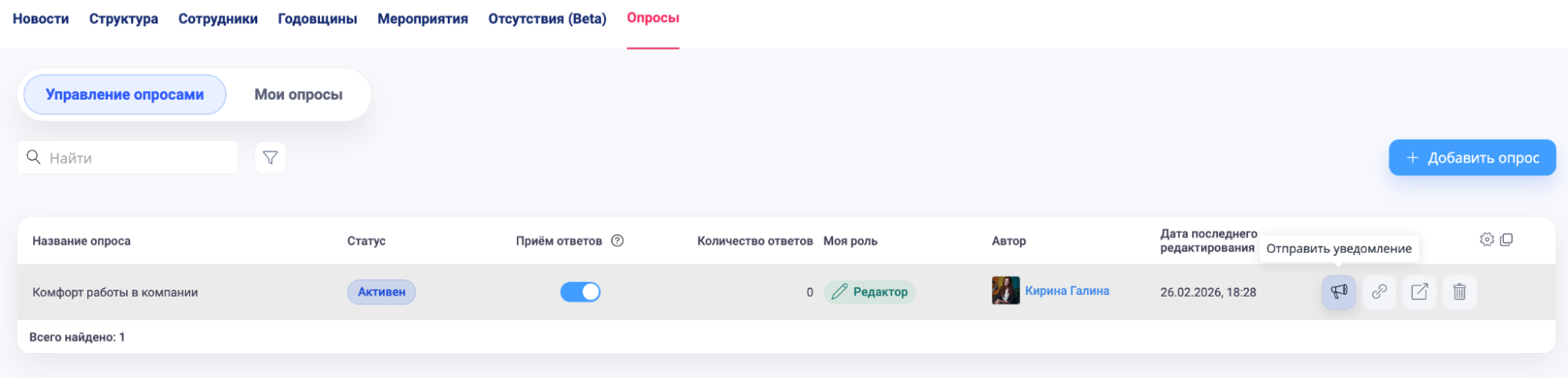
В списке опросов можно нажать кнопку «Отправить уведомление» – всем назначенным участникам придёт уведомление о том, что опрос доступен для прохождения.
Важно по уведомлениям:
- уведомление отправляется только для активного опроса;
- перед отправкой должен быть задан хотя бы один получатель (сотрудники или должности);
- повторно отправить уведомление по тому же опросу нельзя.
На этой же странице доступна функция копирования ссылки на опрос. Её можно отправить сотрудникам напрямую, если требуется дополнительное напоминание или индивидуальное приглашение.
Ответы и результаты
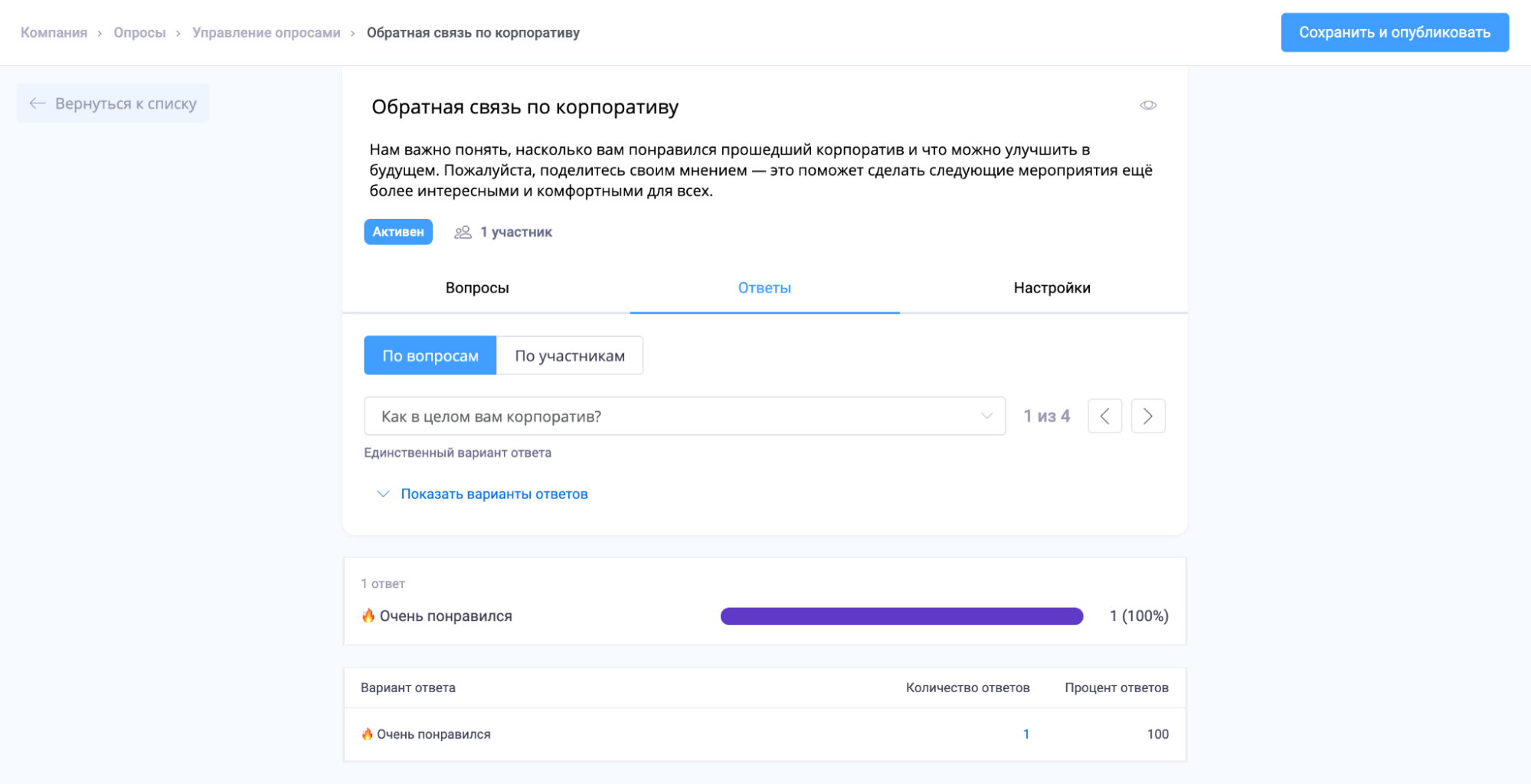
Вкладка «Ответы» отображает прогресс прохождения и результаты опроса. Данные доступны в двух разделах:
-
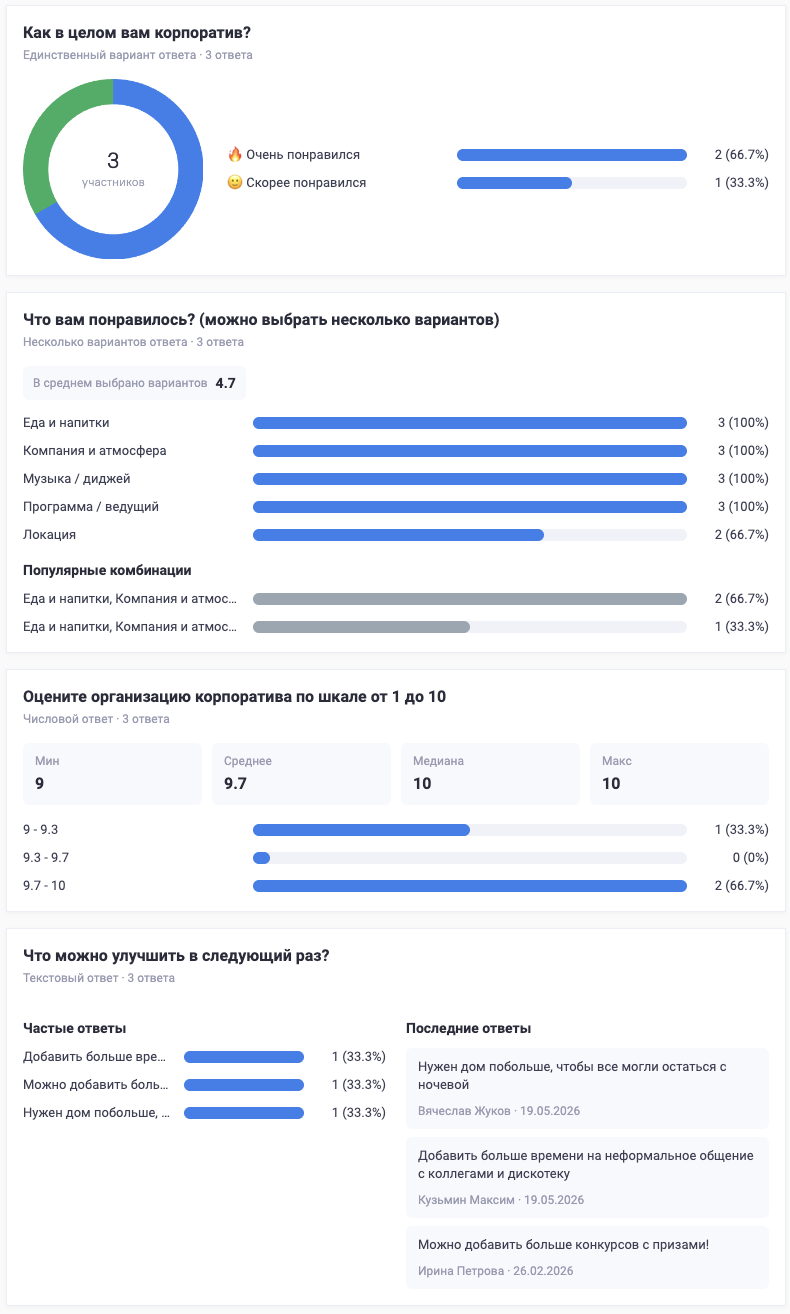
По вопросам – показывает сводную статистику по каждому вопросу: распределение выбранных вариантов и общую картину ответов.
-
По участникам – позволяет посмотреть ответы конкретного сотрудника на все вопросы опроса.
Отчёт по ответам
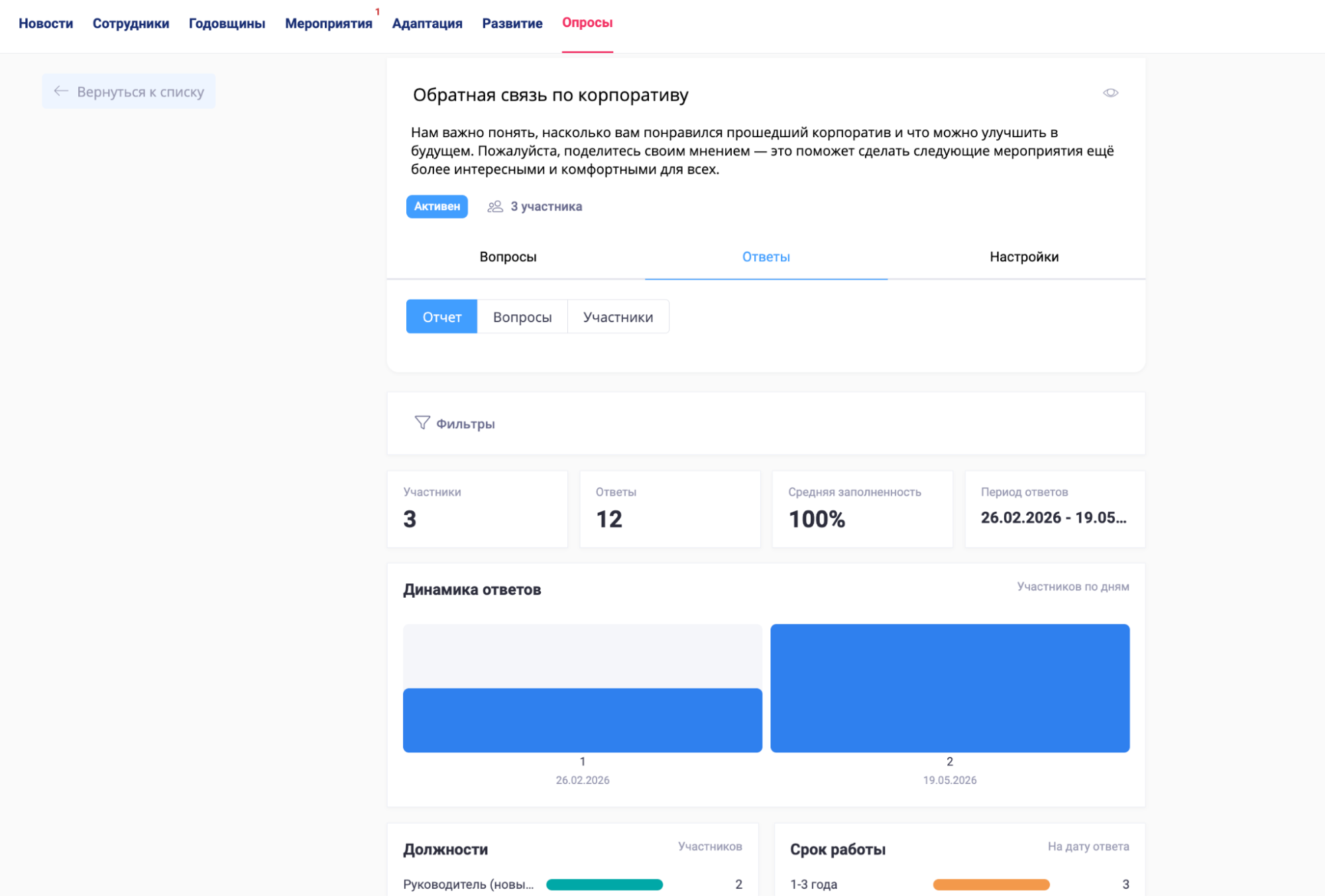
В каждом опросе на странице «Ответы» есть экран «Отчёт». Он помогает смотреть результаты в аналитическом виде: не только отдельные ответы, но и общую картину по опросу.
В отчёте отображаются количество участников, общее число ответов, средняя заполненность анкеты, период поступления ответов и динамика прохождения. Для новых опросов динамика может отображаться по часам, для более длительных — по дням.
Также в отчёте доступны срезы по сотрудникам: по должностям и сроку работы в компании. По каждому вопросу показывается своя аналитика: распределение по вариантам ответа, частые текстовые ответы, числовые или датовые значения — в зависимости от типа вопроса.

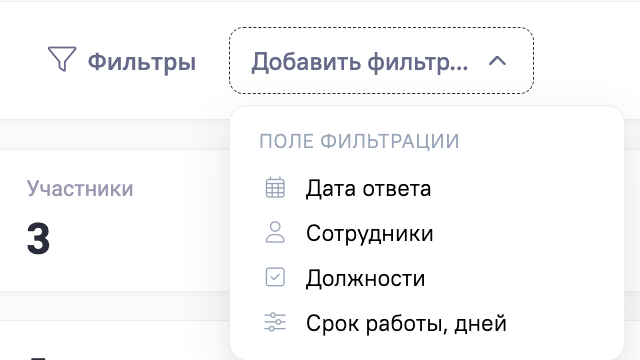
Для анализа можно использовать фильтры по дате ответа, сотрудникам, должностям и сроку работы в днях. В анонимных опросах персональные фильтры и срезы скрываются: остается только фильтр по дате ответа, а личности участников не раскрываются.
Отчёт доступен только пользователям с правом просмотра конкретного опроса: например, администраторам, ответственным за опрос или назначенным наблюдателям. Обычный участник, который только проходит опрос, этот экран не видит.
Права доступа
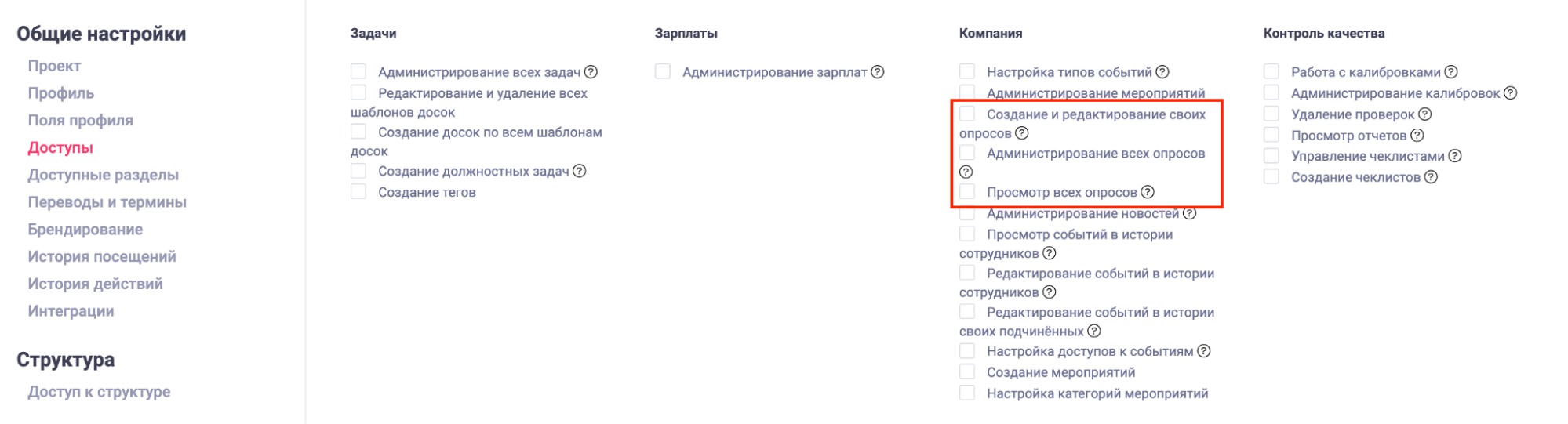
Доступы к опросам настраиваются в правах модуля «Компания». Доступны следующие уровни:
-
Создание и редактирование своих опросов – позволяет создавать и редактировать собственные опросы, а также опросы его подчинённых.
-
Администрирование всех опросов – предоставляет полный доступ ко всем опросам в проекте, включая создание, редактирование, публикацию, удаление и управление настройками.
-
Просмотр всех опросов – даёт возможность просматривать все опросы в проекте.