Автоматизация
Что такое автоматизация
Модуль «Автоматизация» предназначен для создания сценариев, которые будут автоматически выполняться в ответ на определенные события, происходящие в системе.
Например, вы можете создать сценарий, который автоматически отправит уведомление на электронную почту руководителю разработки, при перемещении задачи с высоким приоритетом в колонку «Выполнено». Уведомление может содержать название, сроки выполнения и уровень важности задачи.
Преимущества автоматизации:
-
Оптимизация рабочих процессов: Устранение рутинных операций и автоматическое выполнение повторяющихся задач.
-
Масштабируемость: Легко добавлять новые правила автоматизации по мере роста вашего проекта.
-
Интеграция с другими системами: Возможность отправки данных в сторонние системы для расширения функциональности.
-
Снижение вероятности ошибок: Устранение человеческого фактора при выполнении задач и снижение вероятности ошибок.
-
Повышение прозрачности: Все действия, выполняемые автоматически, регистрируются в системе, что обеспечивает прозрачность процессов.
Кому доступен модуль
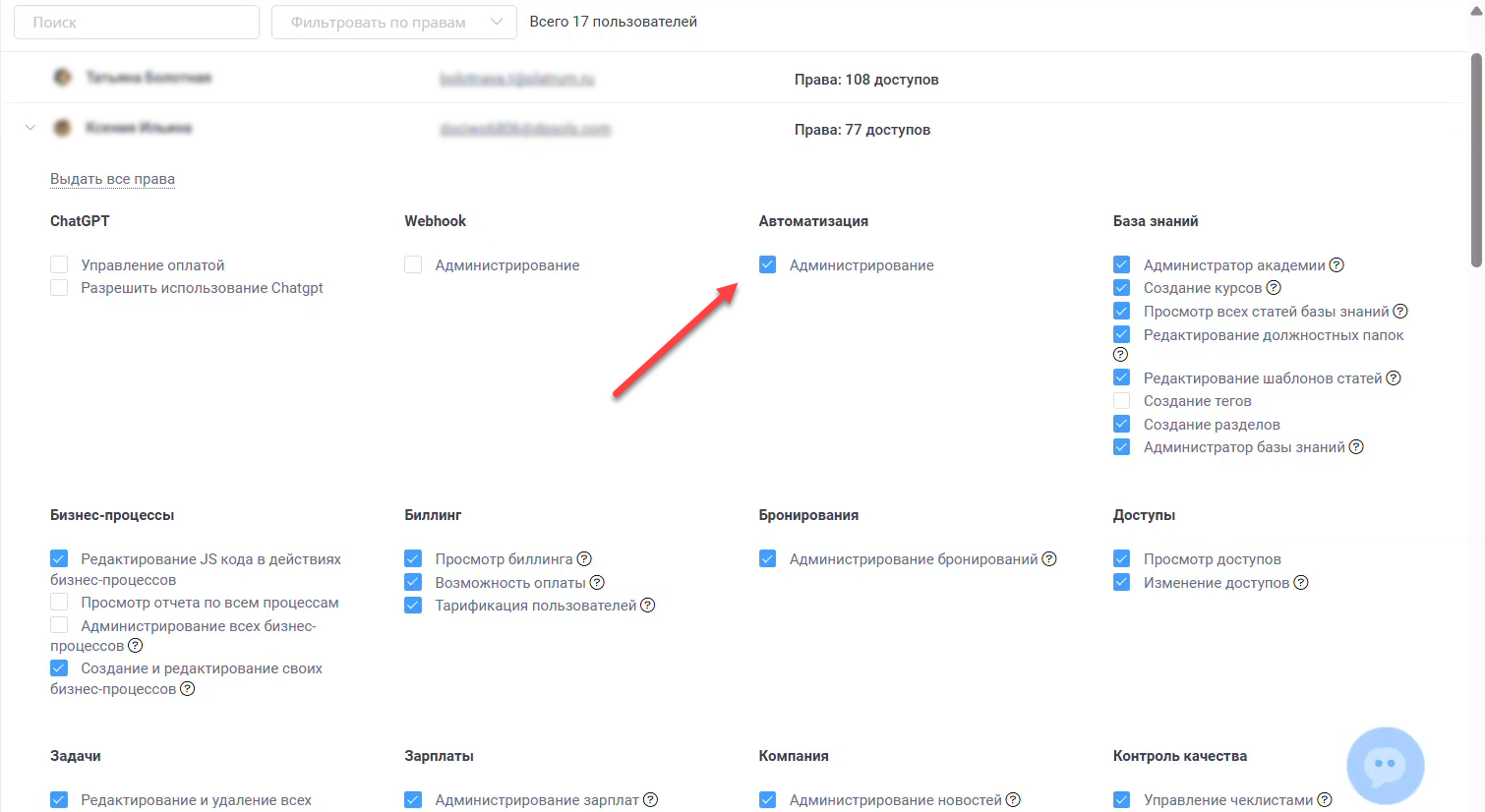
Доступ к данному разделу имеют сотрудники с правами на администрирование автоматизации.
Принцип работы
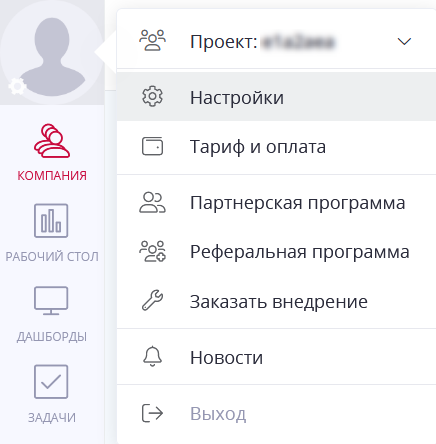
Нажмите на свою аватарку в левом верхнем углу экрана. В выпадающем меню выберите «Настройки».
Пролистайте меню настроек вниз до пункта «Интеграции и API» выберите раздел «Автоматизация».
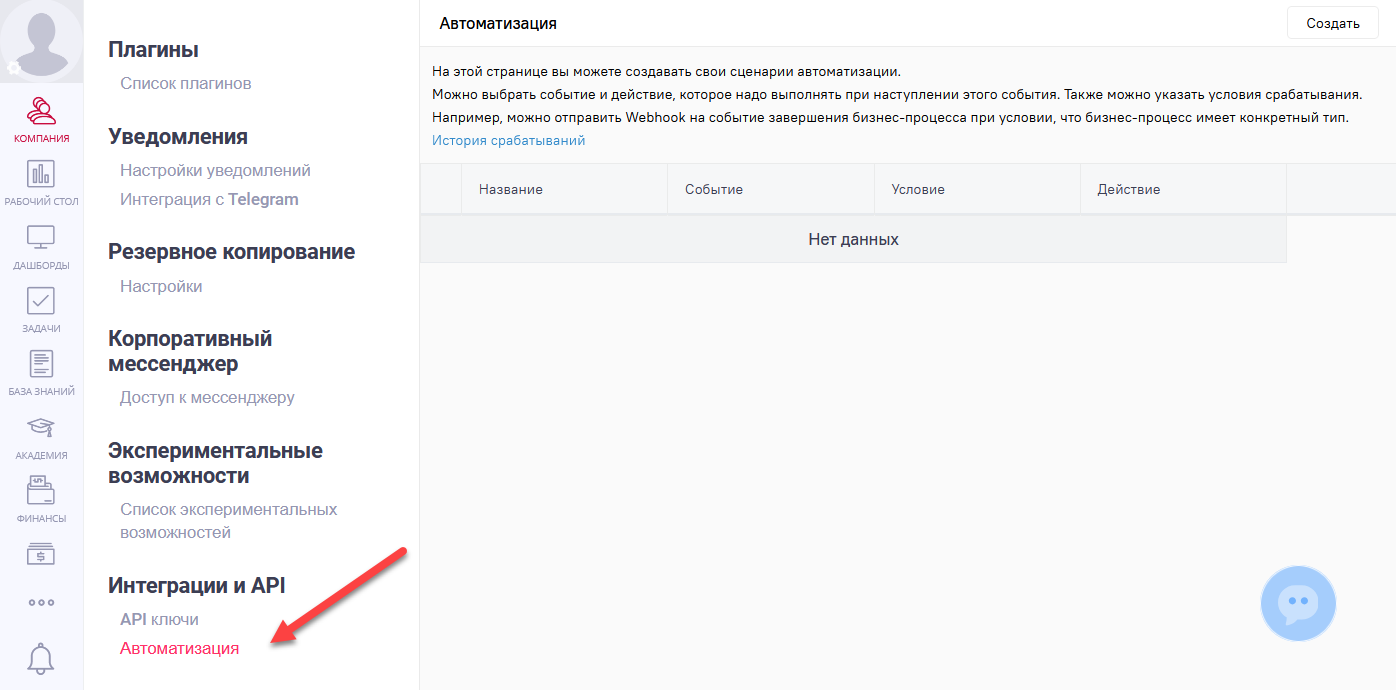
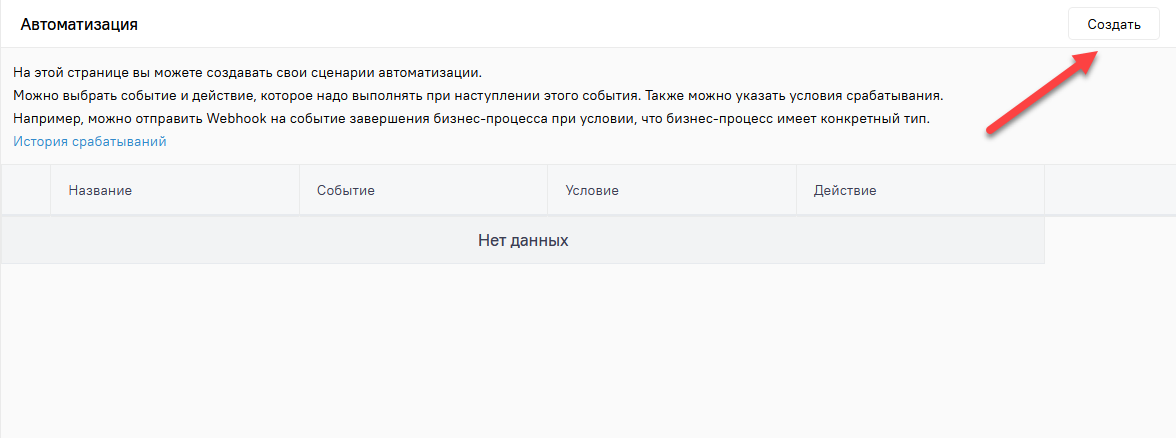
Для начала работы со сценарием автоматизации, нажмите кнопку «Создать» в правом верхнем углу страницы.
Событие
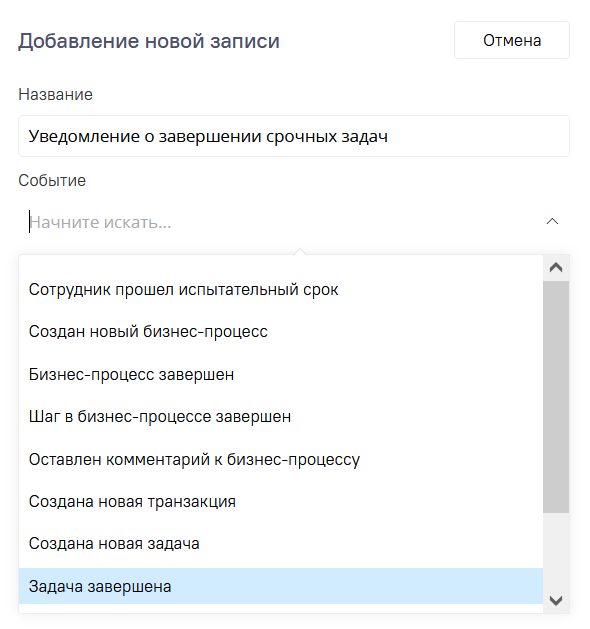
В открывшемся окне укажите название нового сценария (например, «Уведомление о завершении срочных задач»). Ниже выберите из предложенного списка событие, которое будет запускать выполнение сценария. Список событий формируется автоматически и зависит от подключенных модулей проекта. В каждом проекте набор событий может отличаться. В модуле Автоматизация доступны системные события: «Планировщик (час)» и «Планировщик (день)».
Условие
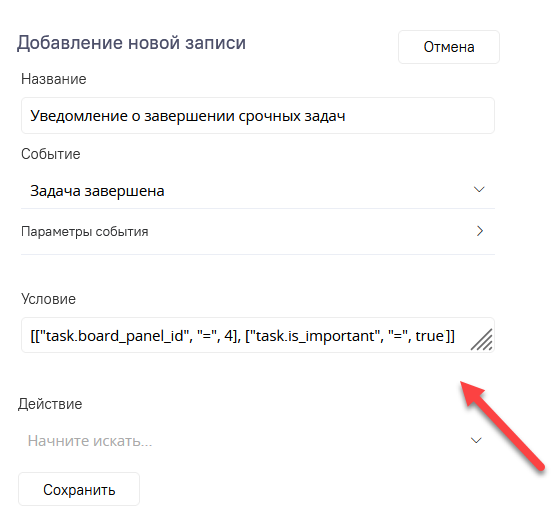
Далее вы можете указать условие срабатывания сценария. Это фильтр, который позволяет уточнить, в каких случаях сценарий должен быть выполнен.
Например, можно настроить сценарий, который будет запускаться только при завершении задачи из определенной колонки на доске.
При создании условий используйте «Параметры события». Они отображаются под полем «Событие». Для каждого события доступен свой список параметров. В условиях вы можете использовать только те параметры, которые указаны в списке.
В условиях можно сравнивать значение поля с заданным значением разными способами:
=— равно!=— не равно>— больше<— меньше>=— больше или равно<=— меньше или равно~=— содержит!~=— не содержит
Например:
Название ~= отчет означает: поле «Название» содержит слово «отчет». Название !~= отчет означает: поле «Название» не содержит слово «отчет». То есть = проверяет полное совпадение, а ~= проверяет наличие значения внутри поля.
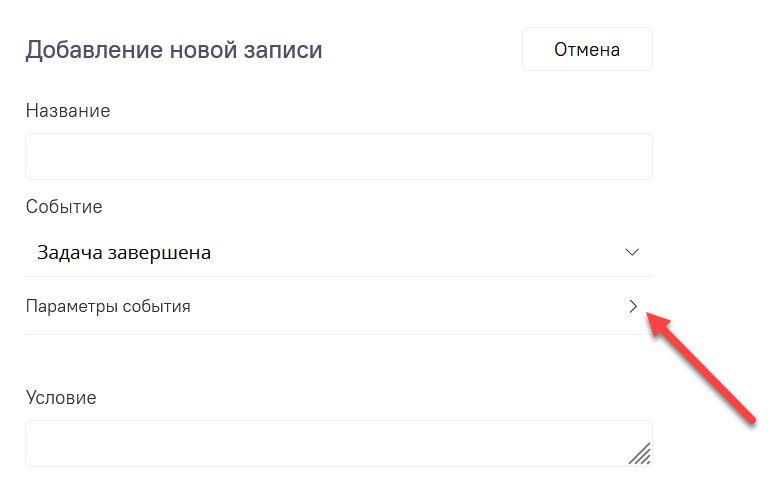
Например, если вы выбрали событие «Задача завершена», то в списке параметров вы увидите "task.parent_id": "string" (идентификатор колонки доски).
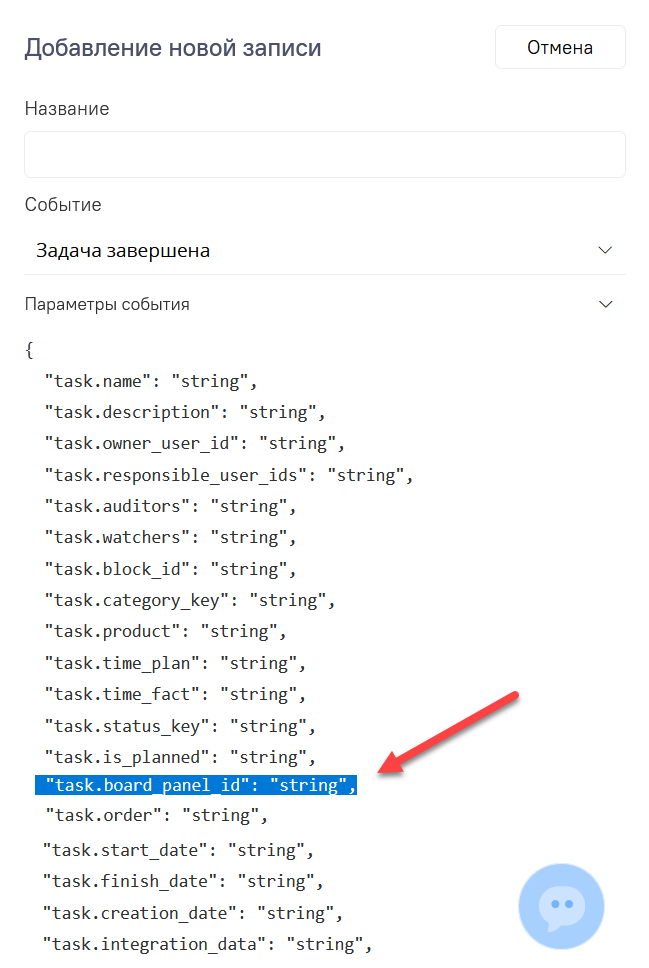
Скопируйте нужный параметр и вставьте его в поле «Условие». Замените текст на значение поля
Как указано на примере:
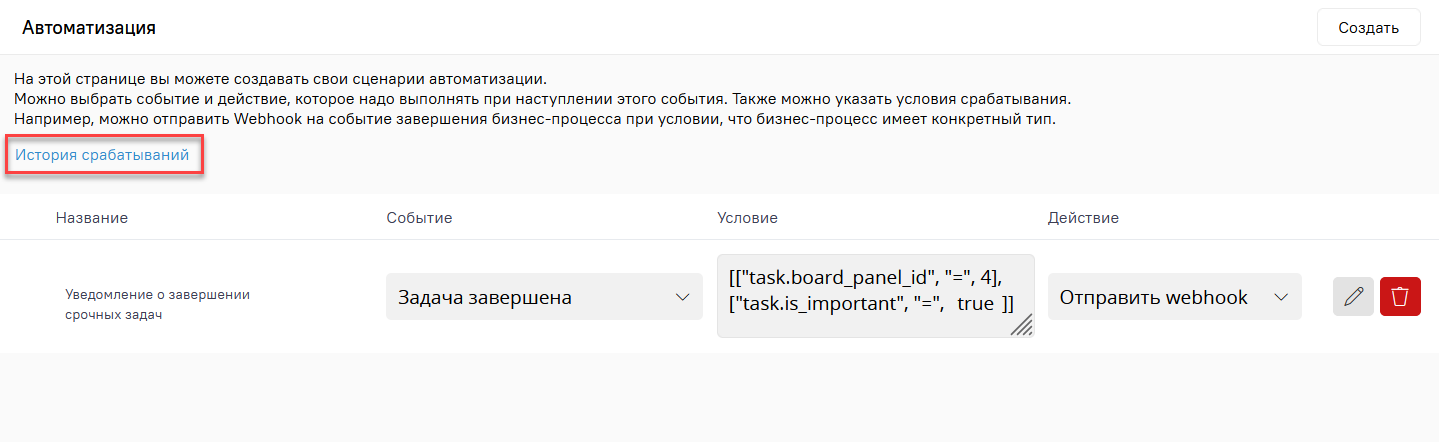
[["task.board_panel_id", "=", 4]] – это означает, что идентификатор колонки доски (task.board_panel_id) должен быть равен «4».
Пример сложного условия:
[["task.board_panel_id", "=", 4], ["task.is_important", "=", true]] – это означает, что идентификатор колонки доски должен быть равен «4» и задача должна быть отмечена срочной.
Вы можете использовать одно или несколько условий для более точной фильтрации событий.
Формат условия поддерживает простые и сложные конструкции:
Простое условие (логика «И»):
Сложное условие с группами:
или
Группы можно вкладывать друг в друга, например:
{"or":[["task.priority","=","high"],{"and":[["task.is_important","=",true],["task.board_panel_id","=",4]]}]}
Для событий «Планировщик (час)» и «Планировщик (день)» время передаётся в формате UTC (UTC+0). Поэтому при настройке событий, которые должны срабатывать в определённое время, указывайте время именно в этом часовом поясе. Например, если событие должно сработать в 12:00 по Москве (UTC+3), в настройке нужно указать 09:00 UTC.
Доступные поля планировщика:
hourUTC0from0to23dayOfWeekFrom1to7dayOfMonthFrom1to31isLastDayOfMonthmonthFrom1to12
Пример: запуск по понедельникам в 12:00 UTC+0:
Важно: Если не задано условие, то действие будет выполнено при каждом наступлении выбранного события.
Действие
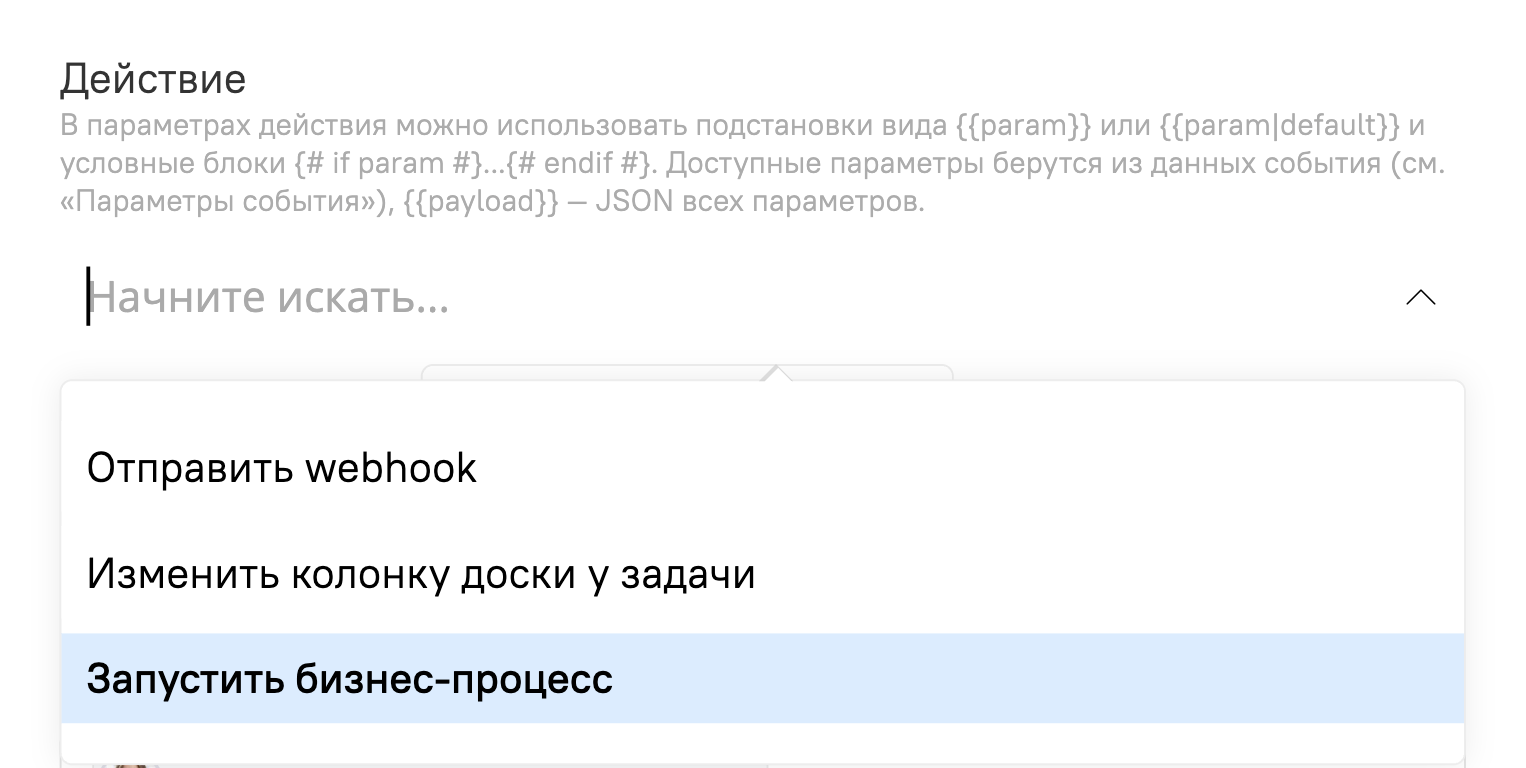
Выберите действие, которое будет выполнено при наступлении события и выполнении условия, если оно задано.
- Отправить webhook
Отправляет HTTP-запрос во внешнюю систему. Используется для интеграций с CRM, ботами, сторонними сервисами или собственными системами.
- Изменить колонку доски у задачи
Автоматически перемещает задачу на нужный этап доски при выполнении заданного условия.
- Запустить бизнес-процесс
Запускает выбранный бизнес-процесс при наступлении события.
После выбора действия появляются дополнительные поля, которые необходимо заполнить. Набор полей зависит от выбранного действия.
Например, для действия «Изменить колонку доски у задачи» — идентификатор задачи и колонку доски, в которую нужно переместить задачу, а для действия «Запустить бизнес-процесс» — выбрать процесс, который должен быть запущен.
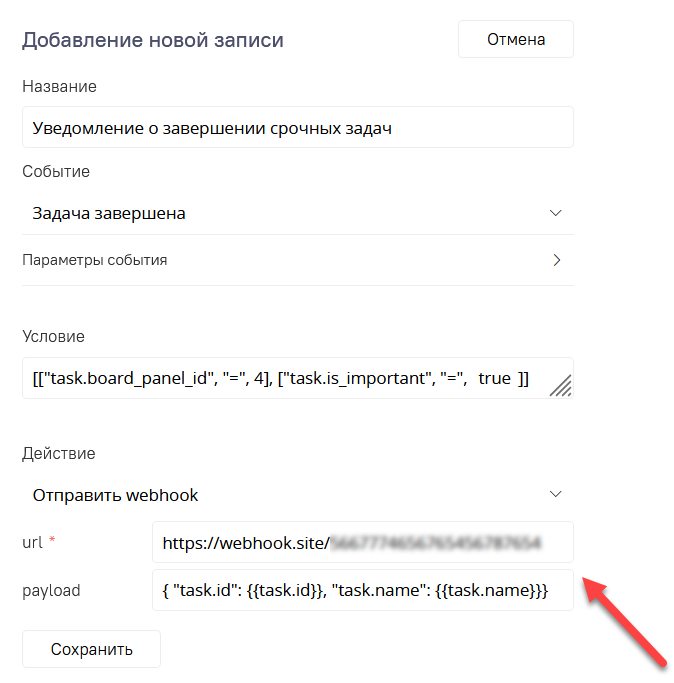
Для действия «Отправить webhook» необходимо заполнить следующие поля:
- URL
Укажите адрес, на который будет отправлен webhook-запрос. Если в вашей команде есть разработчик, который занимается настройкой webhook-запросов, он предоставит точный URL-адрес. Если вы используете специальные сервисы-интеграторы, URL-адрес для отправки webhook будет предоставлен на одном из этапов настройки. Проверьте правильность URL-адреса для корректной работы.
- Payload
Заполните список данных, которые будут переданы в стороннюю систему в формате JSON. Для заполнения полей используйте соответствующие параметры события. Например, уведомление может содержать идентификатор и название задачи.
В параметрах действия можно использовать шаблоны:
{{param}}— подставить значение параметра события{{param|default}}— подставить значение по умолчанию, если параметр пустой{# if param #}...{# endif #}— показать блок, только если параметр заполнен{{payload}}— подставить JSON со всеми параметрами события
Для защиты от перегрузки действует лимит запусков одного сценария:
- не более 10 запусков в минуту
- не более 1000 запусков в сутки
Если лимит превышен, действие не выполняется, а в истории появляется запись с ошибкой «Execution limit reached».
После завершения, нажмите кнопку «Сохранить».
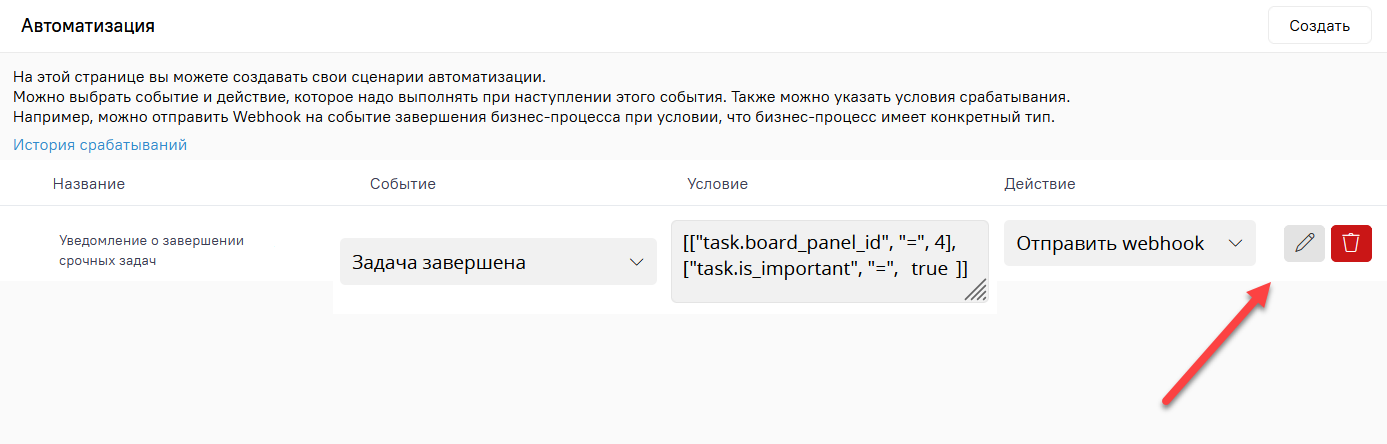
Созданный сценарий появится в списке доступных сценариев. Вы можете отредактировать или удалить сценарий в любое время.
История срабатываний
Чтобы проверить, сработал ли сценарий и узнать детали его выполнения, нажмите кнопку «История срабатываний» в левом верхнем углу страницы.
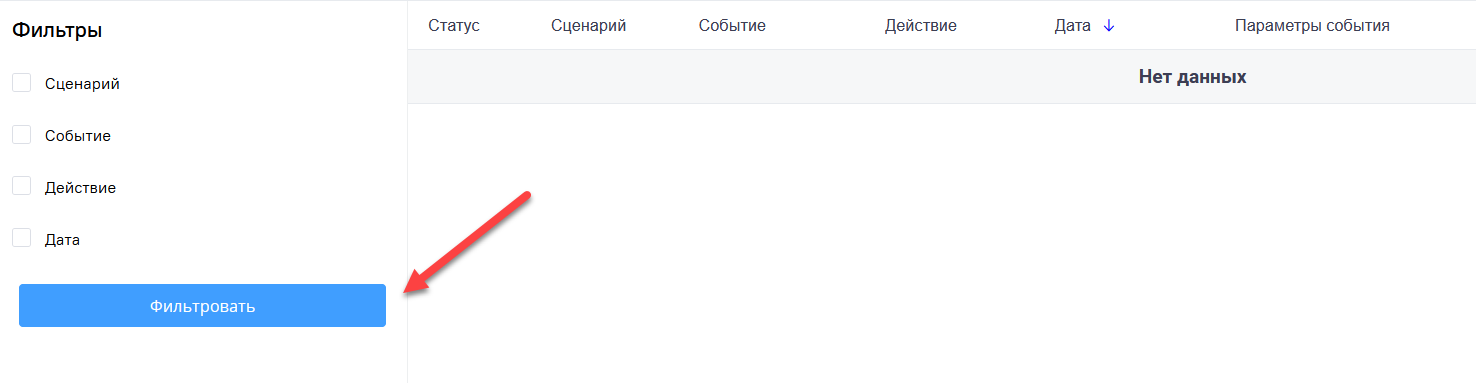
Нажмите кнопку «Фильтровать», чтобы получить список выполненных сценариев. Вы можете использовать доступные фильтры, чтобы выбрать только те данные, которые вас интересуют. Например, можно отфильтровать запуски по дате или по имени сценария. Если вы не зададите никаких условий фильтрации, то будет показан полный список всех запусков.
В истории можно фильтровать записи по сценарию, событию, действию, статусу (успех/ошибка) и диапазону дат.
В списке вы увидите статус выполнения каждого срабатывания сценария и сможете убедиться в его правильном запуске.
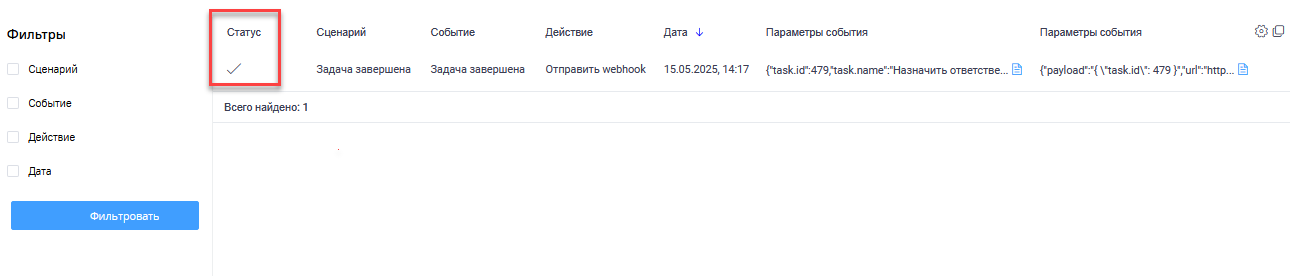
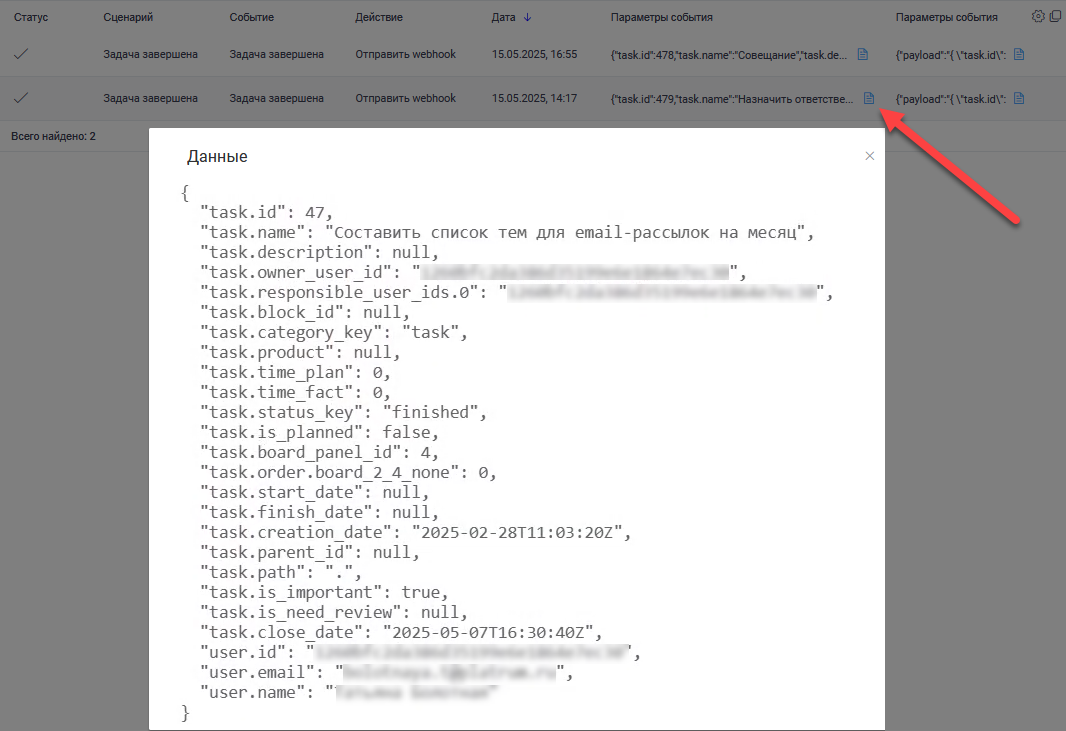
В истории доступны детали по двум блокам: «Параметры события» и «Параметры действия». Нажмите иконку документа в нужном столбце, чтобы открыть полные данные запуска.