Метрики
Назначение метрик на должность
У любой должности помимо определенных должностных обязанностей должны быть ключевые показатели (метрики), отражающие количество и качество результативной работы сотрудника на этой должности.
Каждой должности на структуре можно назначить любое количество метрик. Метрики может назначать только сотрудник с доступом «Настройка метрик».
Это делается через Режим редактирования метрик (переход в него по иконке справа вверху):
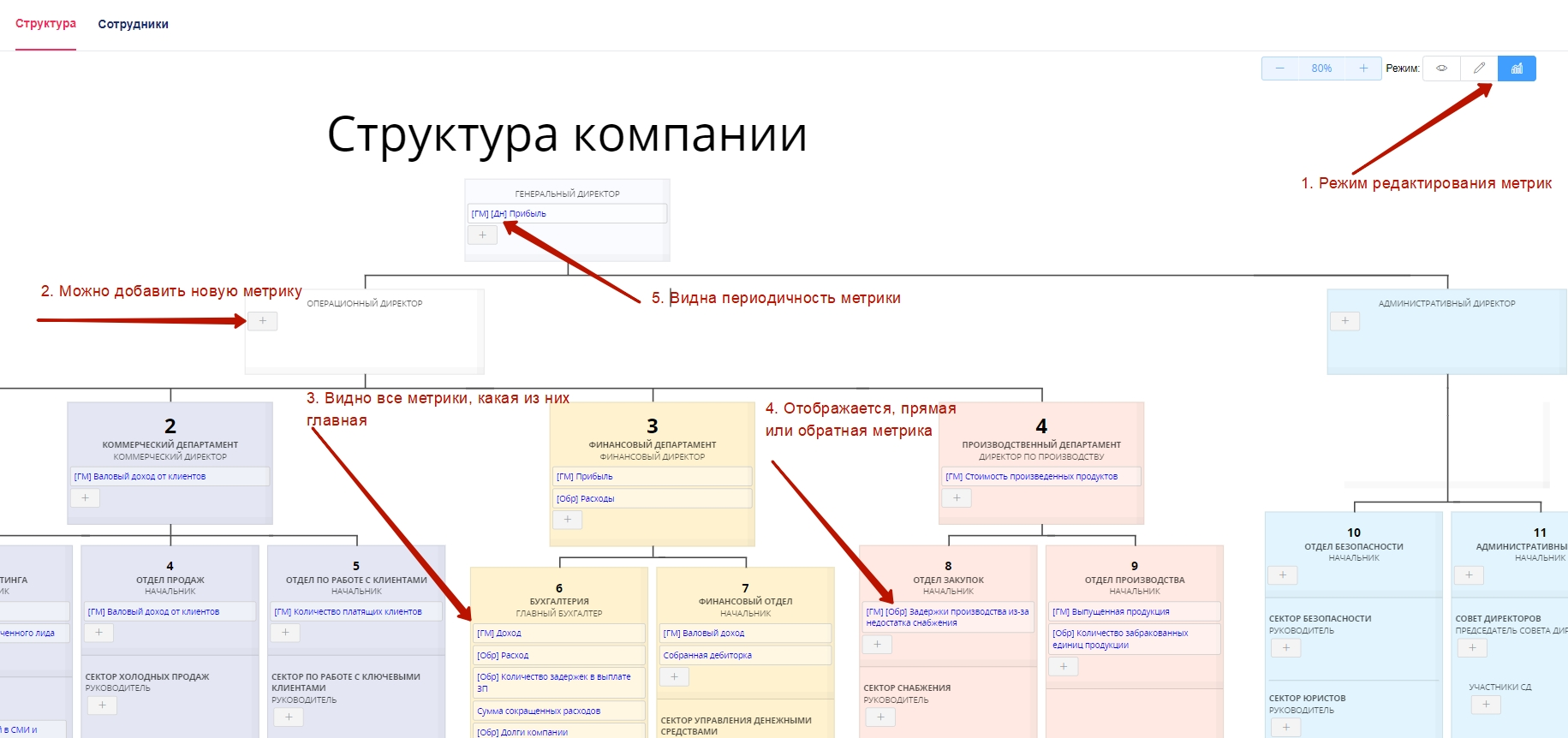
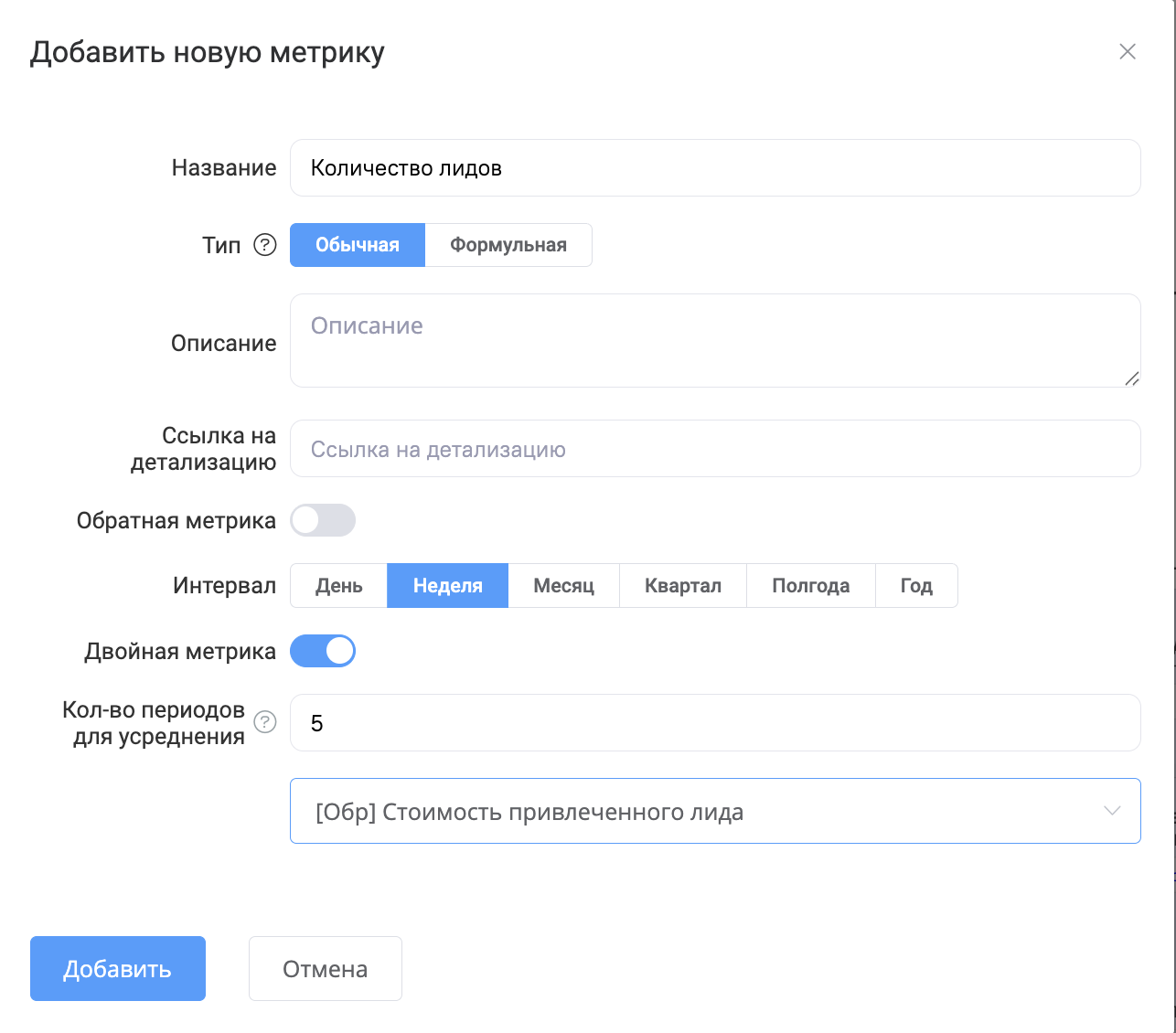
Периодичность — день, неделя, месяц, квартал, полгода или год. Для квартальных, полугодовых и годовых метрик дополнительно указывается первый месяц отчетного периода.
Как работают метрики
Общая механика
Вы можете создавать метрики с периодичностью: день, неделя, месяц, квартал, полгода и год.
Заполнение метрик
Чтобы добавить значение метрики просто нажмите на графике на тот период, куда необходимо добавить значение.
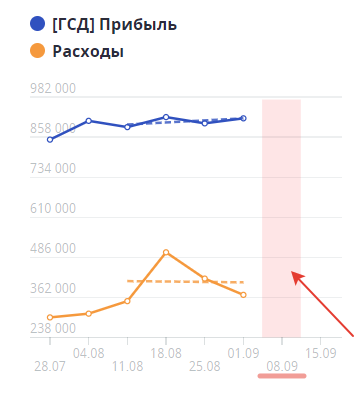
Можно вносить значения только в прошедшие и текущий периоды, на следующий период можно проставить только плановое значение (квоту):
-
в дневной можно внести значение за сегодня и за предыдущие дни. На завтра можно поставить только плановое значение (квоту)
-
в недельной можно заполнить все предыдущие значения и значение за текущую неделю (но только, если уже наступил отчетный день)
-
в месячной можно заполнить все предыдущие периоды и значение за текущий месяц (но только, если сегодня последний день текущего месяца)
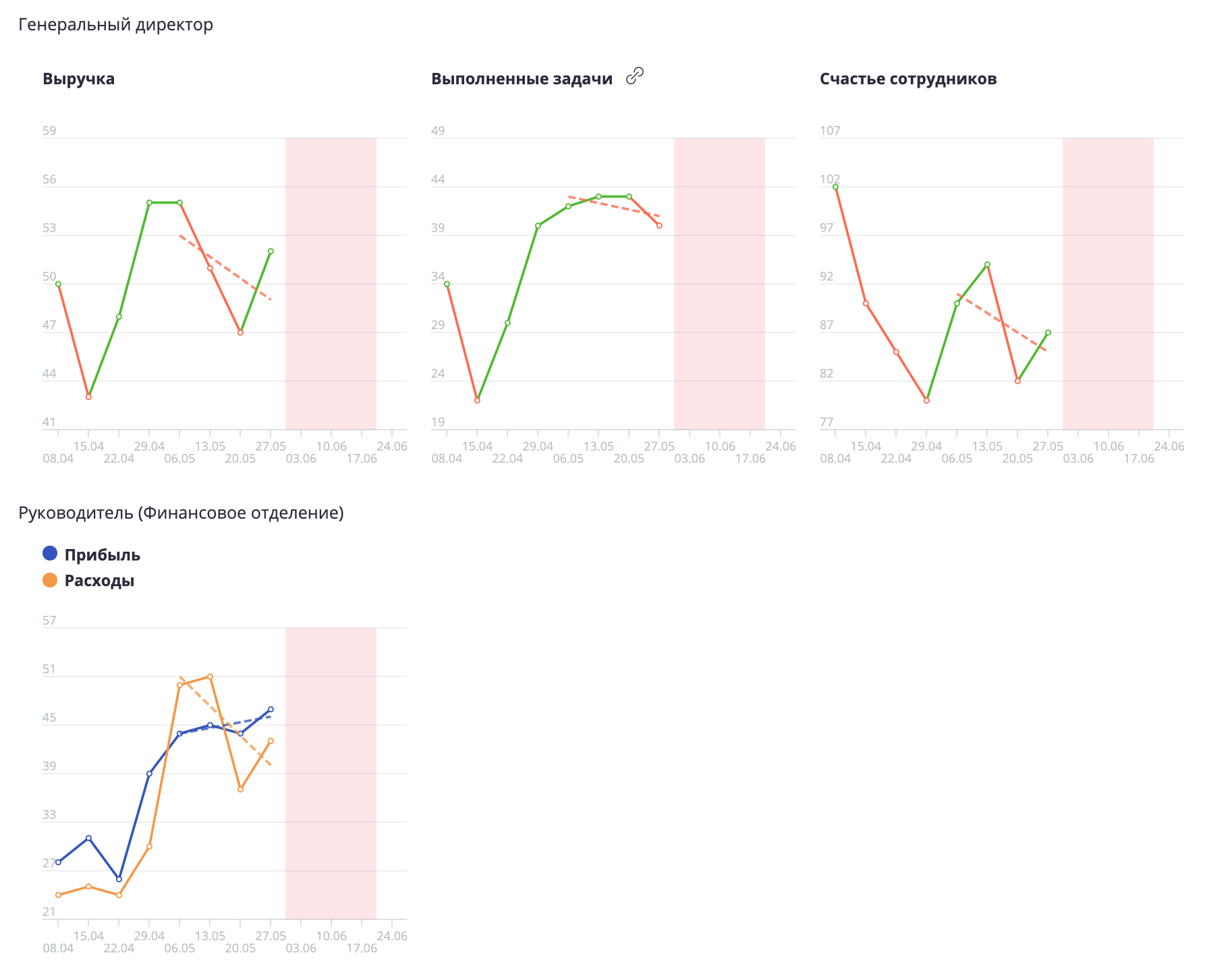
Заполненные значения за несколько подряд идущих периодов объединяются в график и за последние три периода строится линия тренда:
Если сотрудник не пройдет обязательный курс в академии в установленный срок прохождения, у него не будет возможности заполнять метрики на рабочем столе, пока курс не будет пройден.
При этом, если у сотрудника есть доступ на заполнение метрик других сотрудников, эта возможность у него останется, но свои он не сможет заполнять, пока не завершит прохождение обязательного курса в академии.
Назначение квот
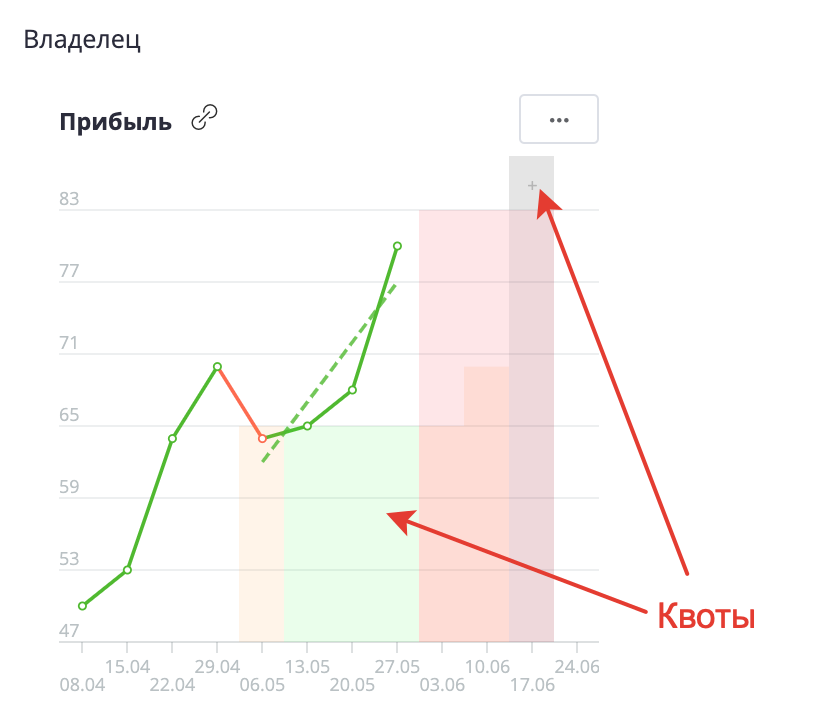
На любой период в метрике можно назначить квоту (ожидаемое значение на данный период). Для этого просто нажмите на иконку плюса над выбранным периодом.
В зависимости от процента выполнения квот, график окрашивается в разные цвета:
-
от 95% – зеленый;
-
от 75% до 95% – желтый;
-
от 60% до 75% – оранжевый;
-
до 60% – красный.
Будущие периоды с установленной окрашиваются в серый цвет:
Кто видит те или иные метрики
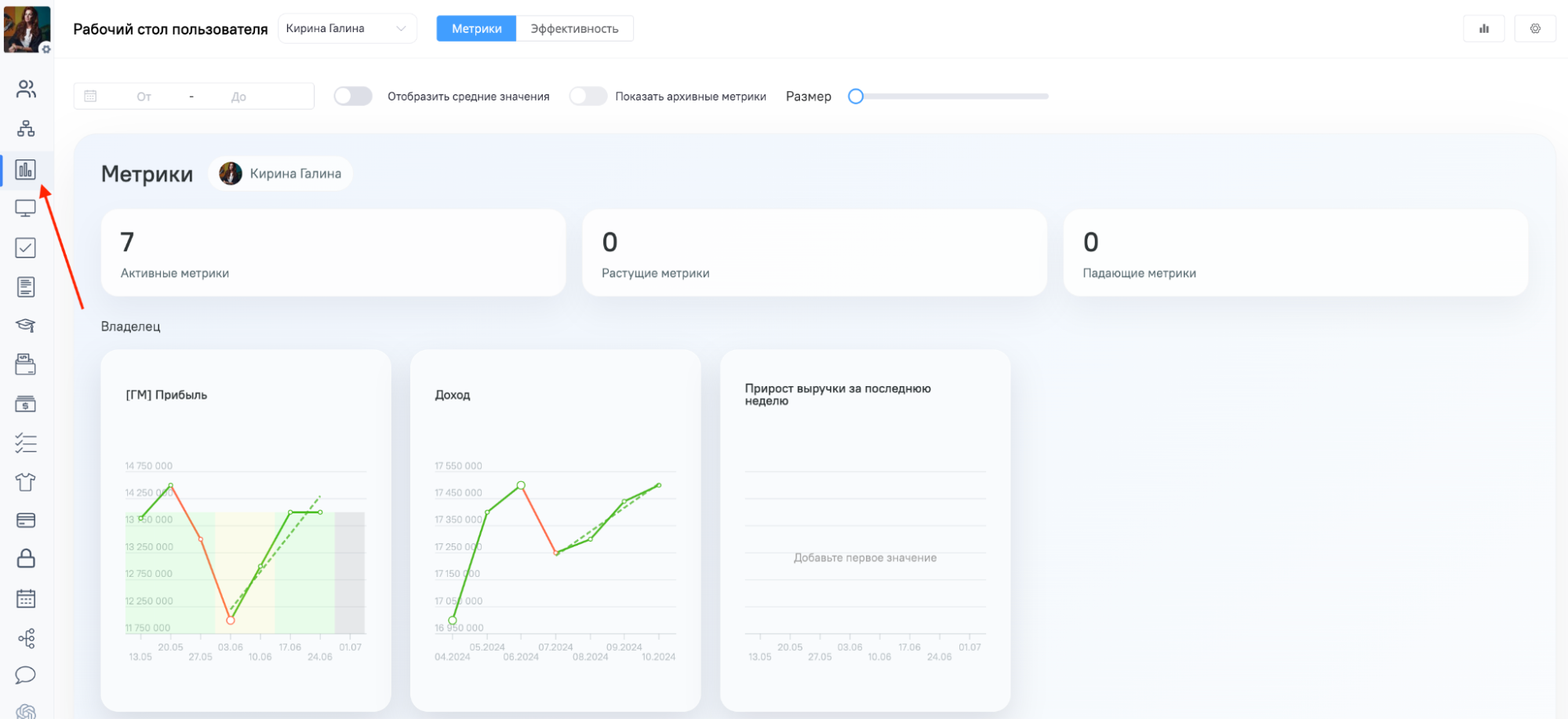
По умолчанию сотруднику доступны его метрики и метрики его подчиненных (их значения он тоже может редактировать, при необходимости). При этом прямых подчиненных сотрудник видит сразу на Рабочем столе под своими показателями:
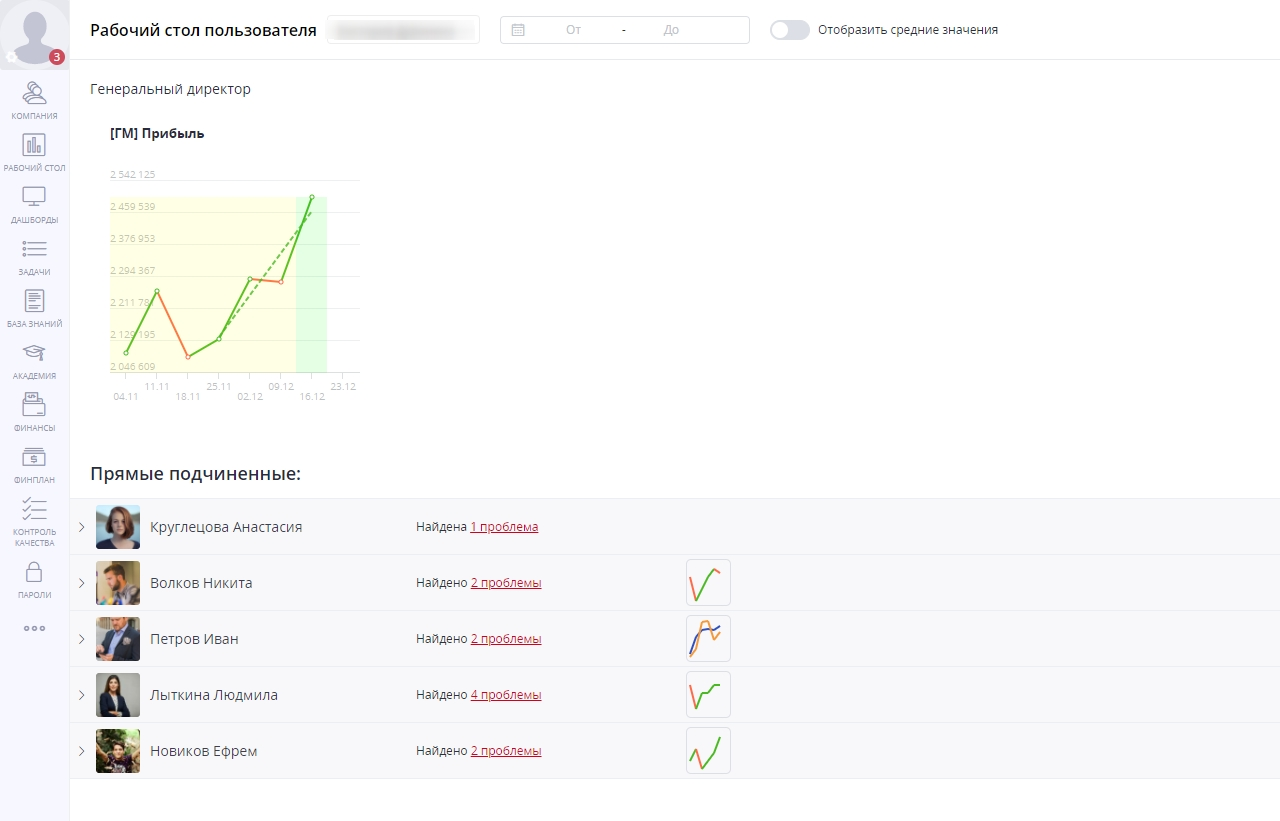
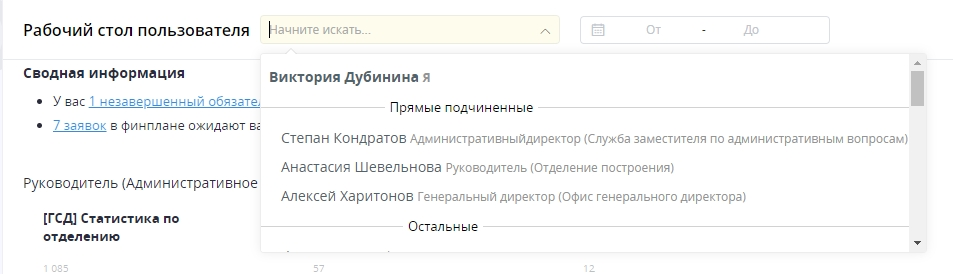
Каждого прямого подчиненного можно развернуть и детальнее посмотреть его метрики. Переключение на метрики другого сотрудника в верхнем селекторе доступно пользователям с расширенными правами на просмотр/редактирование метрик. Без этих прав сотрудник работает только со своим рабочим столом и подчинёнными, доступными по структуре.
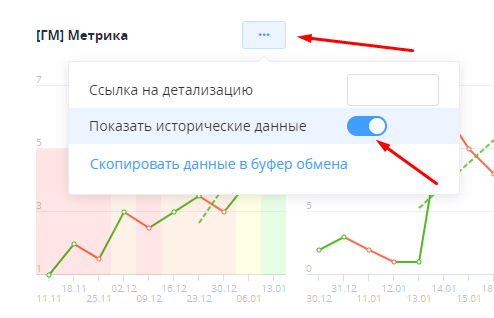
На своем рабочем столе или выбранного пользователя можно посмотреть не только значения текущих периодов, но и прошедших, воспользовавшись фильтром по датам вверху страницы, справа от поля с выбором сотрудника. Если нужно посмотреть значения за все время заполнения сотрудником метрики, нужно нажать на три точки в правом углу интересующего графика и включить переключатель «Показать исторические данные»:
Проблемы в метриках подчиненных
В метриках прямых подчиненных можно увидеть указание на наличие проблем.
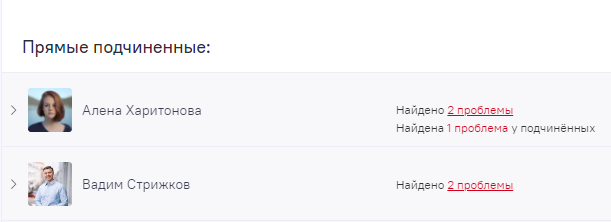
При наведении на текст вы увидите подсказку, какие именно моменты зачлись как проблемные. Проблемными считаются ситуации, когда:
-
У сотрудника есть незаполненные значения на графиках
-
Есть графики с падающим трендом в течении трех периодов
-
На должности подчиненного не добавлено ни одной метрики
-
В метриках нет квот
Средние значения
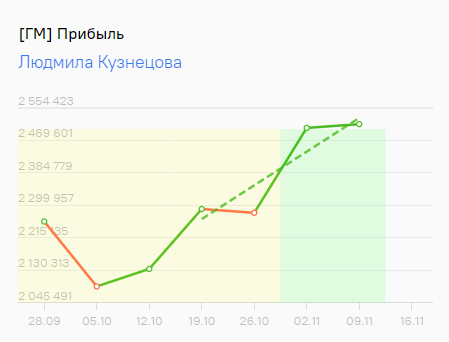
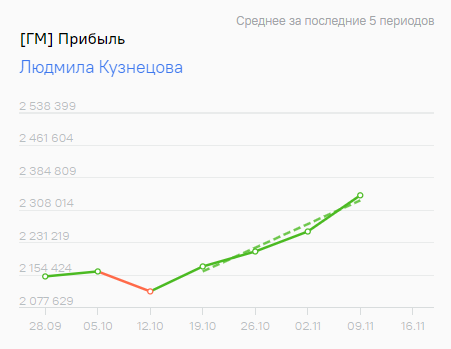
Если показатели на графике сильно разнятся в значениях от периода к периоду, либо характерен всплеск или падение значений в какие-то из периодов (сезонность, особенность цикла сделок и т.п.), то в этом случае будет полезна функциональность «Отобразить средние значения».
Если его активировать, значения на графике пересчитаются на средние за несколько периодов.
Количество периодов можно указать в режиме редактирования метрик на структуре, по умолчанию это:
-
21 – для дневных статистик
-
5 – для недельных
-
12 – для месячных
С левого края графика будут убираться периоды, для которых не хватает значений для усреднения. Усреднив значения, можно будет посмотреть на динамику показателей , сгладив пики, чтобы проверить реальный тренд.
До усреднения:
После усреднения:
Ссылка на данные для проверки
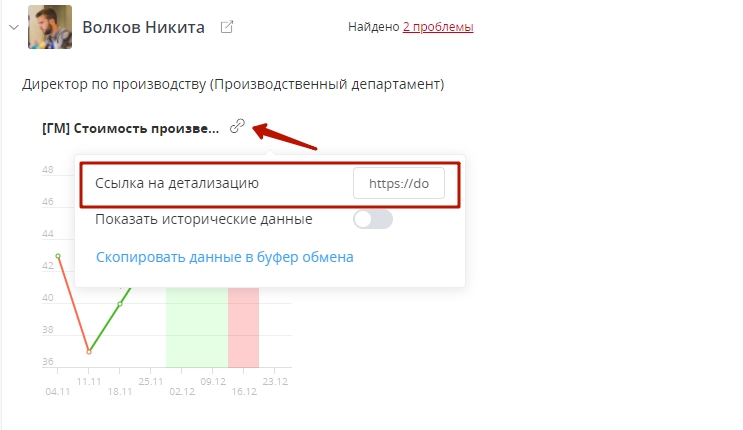
Иногда чтобы посчитать метрику мы используем разные excel таблицы или отчеты. Чтобы было удобней проверять данные, то каждый владелец своей метрики может указать ссылку для быстрого доступа. Для этого у каждого виджета метрики справа вверху можно указать ссылку. И после того, как её укажут, в названии метрики появится иконка для перехода по этой ссылке.
Двойные метрики
Для объединения метрики в двойную нужно создать две отдельные метрики, затем у одной из них включить соответствующий переключатель (Двойная метрика) и в появившемся поле выбрать вторую метрику.
В двойную объединяются только метрики с одинаковой периодичностью (дневную с дневной, недельную с недельной) и находящиеся в рамках одной должности на структуре. Но в дашбордах есть возможность на один виджет вывести графики метрик из разных должностей.
Вы в любой момент можете разделить двойную метрику обратно на две раздельные (все значения при этом будут сохранены). Для этого просто нужно отключить переключатель Двойная метрика в настройках метрик.
Обратите внимание, в двойных метриках на данный момент нет квот.
Графики работы
В зависимости от графика работы в случае с дневной метрикой у разных сотрудников разные дни должны быть выходными и рабочими. Периоды для заполнения метрик формируются исходя из присвоенного сотруднику графика работы. Подробнее о графиках работы читайте в отдельной статье.
Вкладка «Эффективность»
На рабочем столе есть две вкладки: «Метрики» и «Эффективность». Во вкладке «Эффективность» показатели сгруппированы по карточкам:
-
Задачи: открытые задачи на сегодня, невыполненные важные задачи, созданные задачи за последние 7 дней, комментарии в задачах за последние 7 дней.
-
Бизнес-процессы: запущенные процессы и выполненные действия за последние 7 дней.
-
Метрики: количество растущих и падающих метрик у сотрудника, а также количество подчинённых с растущими/падающими трендами.
-
Курсы: незавершённые и просроченные обязательные курсы.
-
Разное: заявки финплана к согласованию, курсы без тренера, потерянное оборудование, запросы к ChatGPT за последние 7 дней (если модуль ChatGPT подключён).
Архивные метрики
Архивные метрики — это старые метрики сотрудника, которые больше не отображаются в активном списке, но остаются доступными для просмотра. На вкладке «Метрики» они выводятся в отдельном блоке «Архивные метрики».
Архивные метрики можно посмотреть на рабочем столе пользователя. Для этого откройте рабочий стол нужного сотрудника, перейдите на вкладку «Метрики» и включите переключатель «Показать архивные метрики». После этого ниже активных метрик появится блок с архивными метриками.
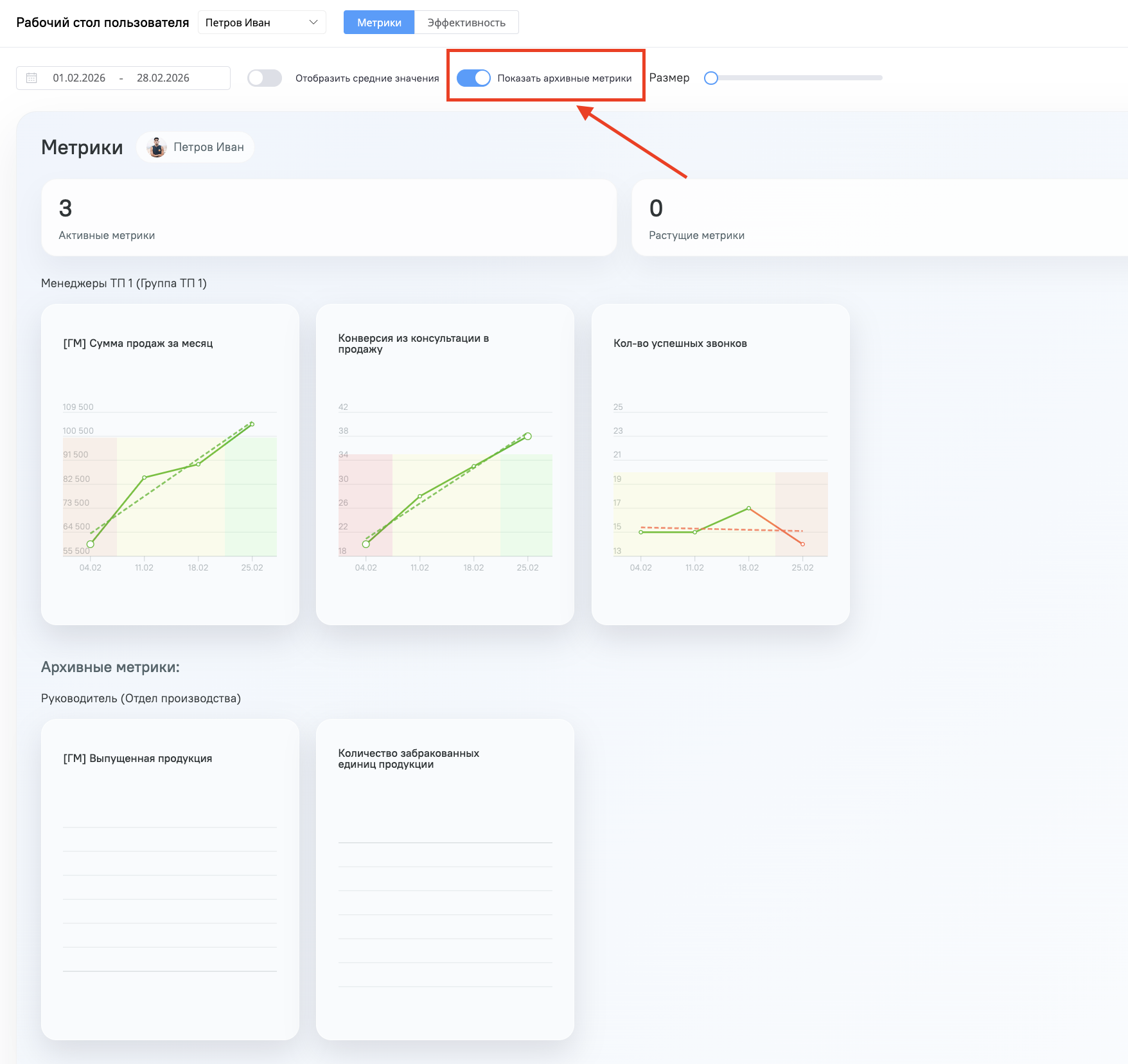
Если у пользователя нет архивных метрик, переключатель будет неактивен. При наведении система покажет подсказку о том, что архивные метрики отсутствуют.
Передача метрик на одной должности
Если на должности меняется сотрудник и вам нужно передать значения метрик, то можно это сделать следующим образом:
-
Снимаете с должности первого сотрудника.
-
Назначаете его преемника.
-
Переходите на рабочий стол первого сотрудника (даже если он уже удален, вы можете просматривать его метрики).
-
Включаете фильтр «Показать архивные метрики».
-
В разделе «Архивные метрики» у этого сотрудника вы увидите метрики, которые он вел до того, как его сняли с должности. У каждой метрики вы можете открыть меню выбора преемника. В нем вы можете выбрать сотрудника с той же должности, которому будут переданы эти значения.
Важно: действие «Передать метрику» в архивных метриках доступно только сотрудникам с правом редактирования метрик всех сотрудников.
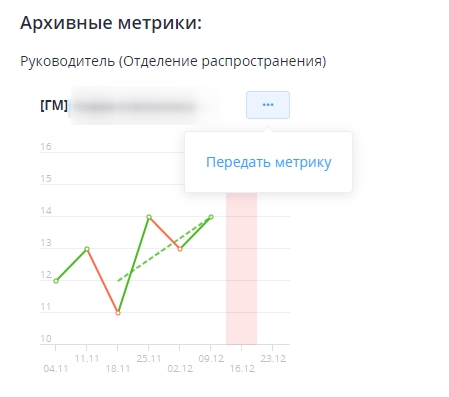
- После выбора преемника ему будут автоматически скопированы значения данной метрики и он сможет продолжить вести ее с места остановки предыдущего ответственного.
Передача значений метрик
Если вам нужно передать метрику между должностями:
-
Заходите на Рабочий стол к сотруднику, из метрики которого будете копировать значения, в ней нажимаете на три точки, затем в появившемся меню «Показать исторические данные»;
-
В том же меню нажимаете следом на «Скопировать данные в буфер обмена»;
-
Заходите на Рабочий стол к сотруднику, которому нужно передать значения метрики;
-
Нажимаете на три точки в метрике, следом «Вставить данные из буфера обмена».
Ограничения передачи через буфер обмена:
-
вставка не поддерживается для двойных метрик;
-
перенос возможен только между метриками с одинаковой периодичностью (день/неделя/месяц).
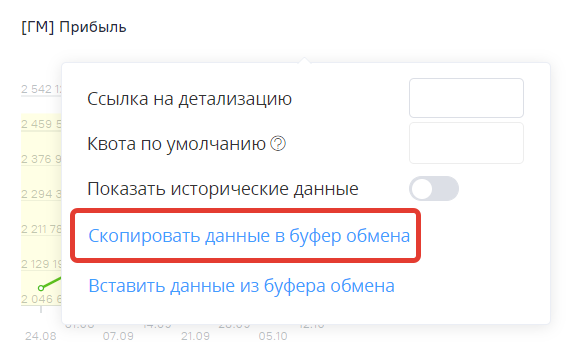
Обратите внимание, что если у вас уже есть значения в метрике, то вставляемые значения заменят текущие, об этом будет предупреждение перед тем, как значения будут вставлены.