Формульные метрики
«Формульные метрики» позволяют автоматически рассчитывать показатели по заданной формуле, без ручного ввода значений. Это сокращает ручную работу, снижает риск ошибок и помогает использовать единые правила расчёта для всей команды.
Об инструменте
Формульные метрики — это метрики, значения которых рассчитываются автоматически на основе других метрик.
Они помогают:
- убрать ручные расчёты;
- зафиксировать единые правила подсчёта показателей;
- быстрее получать актуальные значения;
- снизить риск ошибок при заполнении данных.
Где находится формульные метрики
Настроить формульную метрику можно в карточке метрики на странице «Структура».
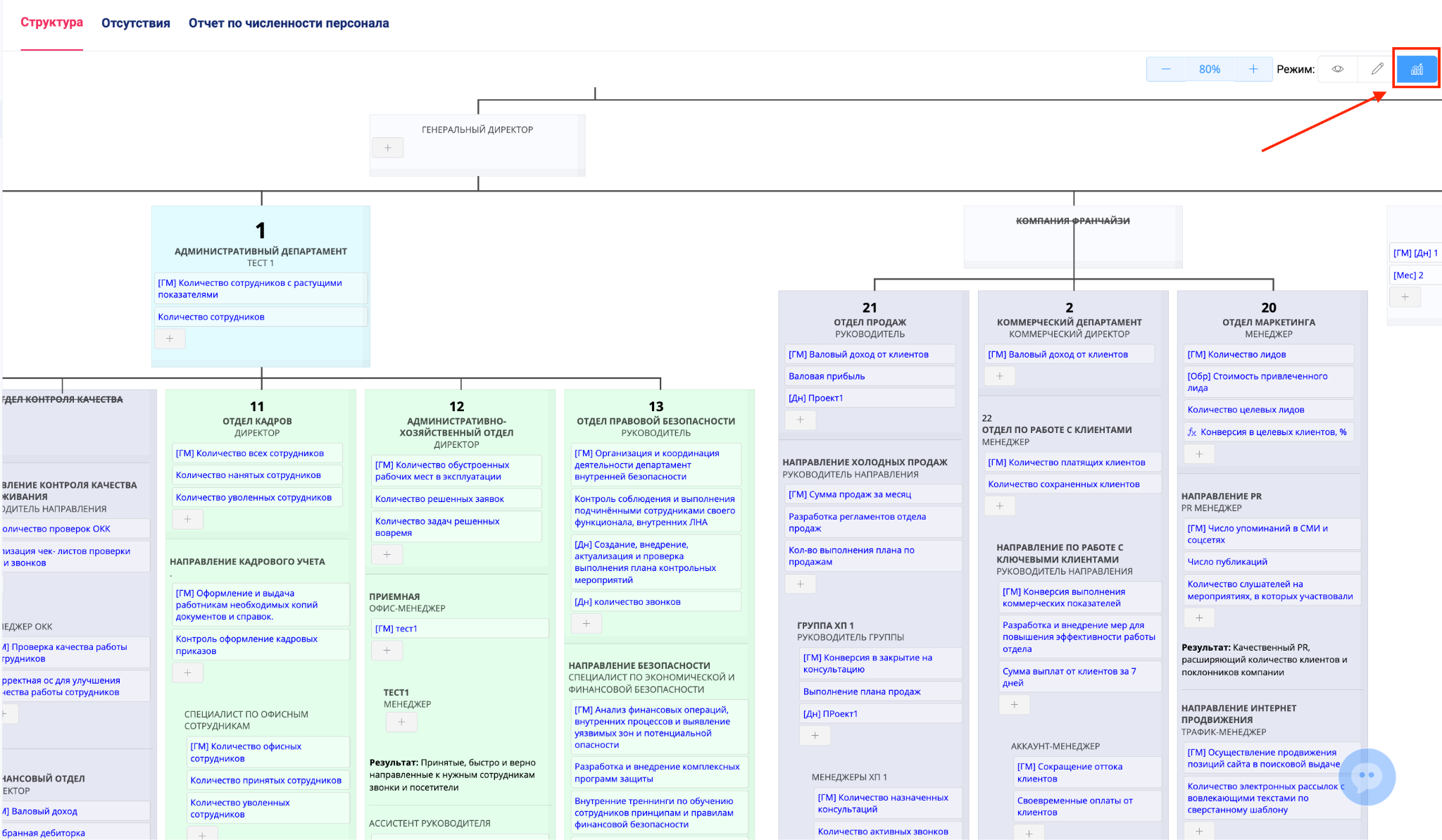
После настройки метрика появится на рабочем столе сотрудника и его руководителя. Рассчитать её значение можно через кнопку «Заполнить» на виджете формульной метрики.
Создание формульной метрики
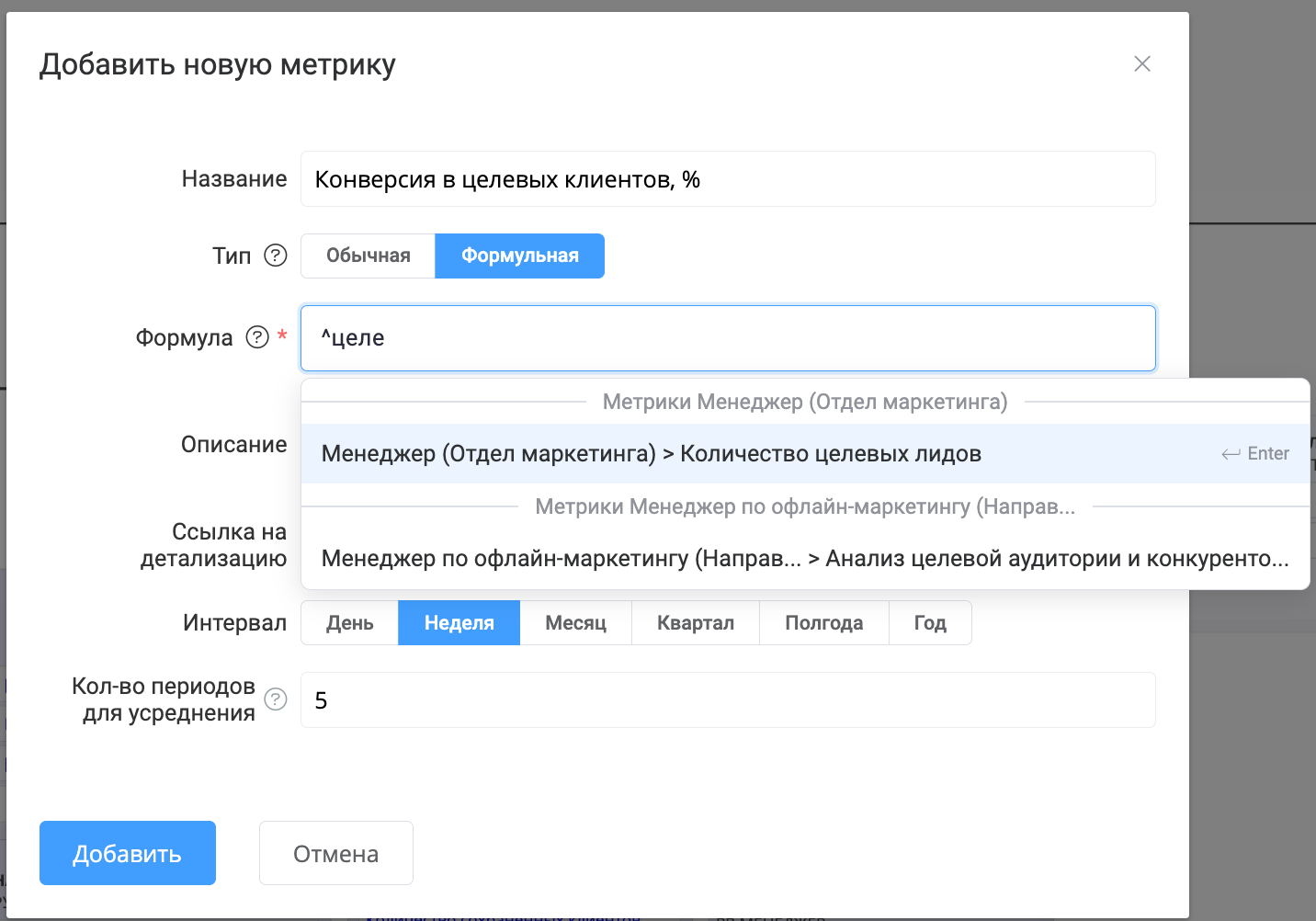
Откройте меню создание метрики и в поле «Тип» выберите «Формульная». Затем в поле «Формула» задайте выражение и сохраните метрику.
Формульная метрика рассчитывается автоматически, без ручного ввода значения. Чтобы выбрать должность или метрику в редакторе формулы, используйте символ ^ — после него откроется выпадающий список.
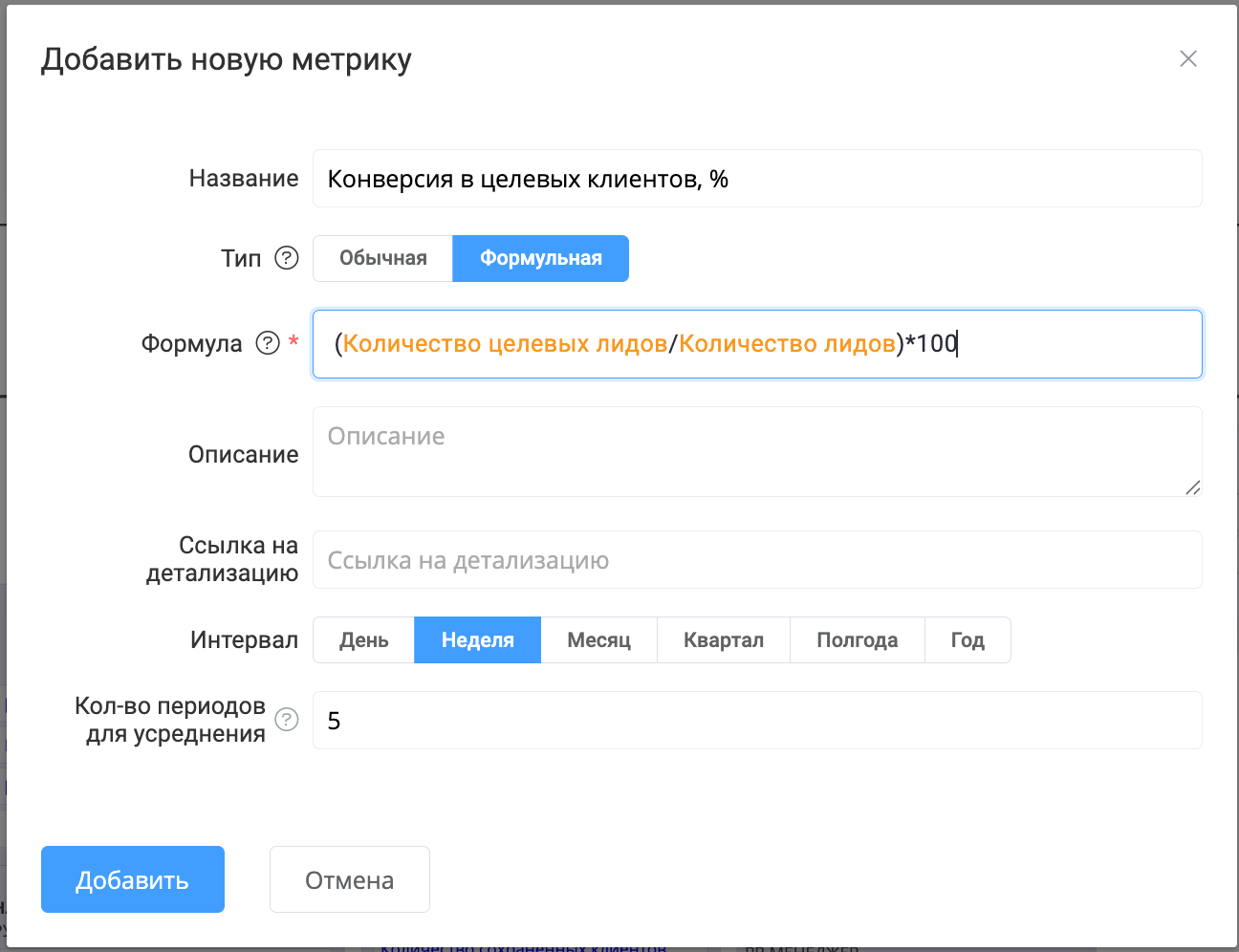
В формуле можно использовать арифметические операции +, -, *, /, а также функции СУММ, КОЛВО, СРЗНАЧ.
Ограничения формул
В формульной метрике нельзя использовать пустую формулу, несуществующие блоки или метрики, а также ссылаться на другую формульную метрику. В одной формуле можно добавить не больше 10 ссылок на метрики или блоки.
Для функций СУММ и СРЗНАЧ нельзя агрегировать метрики текущего блока. Также важно учитывать совместимость интервалов: у источников должен совпадать тип периода, а для квартала, полугодия и года — ещё и «первый месяц» периода.
«Двойные» метрики нельзя использовать как источник для формулы. Деление на ноль считается ошибкой периода.
Запуск расчёта
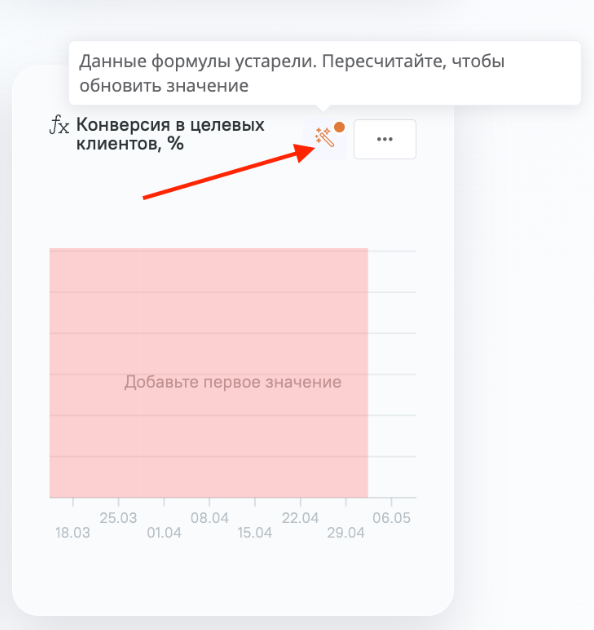
Откройте рабочий стол, где есть виджет формульной метрики, и нажмите кнопку «Заполнить» с иконкой волшебной палочки. После запуска дождитесь окончания расчёта — обновлённые значения появятся в виджете.
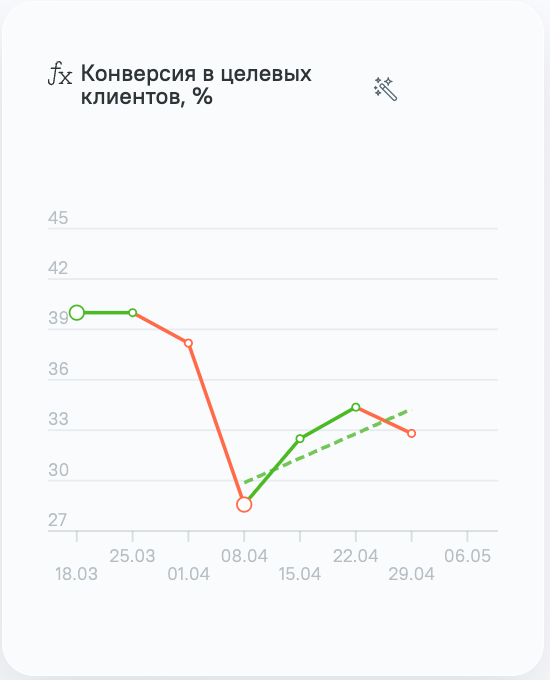
Если при расчёте есть критическая ошибка, расчёт не запустится. Если ошибка затрагивает только часть периодов, система сохранит успешно рассчитанные значения, а проблемные периоды отметит ошибкой.
Если текущие данные отличаются от пересчитанных, в виджете появится индикатор «данные устарели» с предложением пересчитать значения.
Доступы
Формульные метрики создаются и редактируются по тем же правилам доступа, что и обычные метрики. Пользователь должен иметь права на создание или редактирование метрики в структуре компании.
Расчёт формульной метрики на рабочем столе доступен пользователям, у которых есть доступ к соответствующему виджету и данным метрики.
Примеры формульных метрик
- Прибыль = ^Доход - ^Расход
- Средний чек = ^Сумма продаж / ^Общее кол-во продаж
- Конверсия в целевых клиентов, % = (^Кол-во целевых клиентов / ^Общее кол-во лидов с интернет продвижения) * 100
- Стоимость лида = ^Расходы / ^Лидов получено
- Текучесть, % = (^Кол-во уволенных сотрудников / ^Общее кол-во сотрудников) * 100
- Эффективность HR, % = (^Кол-во сотрудников успешно закончивших испытательный срок / ^Кол-во нанятых сотрудников) * 100
- СУММ(^Кол-во закрытых багов) — сумма по сотрудникам/должности
- СРЗНАЧ(^Среднее время решения бага) — среднее по команде
- КОЛВО(^Кол-во закрытых обращений) — сколько сотрудников заполнили метрику
- КОЛВО(^Менеджер по продажам) — сколько людей на должности