Настройка прав пользователей
Большинство доступов в системе привязано к должностям (доступ к статьям в базе знаний, курсам, кассам в финансах, дашбордам, чеклистам и тд). Это сделано для того, чтобы автоматизировать процесс управления доступами. Как только сотрудник занимает должность, он сразу получает доступ ко всем необходимым материалам и разделам проекта.
Также по умолчанию все сотрудники имеют доступ:
-
на просмотр структуры
-
чтение документов в открытых разделах базы знаний
-
просмотр и изменение своих метрик и метрик подчиненных
-
создание дашбордов
-
создание заявок в финплане (если для должности создан хотя бы один тип расхода)
Тем не менее ряд разделов и инструментов требуют точечную настройку доступов для конкретных пользователей вашего проекта. Это происходит на странице «Доступы» в настройках.
Для управления сотрудниками используйте отдельные доступы:
-
«Добавление пользователей» — позволяет добавлять сотрудников в проект и видеть дату добавления.
-
«Удаление пользователей» — позволяет удалять сотрудников из проекта, а также просматривать удаленных сотрудников и дату удаления.
Чтобы его открыть, нажмите на ваш Аватар в левом верхнем углу –> Настройки. Появится раздел с настройками инструментов, в общих настройках будет пункт «Доступы», как показано на скриншоте:
Для работы с разделом используются два отдельных права:
-
«Просмотр доступов» — открыть страницу и видеть настройки прав;
-
«Изменение доступов» — изменять права сотрудников.
Если есть только просмотр, раздел будет доступен для просмотра без возможности менять права.
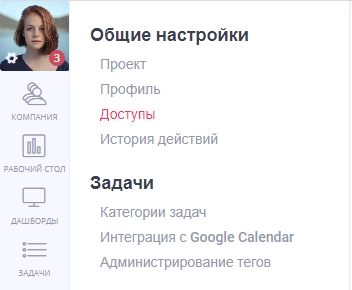
Если открыв настройки, вы не видите этого пункта, скорее всего у вас не прав на редактирование доступов, нужно обратиться к администратору вашего проекта, чтобы вам выдали соответствующие права.
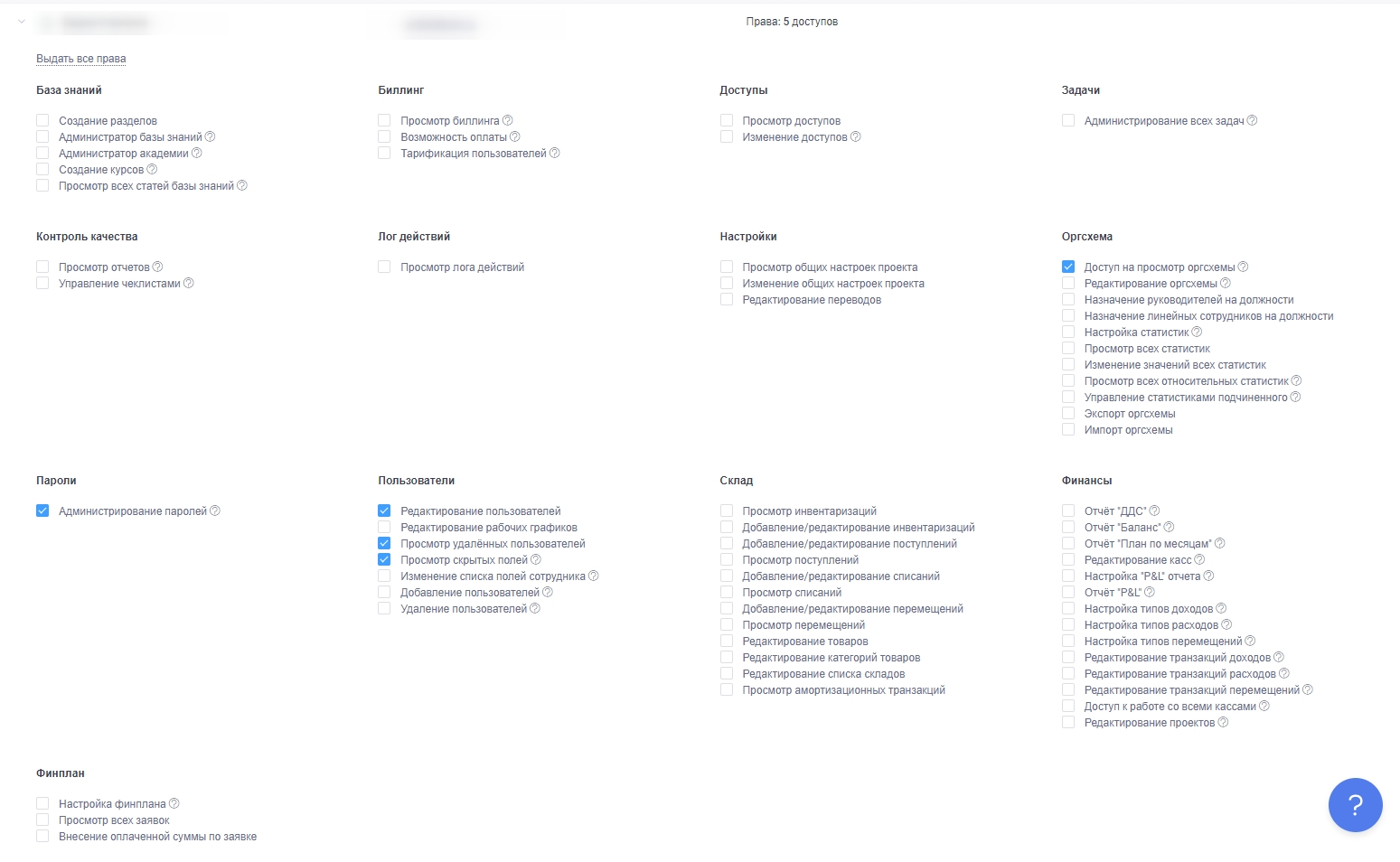
В разделе «Доступы» отображаются активные сотрудники проекта и выданные им индивидуальные права к инструментам. Здесь можно просматривать и изменять права сотрудников с учетом ваших собственных ограничений по доступу.
Изменения применяются сразу после переключения права. Отдельная кнопка «Сохранить» не требуется.
В разделе доступны быстрые инструменты для работы со списком:
-
поиск сотрудника по имени или email;
-
фильтр по конкретному праву;
-
переключатель «Скрыть пустые строки» (показывать только сотрудников, у которых есть хотя бы одно выданное право).
Для каждого сотрудника доступно массовое действие:
-
«Выдать все права» — включает все права, которые вы можете ему назначить;
-
«Забрать все права» — снимает все назначаемые права.
При добавлении доступа используйте строку поиска по сотрудникам.
Поиск начинает работать от 2 символов.
Если запрос пустой или слишком короткий, система показывает быстрый список часто используемых вариантов.
Ограничения редактирования прав:
-
нельзя редактировать права владельца проекта;
-
нельзя редактировать собственные права;
-
можно выдать сотруднику только те права, которые уже есть у вас.
Все изменения прав фиксируются в «Истории действий» проекта. Это позволяет проверить, кто, когда и какое право выдал или снял.