Добавление и удаление сотрудников в системе
Добавление сотрудников
Для того, чтобы назначить определенного сотрудника на определенную должность, для начала вы должны добавить его в систему.
Для этого зайдите в раздел Команда –> Сотрудники.
Если у вас есть доступ на добавление сотрудников, в правом верхнем углу вы увидите кнопку для добавления нового сотрудника.
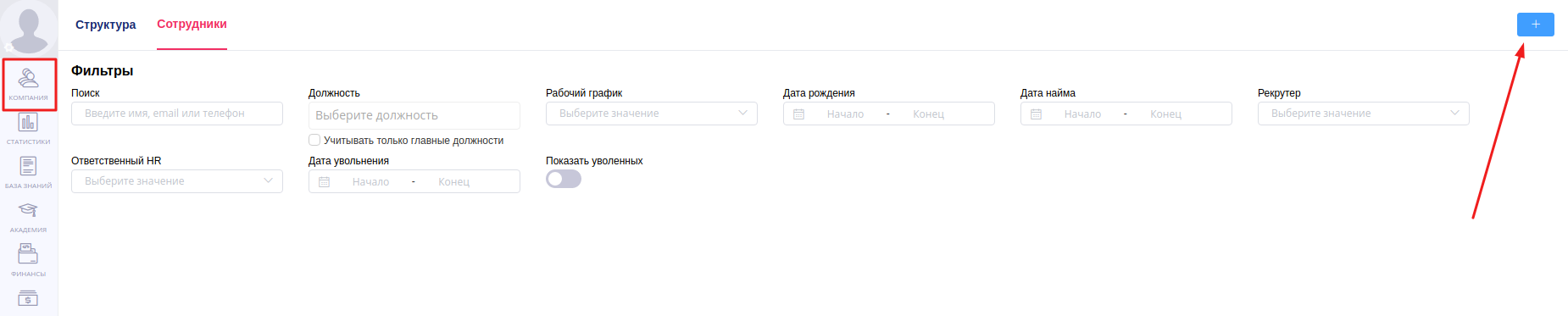
Есть два способа добавить сотрудников:
По одному

Для добавления обязательно указать только email. Он будет использоваться для входа в систему, пароль будет отправлен в приветственном письме на этот email. Если вы не укажете пароль при добавлении сотрудника, он будет сгенерирован автоматически.
Если сотрудник уже зарегистрирован в Platrum, при добавлении в проект его текущий пароль не меняется. Он входит в проект со своими действующими данными для входа. Достаточно указать его email и имя пользователя.
Если вы задаете пароль вручную, он должен соответствовать минимальной допустимой длине пароля в системе, 6 символов. Слишком короткий пароль не будет принят.
Если у вас уже добавлены сотрудники и настроены права для них, чтобы не повторять действие для каждого нового сотрудника, можно в поле «Права как у» выбрать сотрудника, у которого уже есть необходимый набор прав. Например, если у вас уже добавлен администратор базы знаний и академии, и вам нужен еще один такой же сотрудник, вы в данном поле можете выбрать его из выпадающего списка.
Массовое добавление

Удобно, если вам нужно добавить много сотрудников за раз.
Для этого напишите на каждой строке через запятую email, имя и фамилию пользователя, пароль:
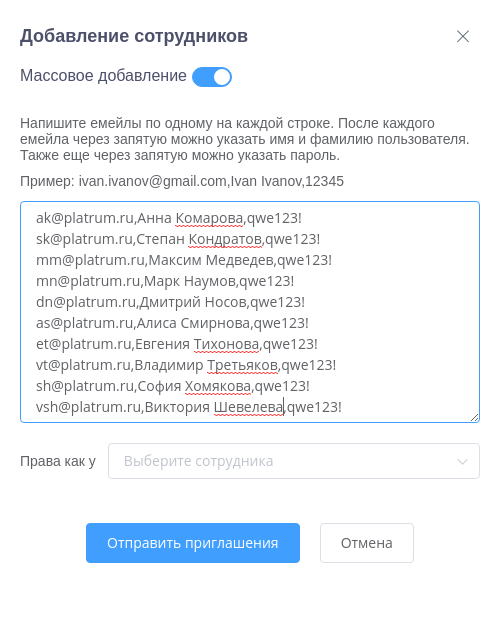
Обратите внимание: если сотрудник уже зарегистрирован в Platrum, то у него останется его действующий пароль, даже если при добавлении в ваш проект вы пропишите ему новый.
Если у сотрудников нет почты
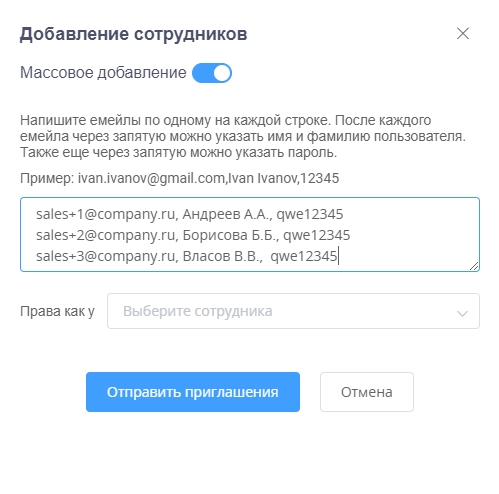
Бывают ситуации, когда нужно добавить сотрудников без электронной почты. В этом случае вы можете указать одну общую почту компании и для каждого сотрудника добавлять к логину цифры через плюс.
Увольнение сотрудников
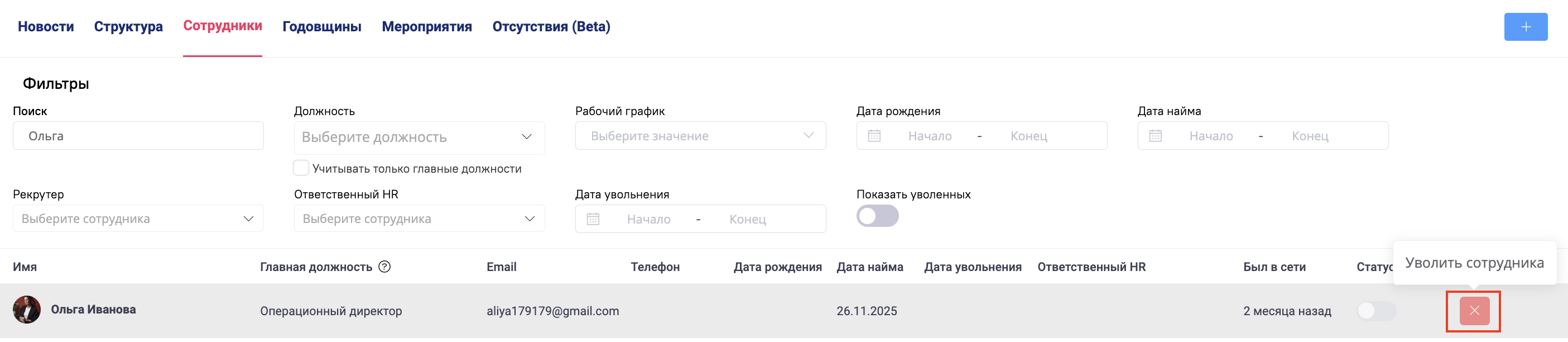
Для увольнения сотрудника на странице списка сотрудников (в разделе «Команда») можно нажать на крестик напротив нужного сотрудника.
Для удаления сотрудника нужен доступ «Удаление пользователей». Без этого доступа пользователь может видеть карточку сотрудника, но действие удаления будет недоступно.
Либо откройте панель редактирования этого сотрудника (нажав на имя) и воспользуйтесь кнопкой «Удалить». В панели редактирования сотрудника можно также проставить дату увольнения.
Если вы не можете открыть панель редактирования сотрудника, то вам не хватает доступа «Редактирование пользователей».
Вы также можете не удалять сотрудников из структуры совсем, а поменять их статус. Тогда вы в любой момент сможете активировать его, но пока статус неактивен, сотрудник не сможет пользоваться сервисом в вашем проекте.
Замена сотрудника
Что произойдёт, если использовать тот же email
В Platrum email является идентификатором учётной записи. Поэтому на один и тот же email нельзя создать двух разных сотрудников. Если пользователя снова пригласить на email, который уже использовался в системе, работа продолжится в рамках существующей учётной записи, а не новой независимой карточки сотрудника.
Что это значит на практике
Если сотрудник был уволен, его рабочие данные не удаляются автоматически: задачи, история действий, материалы и связанные с ним данные сохраняются в системе. При повторном приглашении на тот же email система будет воспринимать это как продолжение работы того же аккаунта.
Изменение имени или фамилии в карточке сотрудника меняет только отображаемые данные профиля. Это не создаёт нового сотрудника и не отделяет новую историю работы от старой.
Как правильно оформить замену сотрудника
Если в компанию приходит новый человек и ему нужна отдельная учётная запись с собственной историей, пригласите его на другой email.
Старого сотрудника нужно оставить в статусе уволенного. При необходимости его можно найти в списке уволенных сотрудников.
Если новому сотруднику нужно передать задачи, процессы или другие рабочие обязанности, сделайте это отдельно: например, переназначьте ответственных, участников процессов или владельцев материалов.
Важно
Повторное использование прежнего email не подходит для полноценной замены сотрудника, если нужно сохранить раздельную историю работы двух разных людей. Для нового сотрудника используйте новый email.