Табель отсутствий
Табель отсутствий позволяет эффективно управлять отсутствиями сотрудников в компании. Он помогает автоматизировать учет отпусков, больничных и других видов отсутствий, предоставляя удобный инструмент для планирования и контроля кадровых ресурсов.
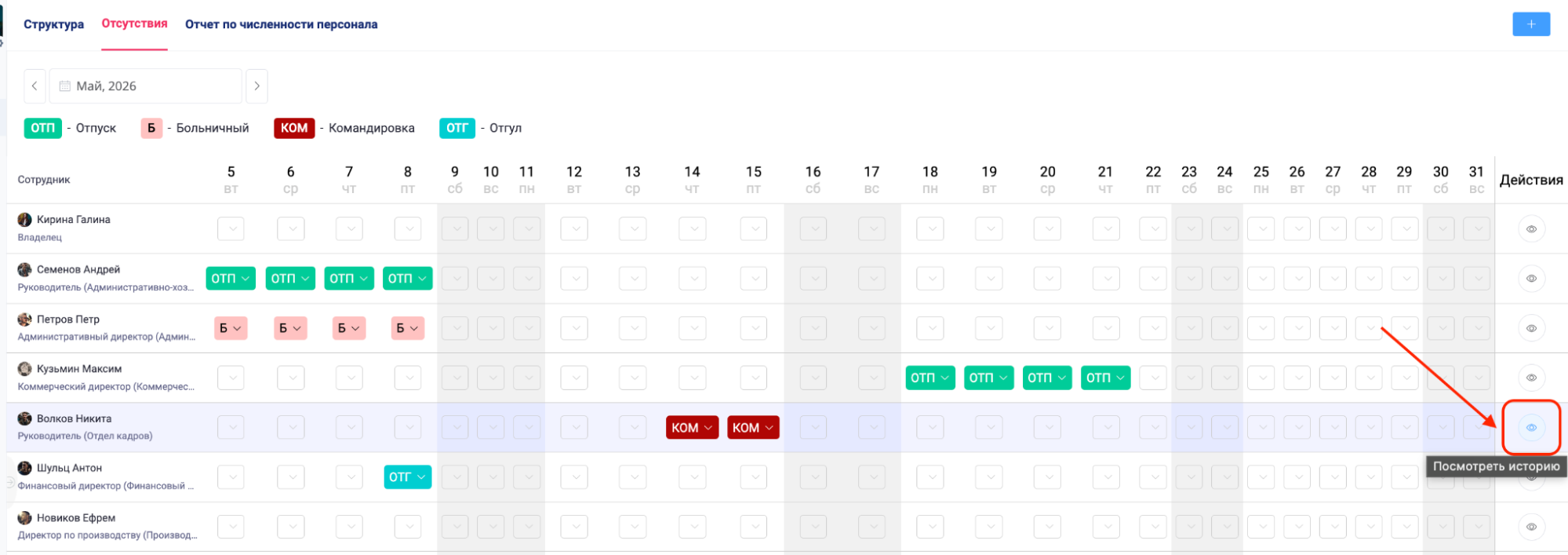
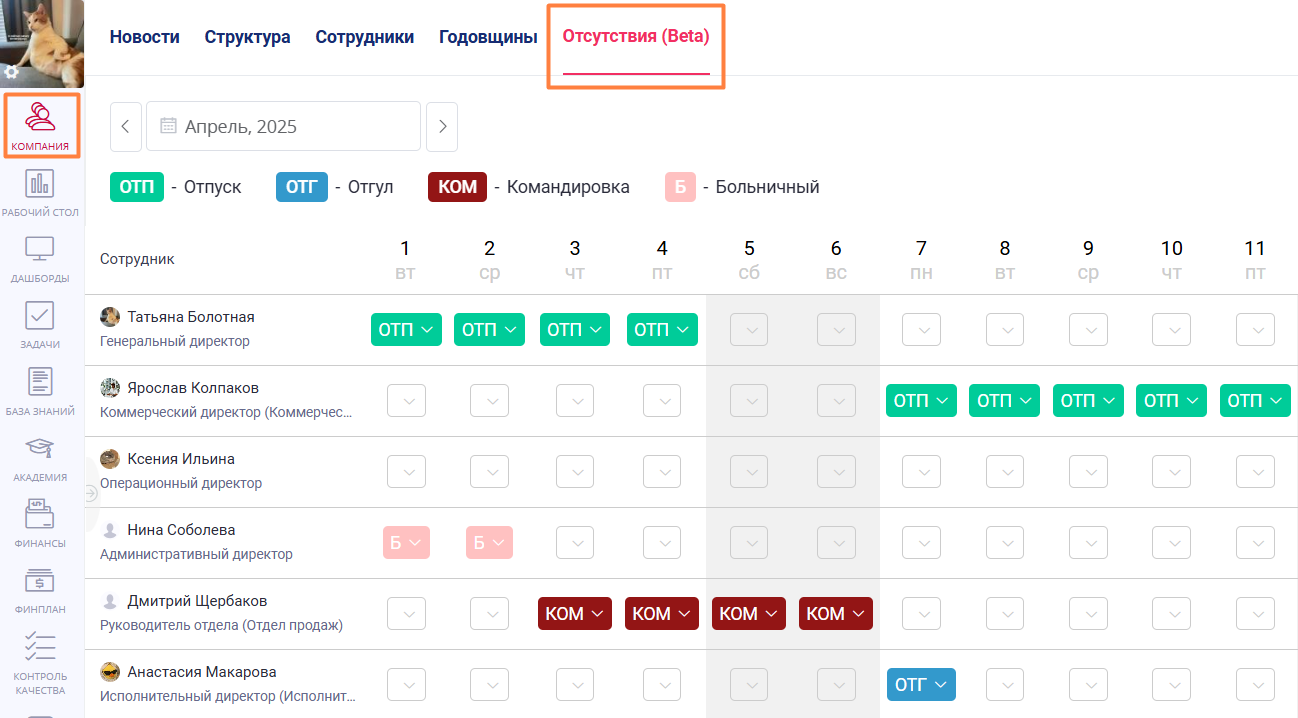
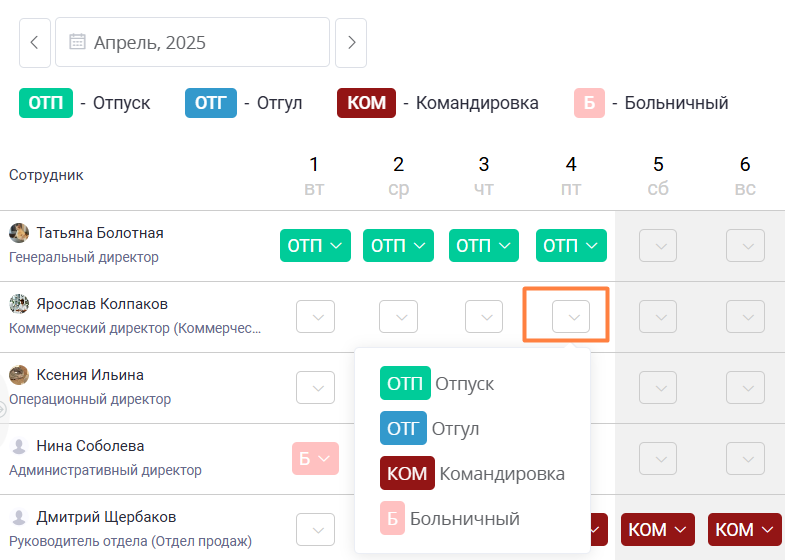
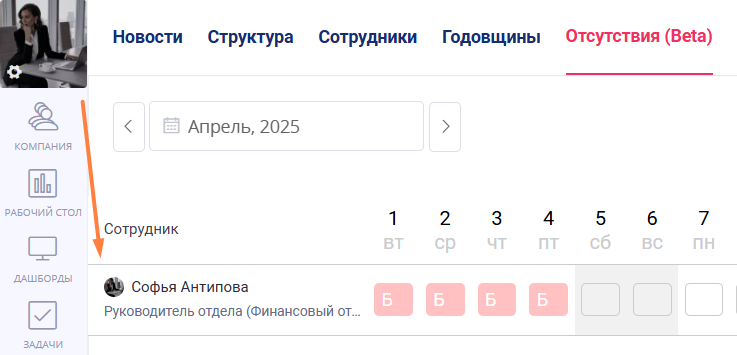
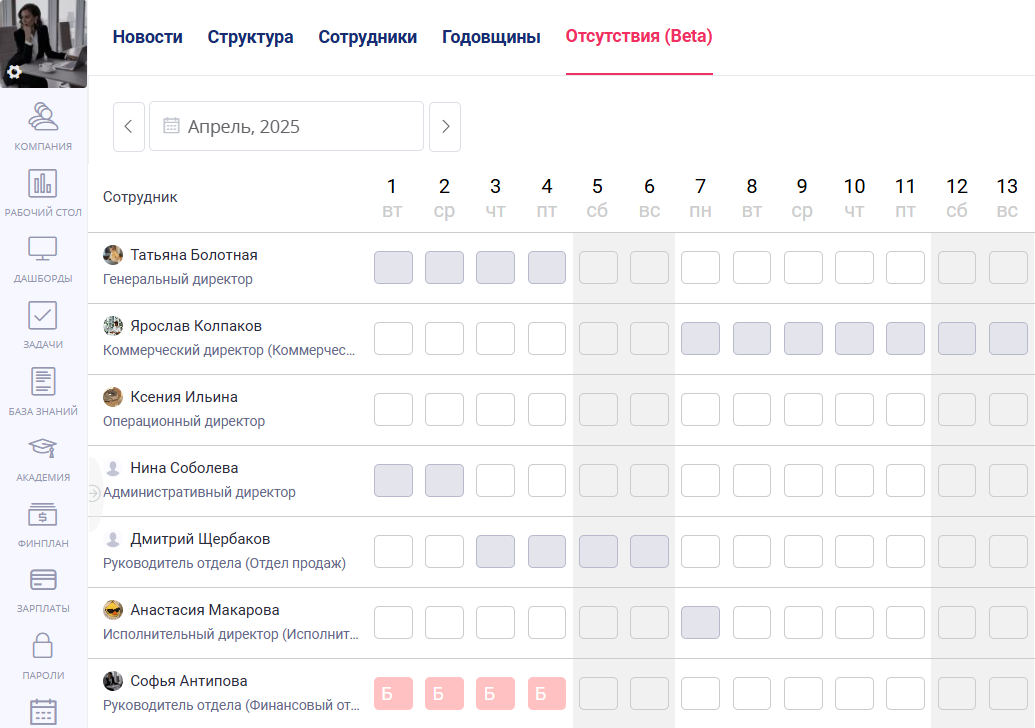
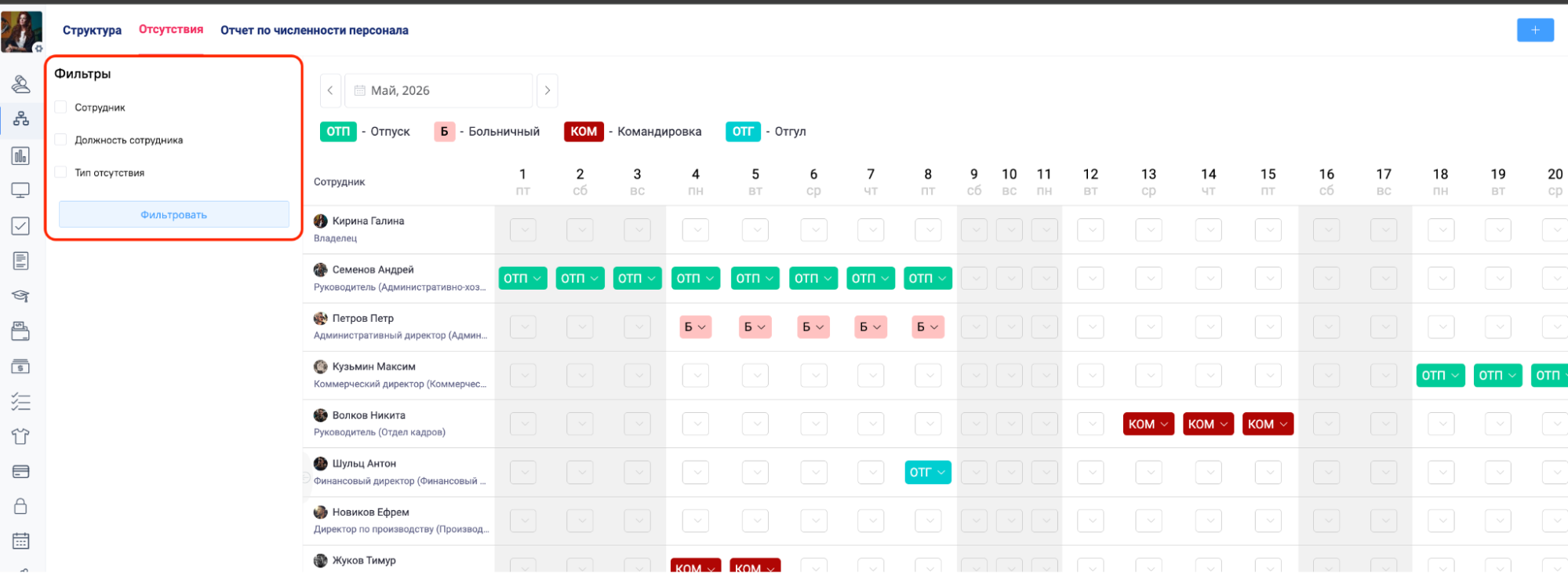
На странице табеля можно отслеживать все отсутствия сотрудников по месяцам. В верхней части страницы отображаются настроенные типы отсутствий, а ниже — таблица с отсутствиями по каждому сотруднику.
Настройка учёта отсутствий
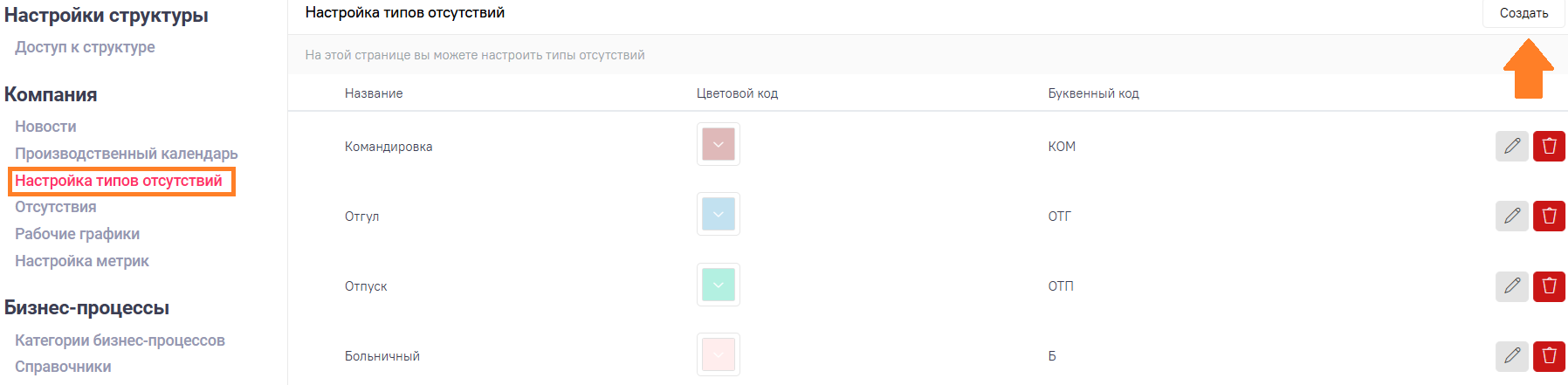
Чтобы настроить табель, необходимо добавить типы отсутствий в разделе «Компания» на странице «Настройка типов отсутствий».
Для этого:
- Перейдите в общие настройки проекта.
- Выберите страницу «Настройка типов отсутствий».
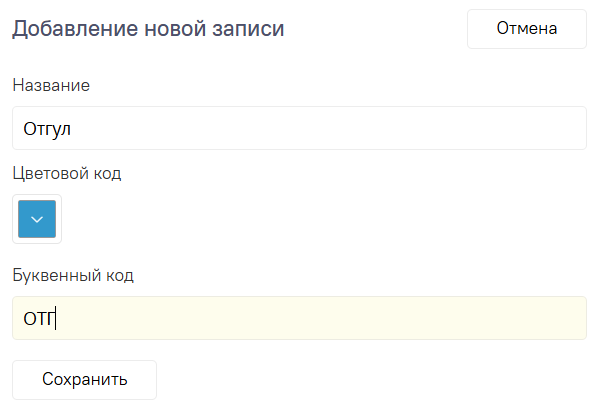
- Нажмите кнопку «Создать» и введите название, буквенный код и цвет для нового типа отсутствия:
После перейдите в раздел Настройки табеля отсутствий. В этом разделе вы можете включить 2 настройки:
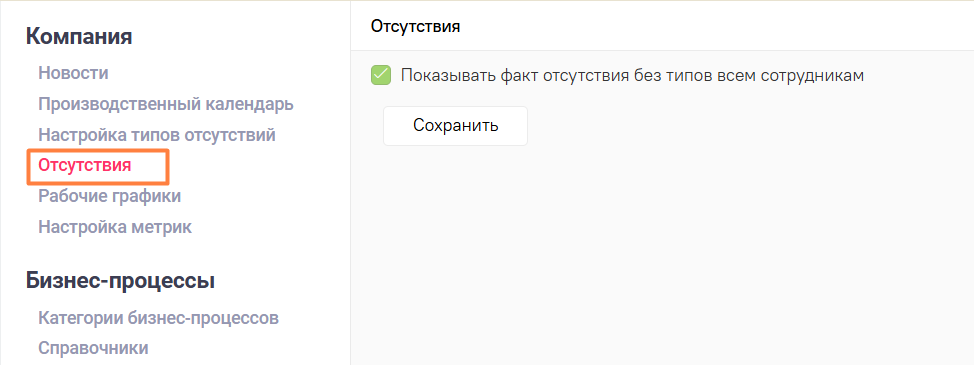
- Показывать факт отсутствия без типов всем сотрудникам – если настройка включена, сотрудники смогут видеть, в какие дни их коллеги отсутствуют, но без указания причины отсутствия.
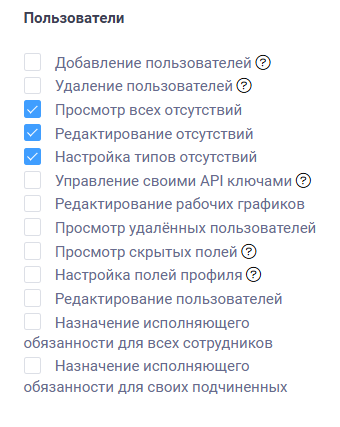
- Разрешить руководителям добавлять и редактировать отсутствия в табеле по своим подчиненным – если настройка включена, руководители смогут добавлять и редактировать отсутствия своих подчинённых из оргструктуры, даже если у них нет общего права на редактирование всего табеля. Отсутствия сотрудников, которые не находятся у них в подчинении, останутся недоступны для редактирования.
Настройка доступов к табелю отсутствий
Доступы к табелю отсутствий настраиваются следующим образом:
- Сотрудники видят свои отсутствия.
- Руководители видят отсутствия своих подчинённых.
- Сотрудник с правом «Просмотр отсутствий» видит отсутствия всех сотрудников.
- Сотрудник с правом «Редактирование отсутствий» может добавлять, изменять и удалять отсутствия всех сотрудников.
- Если в настройках включена возможность редактирования отсутствий подчинённых, руководитель без общего права редактирования может менять отсутствия только своих подчинённых.
- Для добавления новых типов отсутствий нужен доступ к настройке типов отсутствий.
Назначение отсутствий сотруднику
Назначить отсутствие сотруднику можно двумя способами.
Первый способ: в самом табеле отсутствий выберите нужный день и нажмите на ячейку, далее выберите тип отсутствия для этого дня.
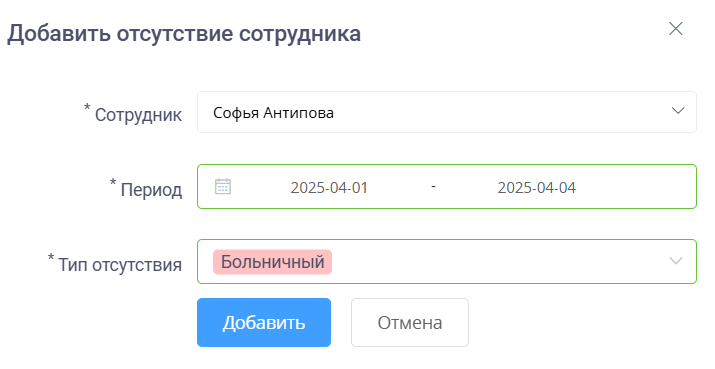
Второй способ: нажмите кнопку «+» на странице отсутствий, чтобы открыть форму, где можно выбрать сотрудника, тип отсутствия и период, когда он будет отсутствовать. Если в выбранном периоде уже есть отсутствия, система покажет подтверждение замены. После подтверждения существующие отсутствия в этом периоде будут заменены на выбранный тип.
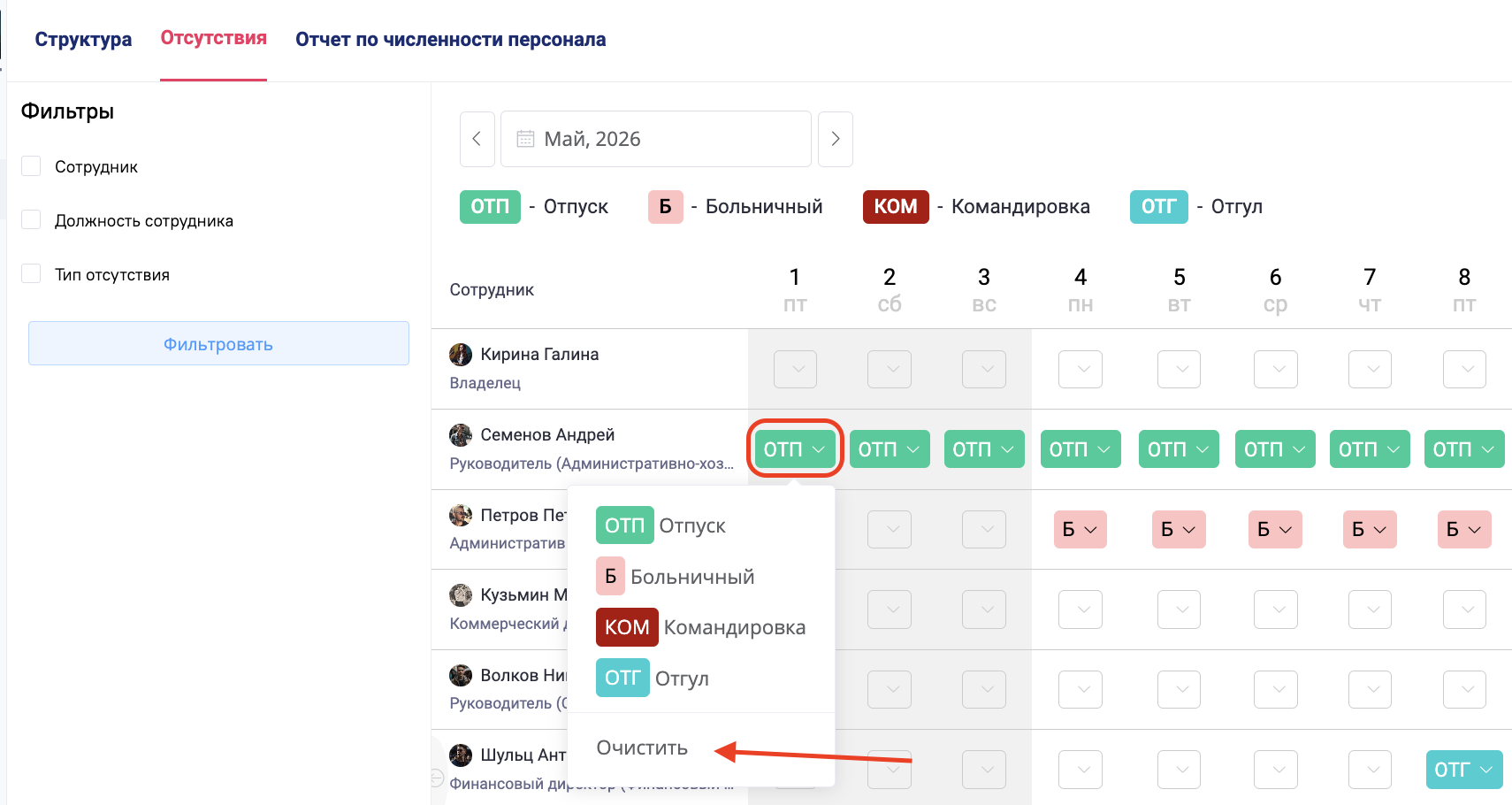
Отсутствия можно редактировать прямо в табеле: нажмите на ячейку дня, выберите другой тип отсутствия или действие «Очистить», чтобы удалить отсутствие за этот день.
В табеле доступны фильтры по сотруднику, должности сотрудника и типу отсутствия. Фильтры помогают быстро отобрать нужных сотрудников и периоды для проверки.
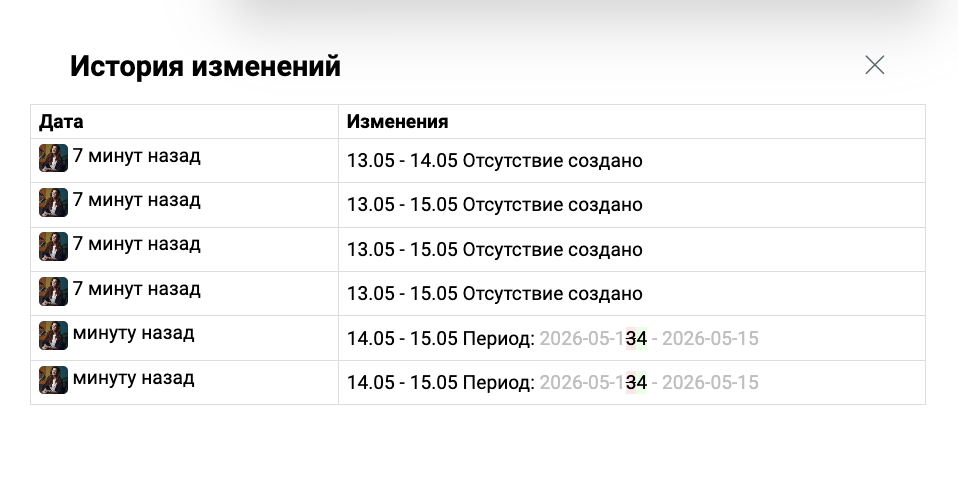
Для сотрудников, по которым у пользователя есть право редактирования, доступен просмотр истории изменений отсутствий за выбранный месяц. История открывается по кнопке просмотра в строке сотрудника и показывает дату изменения, автора и что именно было изменено.