Бизнес-процессы
Для чего нужны Бизнес-процессы
Бизнес-процессы – это последовательность шагов, направленных на получение заданного результата.
Бизнес-процессы нужны, чтобы вы могли понятно описать выполнение того или иного процесса по шагам для сотрудника, а затем проконтролировать процесс выполнения этого процесса.
Настройте бизнес-процесс один раз, и он сохранится у вас для любого сотрудника, который начнет работать с новым для себя процессом. Сотрудник сможет идти по четко установленным вами шагам для достижения результата.
Использование Бизнес-процессов
На странице Бизнес-процессы вы можете увидеть уже начатые процессы, постановщика и исполнителя по ним, на каком шаге находится процесс, всю дополнительную информацию по нему, а также дедлайн завершения процесса, если вы его устанавливали.
На странице бизнес-процессов можно фильтровать начатые процессы.
В списке и на канбан-доске можно отмечать процессы как «Избранные» и использовать фильтр по приоритету (высокий/обычный/низкий), включая быстрый отбор только избранных процессов.
Для выбранных процессов доступно массовое изменение аудиторов в 3 режимах: добавить, удалить или заменить список аудиторов.
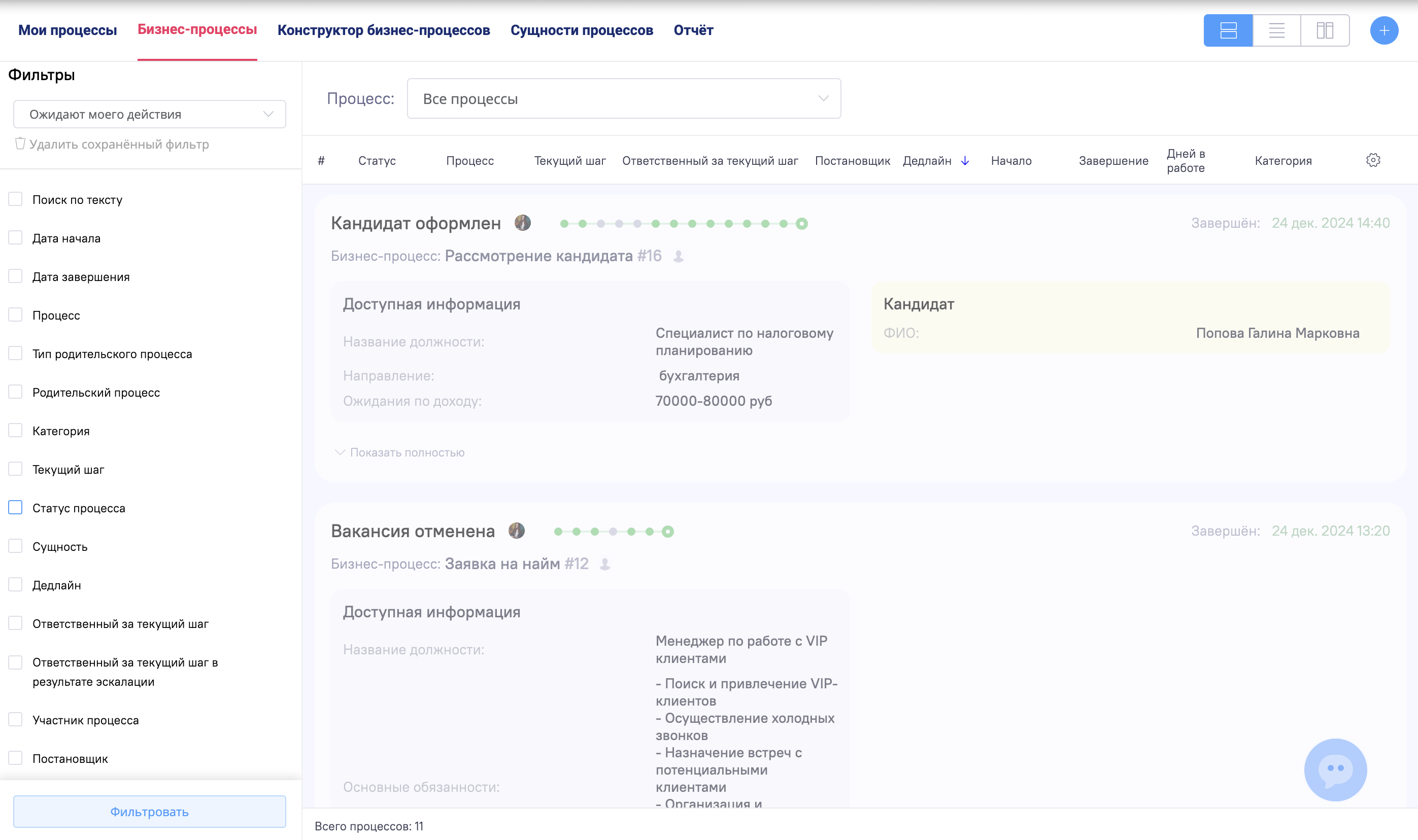
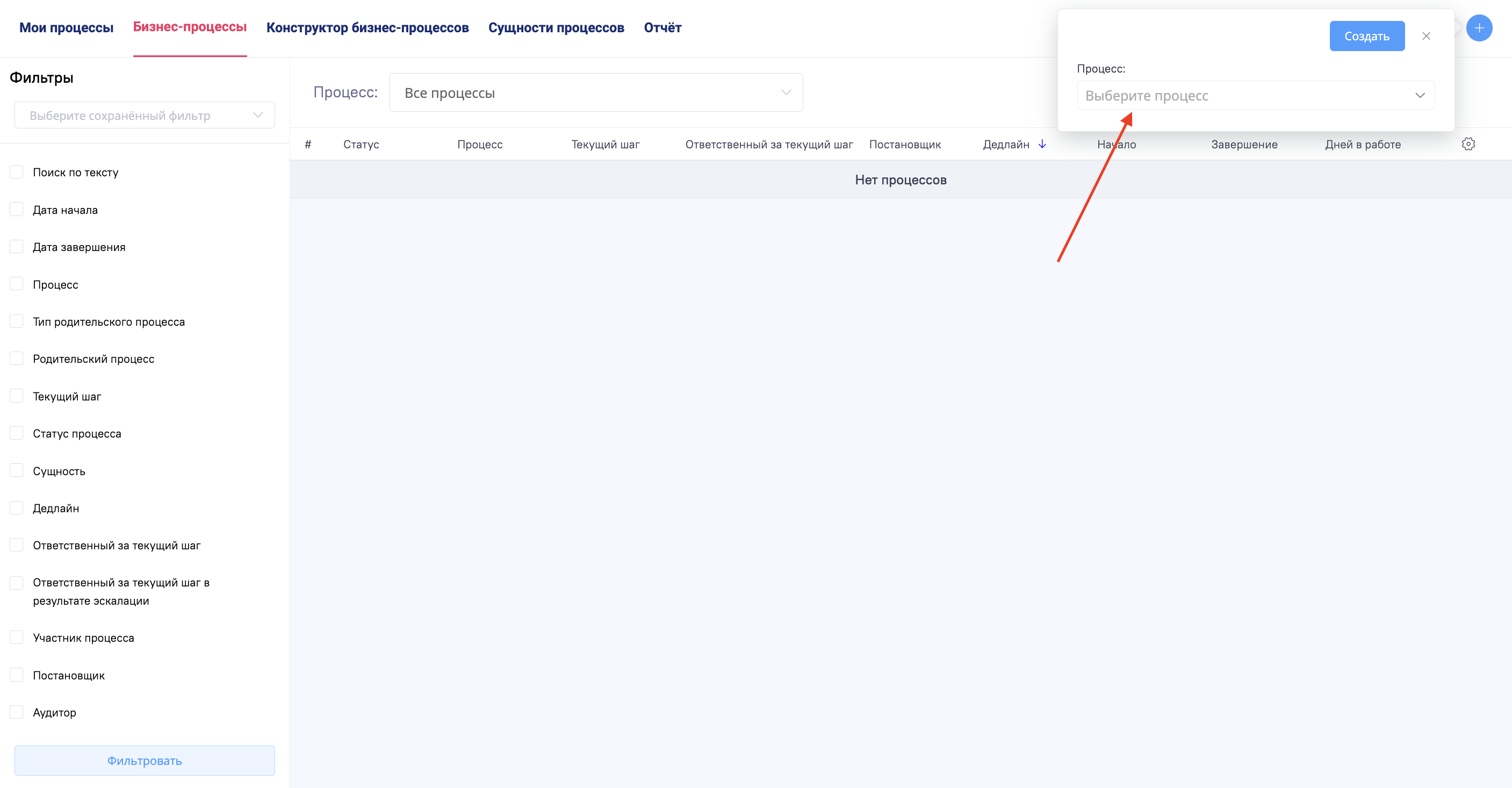
На странице Бизнес-процессы вы можете нажать на «+» справа вверху, чтобы начать новый бизнес-процесс.
У вас будет возможность выбрать шаблон, по которому нужно начать новый процесс. С помощью шаблонов вы сможете быстро начать выбранный бизнес-процесс, вам не нужно будет прописывать шаги для процесса каждый раз заново.
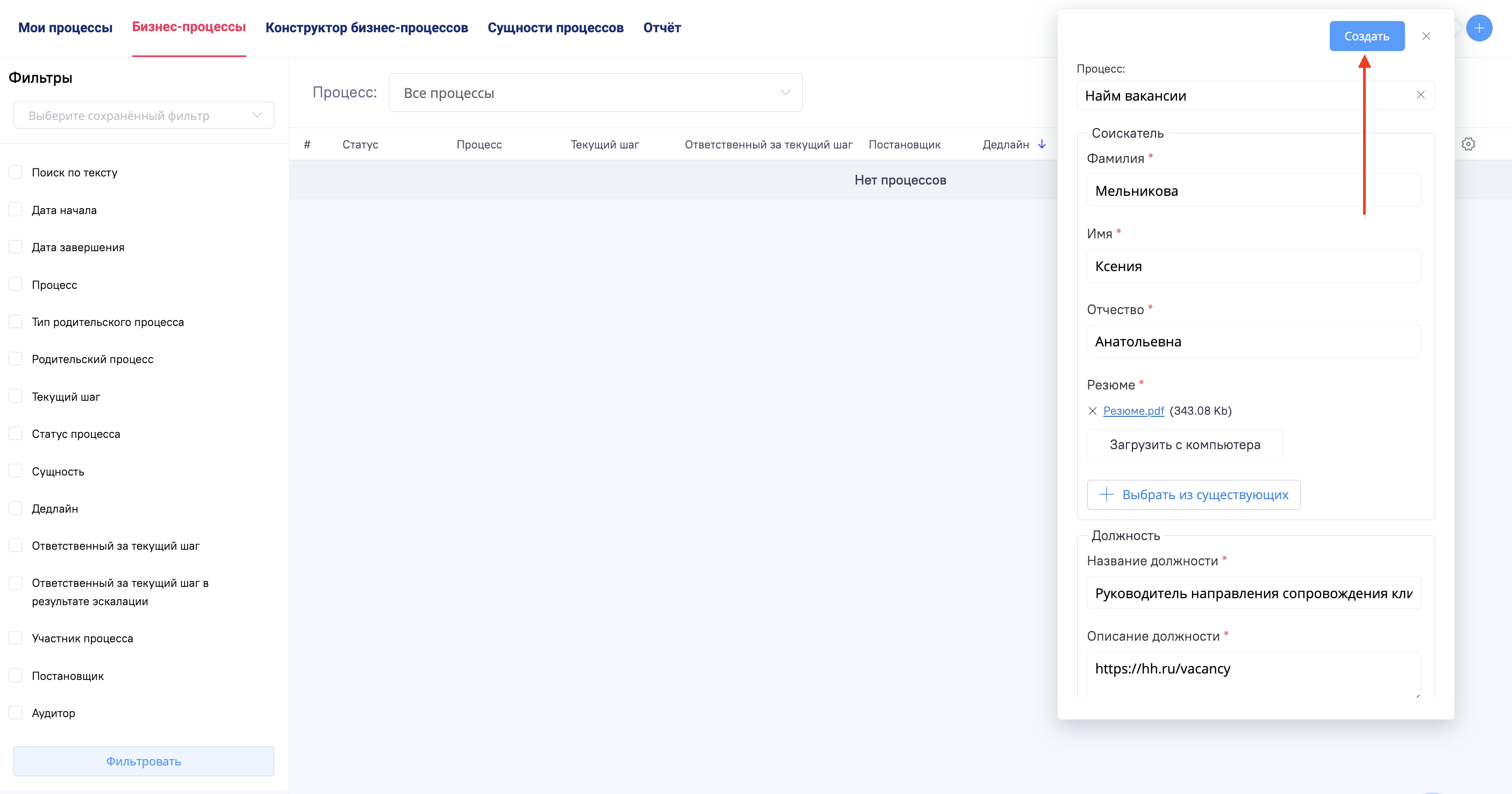
После выбора шаблона вам нужно будет заполнить по описанию поля, а затем нажать сверху кнопку Создать. Проделаем указанные шаги на примере бизнес-процесса «Найм вакансии»:
Шаги бизнес-процесса
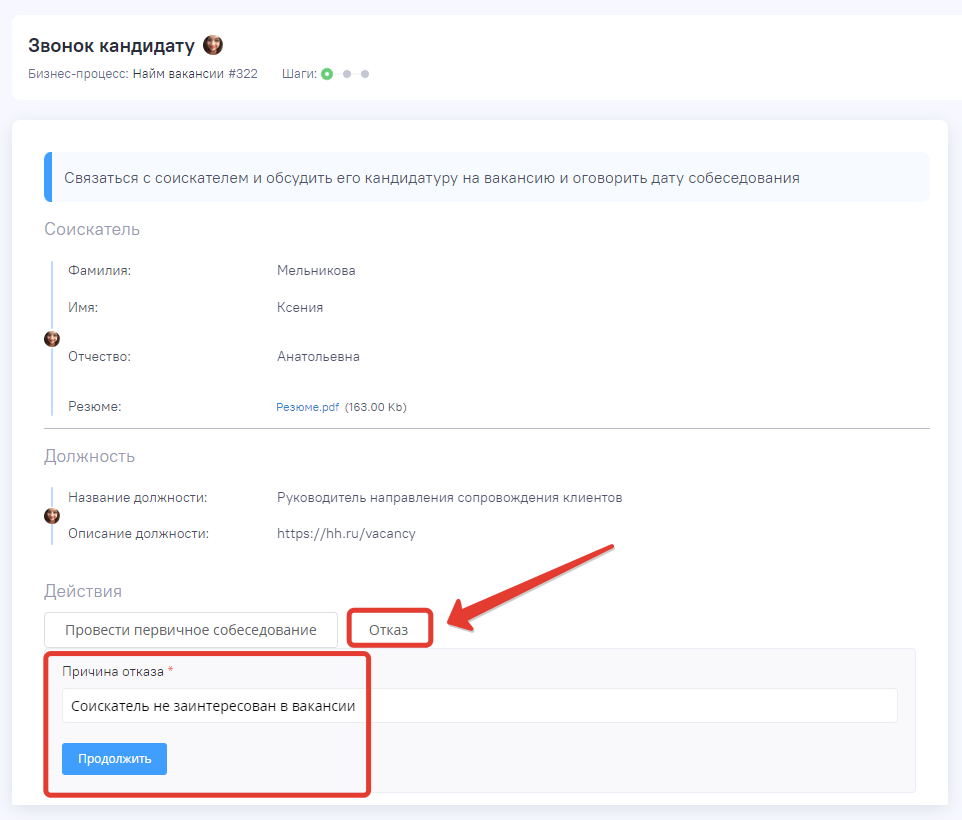
Когда бизнес-процесс создан, у исполнителя появляются шаги для его выполнения. Исполнитель может перейти в процесс и увидеть, какие действия требуются для выполнения процесса.
В данном случае необходимо связаться с соискателем, обсудить его кандидатуру на вакансию и оговорить дату собеседования. После выполнения действий нажимаем одну из соответствующих кнопок по итогам разговора с соискателем.
Допустим, соискатель сказал, что ему неинтересна вакансия, тогда мы нажмем на отказ и укажем причину:
Если же у нас получится договориться с соискателем, мы нажмем «Провести первичное собеседование», укажем дату собеседования и добавим комментарий, если он нужен:
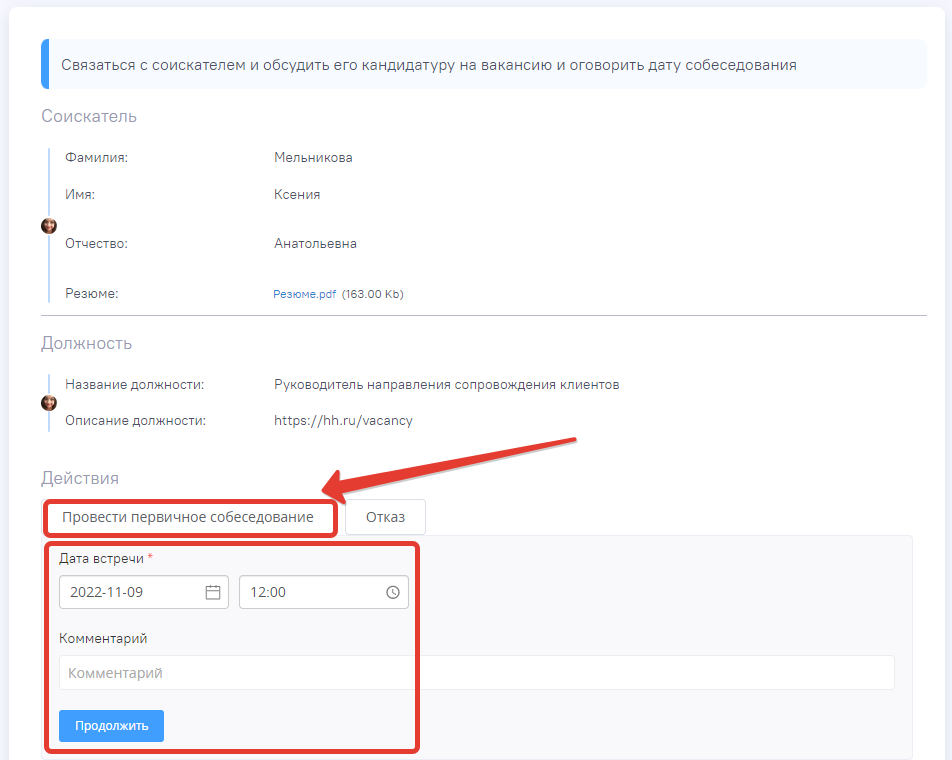
Абсолютно все указанные поля настраиваются вами при создании бизнес-процесса, вы сможете задать в шаге именно те действия, что нужны вам.
Таким образом, мы проходим по шагам, указанным в бизнес-процессе.
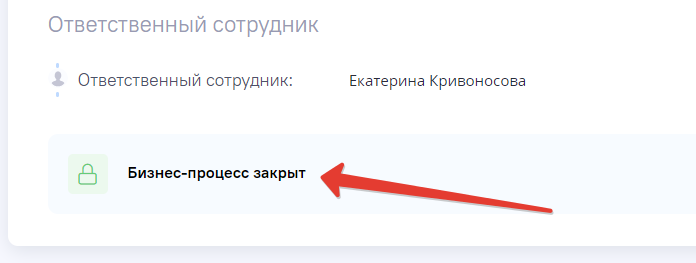
Когда все шаги по бизнес-процессу будут выполнены, процесс будет считаться закрытым:
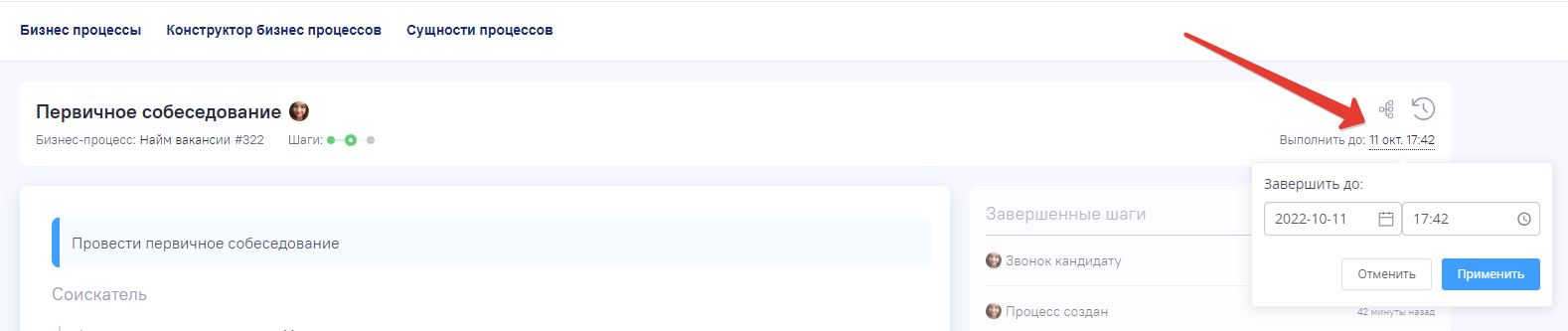
На верхней панели процесса вы можете увидеть постановщика, название процесса, шаг, на котором процесс сейчас находится, дедлайн по всему процессу, карту процесса и более подробную историю действий по процессу.
Дата завершения процесса
Дата завершения бизнес-процесса рассчитывается автоматически, исходя из количества дней, которое дается на выполнение всех вместе взятых шагов в бизнес-процессе.
Вы можете изменить дату завершения процесса, нажав на нее. Выберите новую дату и нажмите «Применить»:
Карта бизнес-процесса
Просмотреть информацию по шагам можно под названием бизнес-процесса.
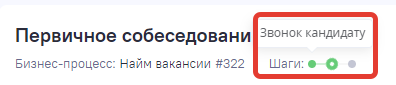
Если нужна более подробная информация по шагам, можно открыть карту процесса, где вы увидите все шаги, куда может привести согласование/отказ по процессу.
Пройденные шаги отмечены галочкой, текущий шаг показан в виде крутящейся цели. При необходимости карту процесса можно развернуть по кнопке со стрелками в четырех направлениях.

История действий по процессу
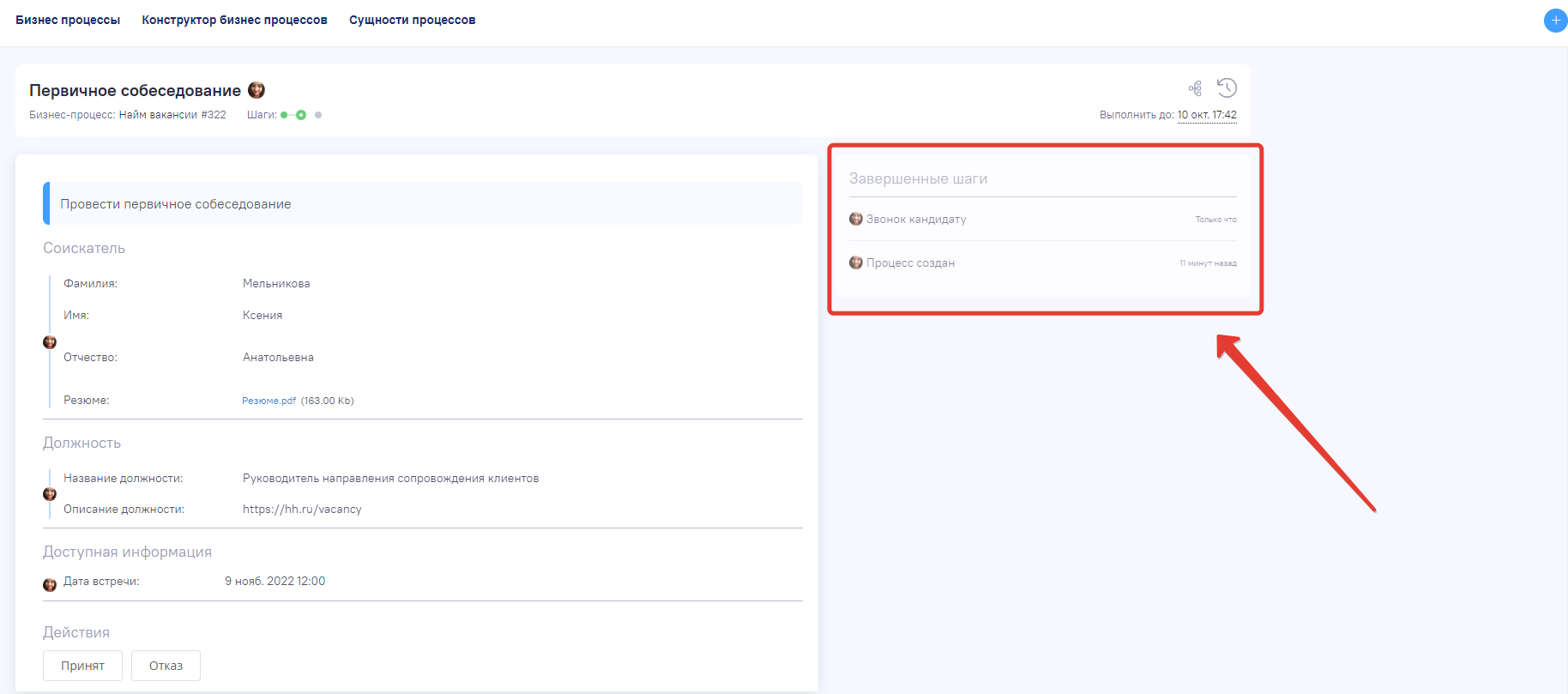
Справа вы можете увидеть историю действий по процессу:
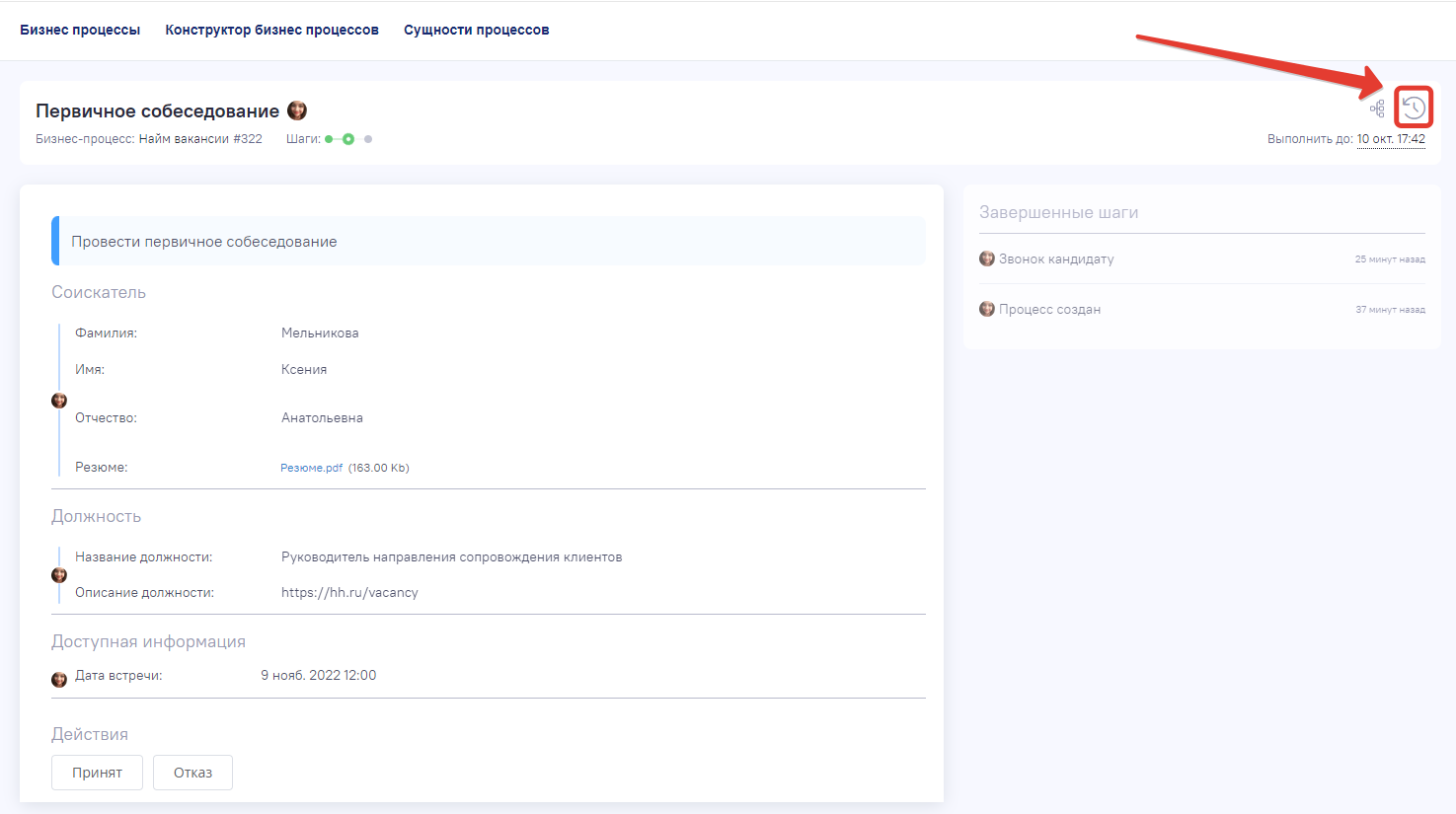
Если нужна более подробная история действий, вы можете нажать на значок часов в правом верхнем углу:
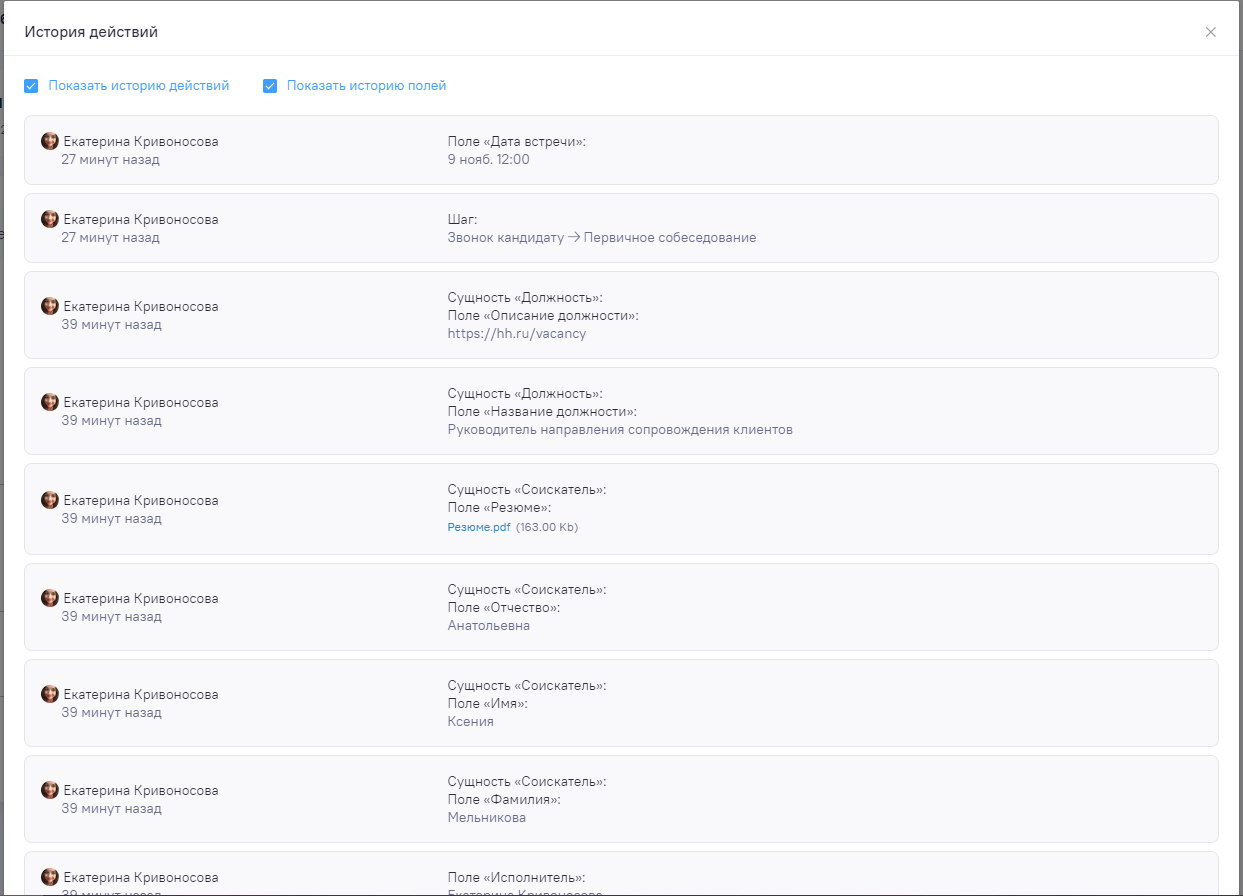
В истории действий отображаются действия по процессу и действия по заполнению полей. Сверху есть 2 фильтра, чтобы вы могли видеть только нужную вам информацию по процессу:
Создание подпроцесса
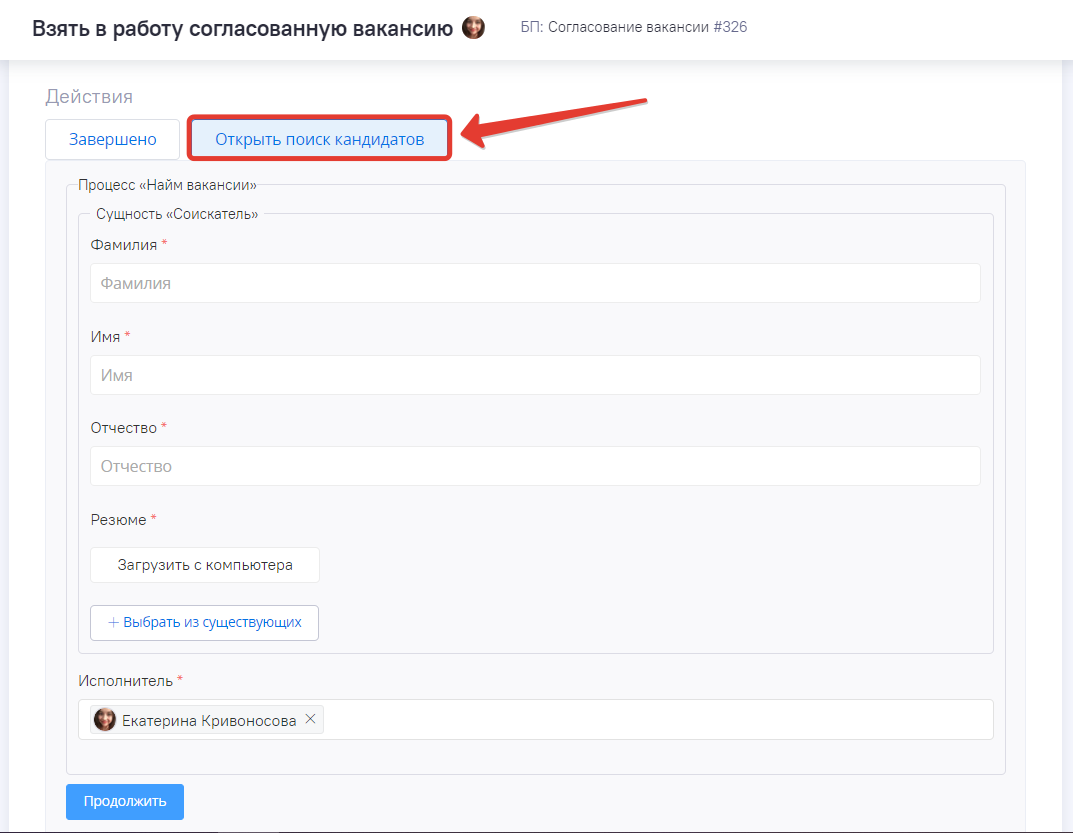
При выполнении бизнес-процесса есть возможность создать подпроцесс. Тогда в процессе будут открыты все нужные поля для начала подпроцесса. Поля нужно заполнить, после чего будет создан новый бизнес-процесс.
Сущности бизнес-процессов
Сущности бизнес-процессов нужны, чтобы вы имели шаблон с полями для заполнения исполнителем процесса. Шаблон можно показать на любом шаге процесса.
Например, у вас есть несколько процессов, где необходимо заполнить данные клиента. Вы можете создать сущность «Клиент», в которую добавите поля для заполнения в бизнес-процессе.
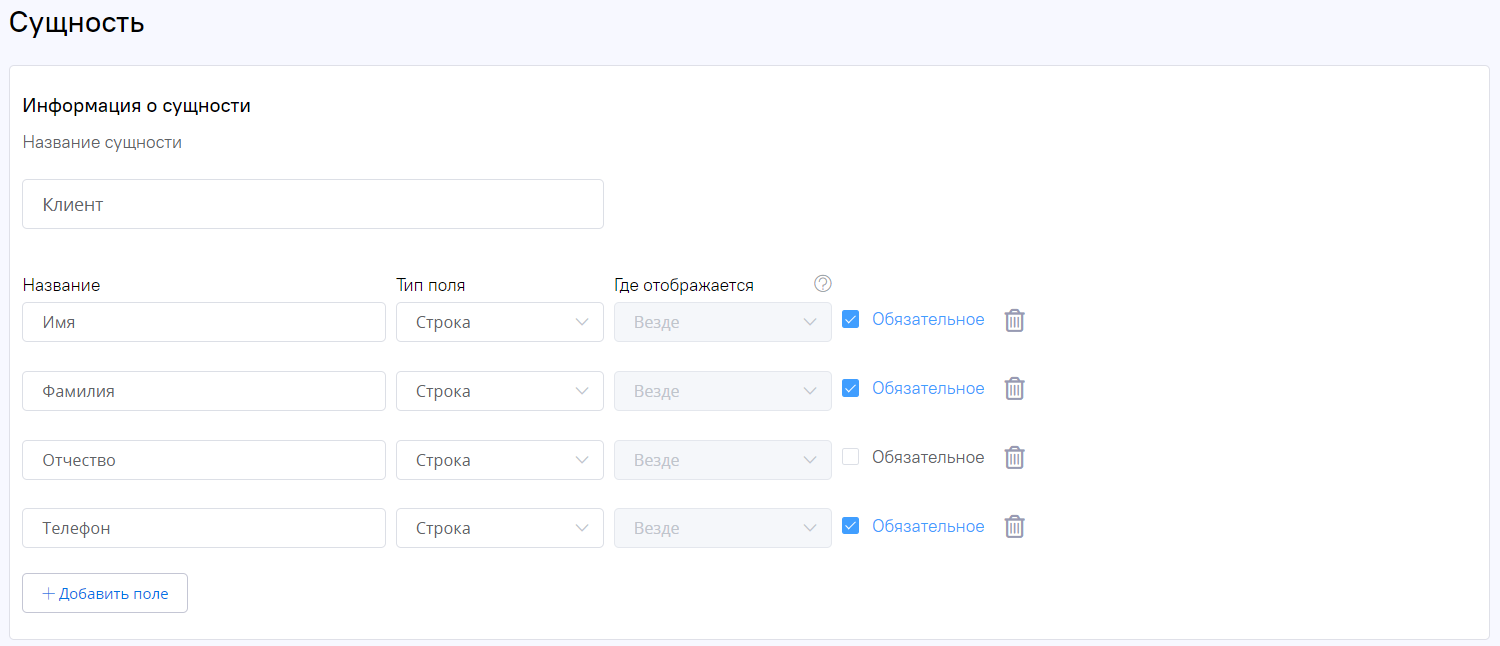
Таким образом, при выборе сущности «Клиент» у вас теперь будет автоматически отображаться строки: имя, фамилия, отчество и телефон. А вы сэкономите время на внесении одинаковых полей.
Сущность можно настроить любую, исходя из потребностей бизнес-процессов вашей организации.
Сущность может отображаться:
-
Везде – отображается во всех бизнес-процессах, использующих текущую сущность. Такое поле нельзя редактировать в конструкторе бизнес-процессов. Изменения в нем будут применены для всех его копий.
-
В конкретном процессе – отображается только в контексте бизнес-процессов, использующих текущую сущность, в которых поле создано или за которыми поле закреплено. Такое поле нельзя использовать в бизнес-процессах, за которыми не закреплено поле.
После заполнения сущности нажмите «Сохранить» в правом верхнем углу экрана.
Конструктор сущностей
В модуле «Бизнес-процессы» есть конструктор сущностей. Он нужен, чтобы заранее описать карточки данных, которые затем можно использовать в разных процессах.
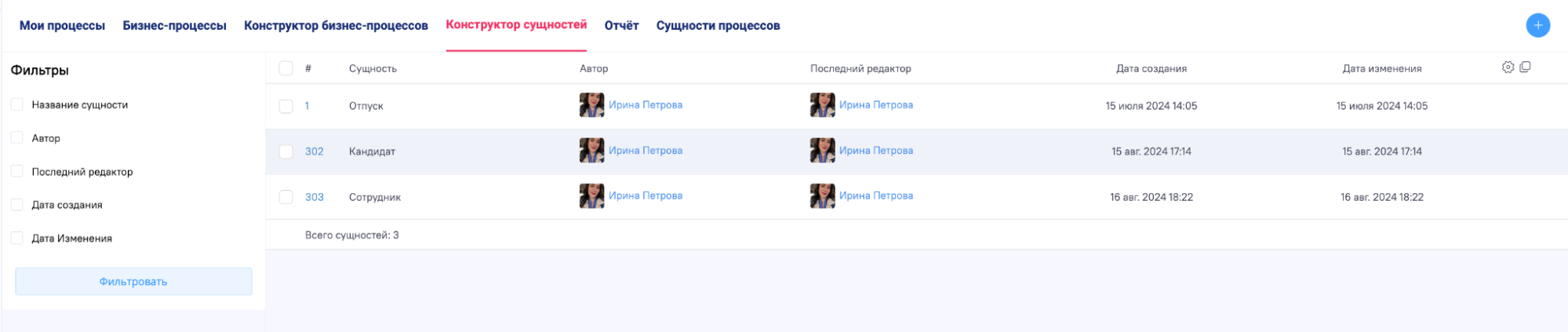
У сущности обязательно должно быть название и хотя бы одно поле. Последнее оставшееся поле удалить нельзя. Если поле уже использовалось в запущенных процессах, оно архивируется с возможностью восстановления, а не удаляется навсегда.
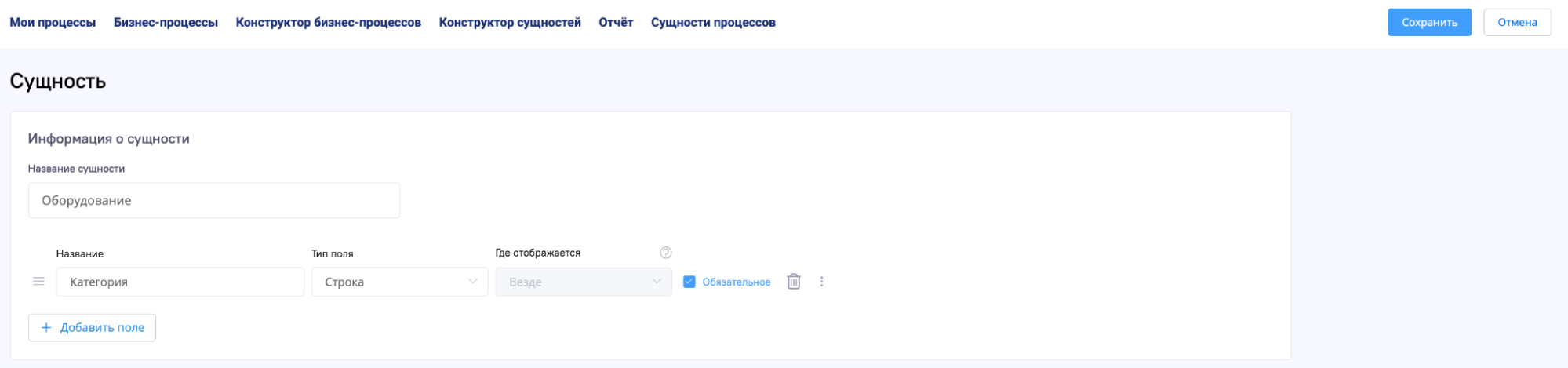
Создавать и редактировать сущности могут пользователи с правами конструктора процессов или администратор. Массовое удаление сущностей, то есть архивирование, доступно только администратору.
Таблица сущностей процессов
Страница «Сущности процессов» также находится в модуле «Бизнес-процессы». Здесь отображаются уже созданные в процессах карточки данных — инстансы сущностей.
На странице можно выбрать нужную сущность из списка и посмотреть все созданные инстансы этой сущности. Для удобной работы доступны фильтры по создателю, дате создания и значениям полей сущности. Набор фильтров зависит от типов полей: текст, число, дата, список, справочник, сотрудник, должность и другие. Список инстансов также можно сортировать по колонкам.
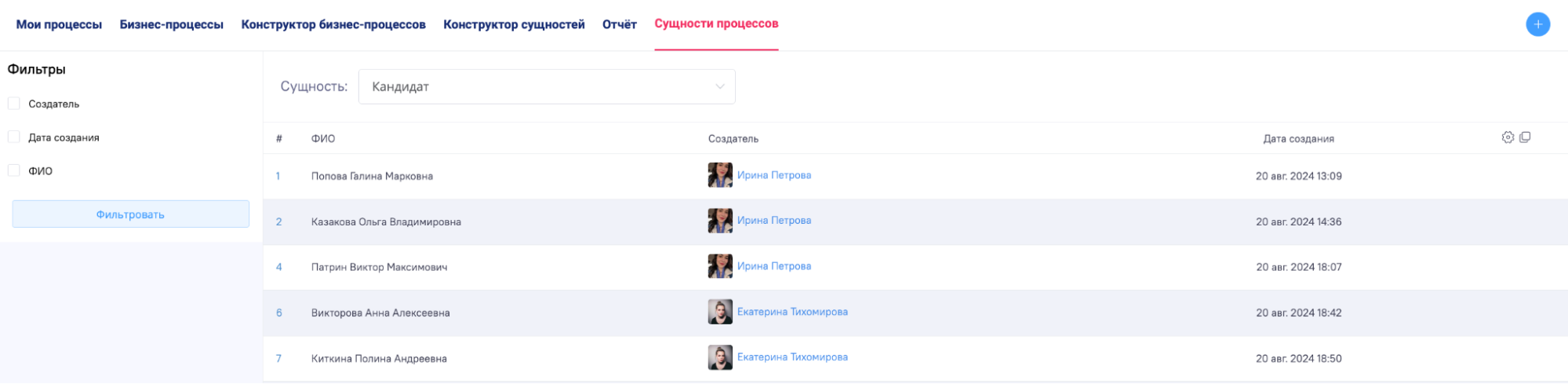
Чтобы посмотреть подробности, откройте карточку инстанса. В ней отображаются название сущности, связанные процессы, создатель и дата создания, а также заполненные значения полей. В карточке показываются только открытые процессы, в которых этот инстанс сейчас участвует.
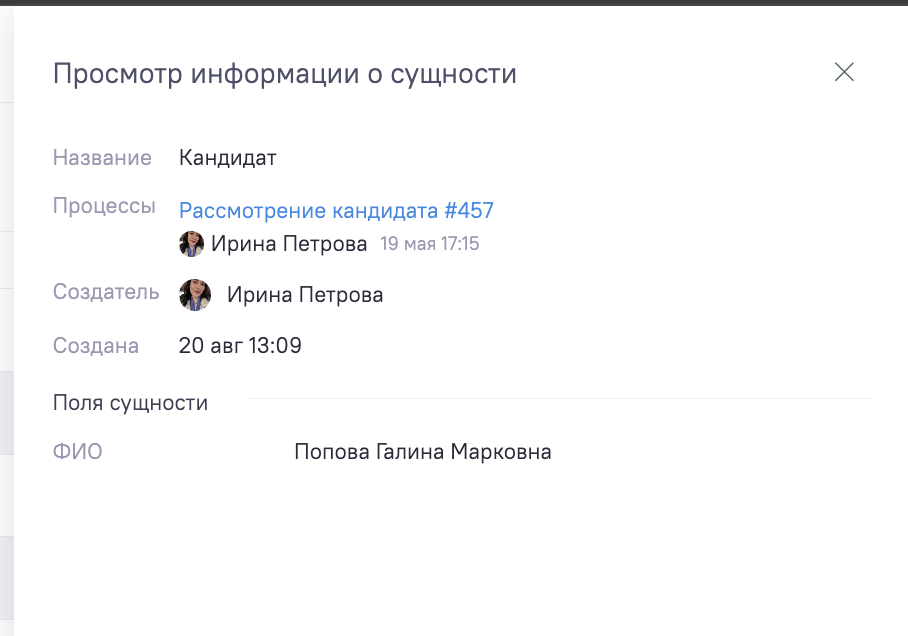
Если по выбранной сущности еще нет инстансов, система покажет пустой список. Если сущности еще не созданы, раздел предложит перейти к созданию сущности. Кнопка «+» на этой странице открывает создание сущности-шаблона, а не ручное создание инстанса.
Раздел доступен пользователям с правами администратора Бизнес-процессов или конструктора процессов.
Мои процессы
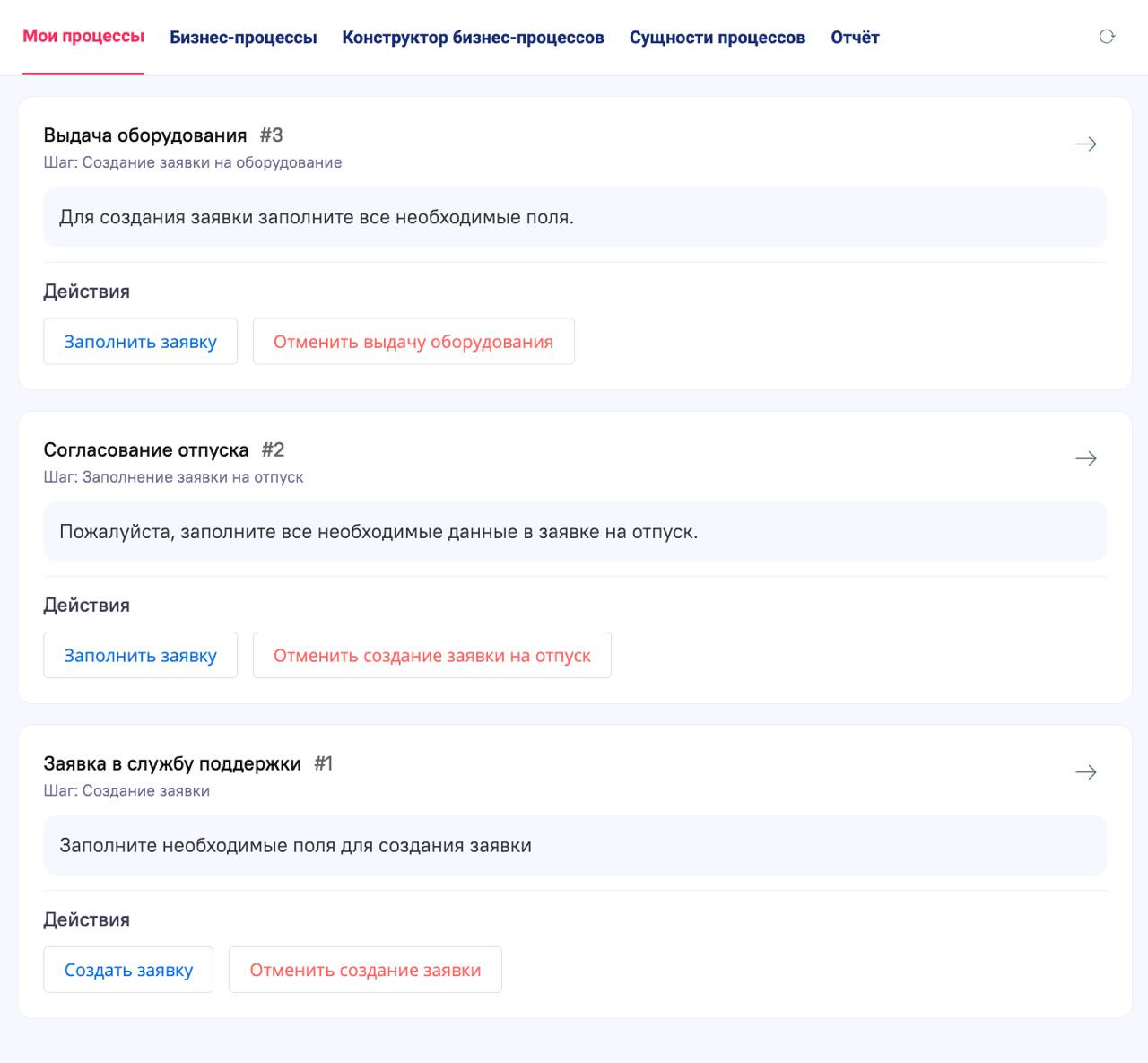
«Мои процессы» – это отдельная вкладка, на которой собраны все шаги бизнес-процессов, ожидающие действий от пользователя. В разделе отображаются ключевая информация по шагу и доступные действия.
Все шаги можно последовательно обрабатывать прямо из списка, без открытия множества вкладок и постоянного переключения между процессами. «Мои процессы» становятся единым центром управления, когда на пользователе одновременно находится большое количество бизнес-процессов.
Массовое назначение аудиторов в бизнес-процессы
Массовое изменение работает только в режиме «Список»: в карточках процессов и в канбане действие недоступно.
Чтобы изменить аудиторов, отметьте галочками нужные процессы, нажмите «Действие» и выберите подходящий вариант. Действие «Добавить аудиторов» добавляет выбранных сотрудников к текущему списку аудиторов. Действие «Удалить аудиторов» убирает выбранных сотрудников из текущего списка. Действие «Установить аудиторов» полностью заменяет список аудиторов у выбранных процессов. После выбора действия нажмите «Применить».
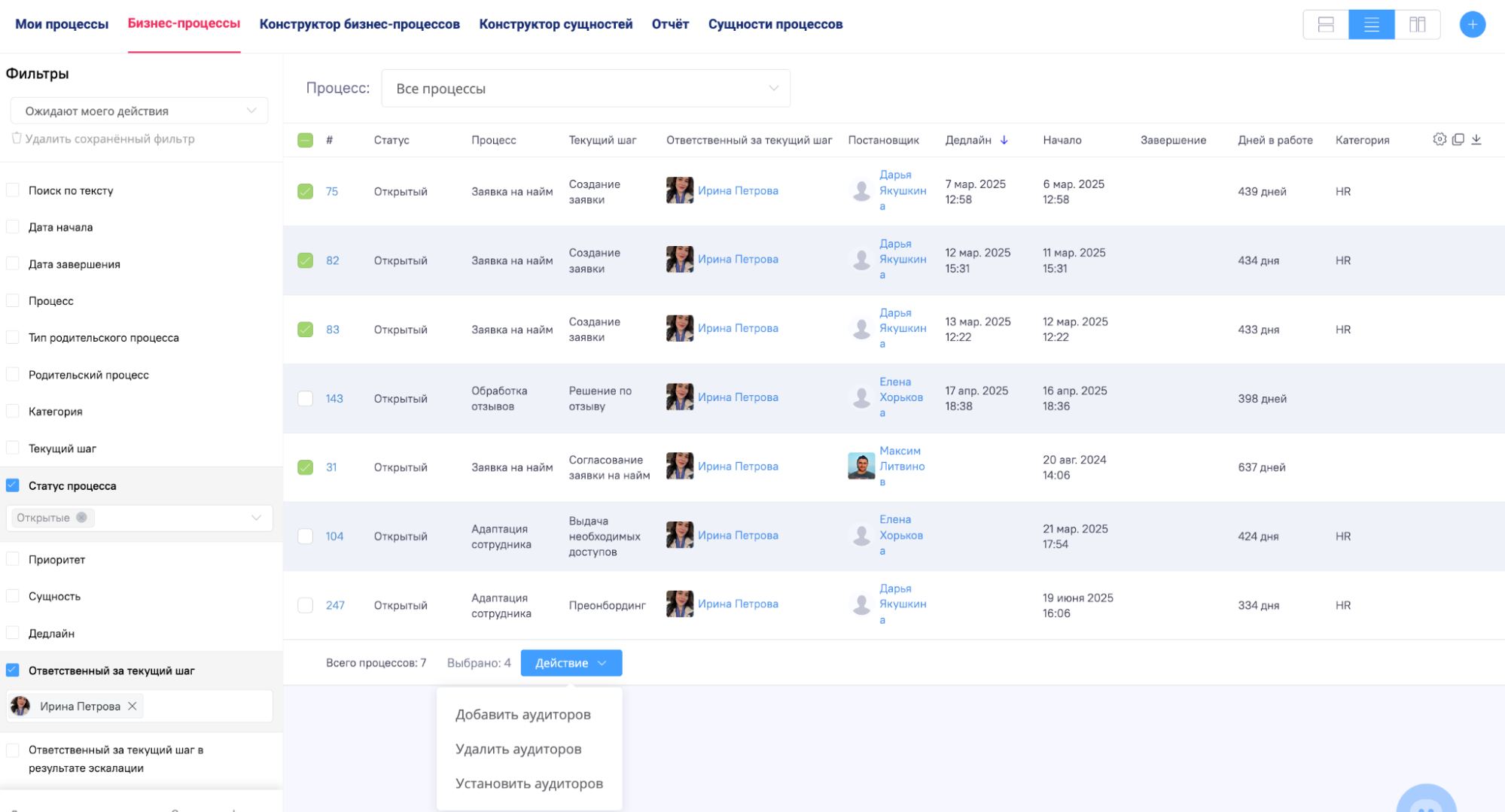
Операция доступна пользователям, у которых есть рабочий доступ к выбранным процессам и право менять состав аудиторов в них. Например, это может быть администратор, ответственный за текущий шаг или действующий аудитор процесса. Изменение применяется только к тем процессам, которые были выбраны в списке.