Бронирование
Данная функциональность предназначена для удобного бронирования чего-либо, например, переговорных комнат.
Как начать?
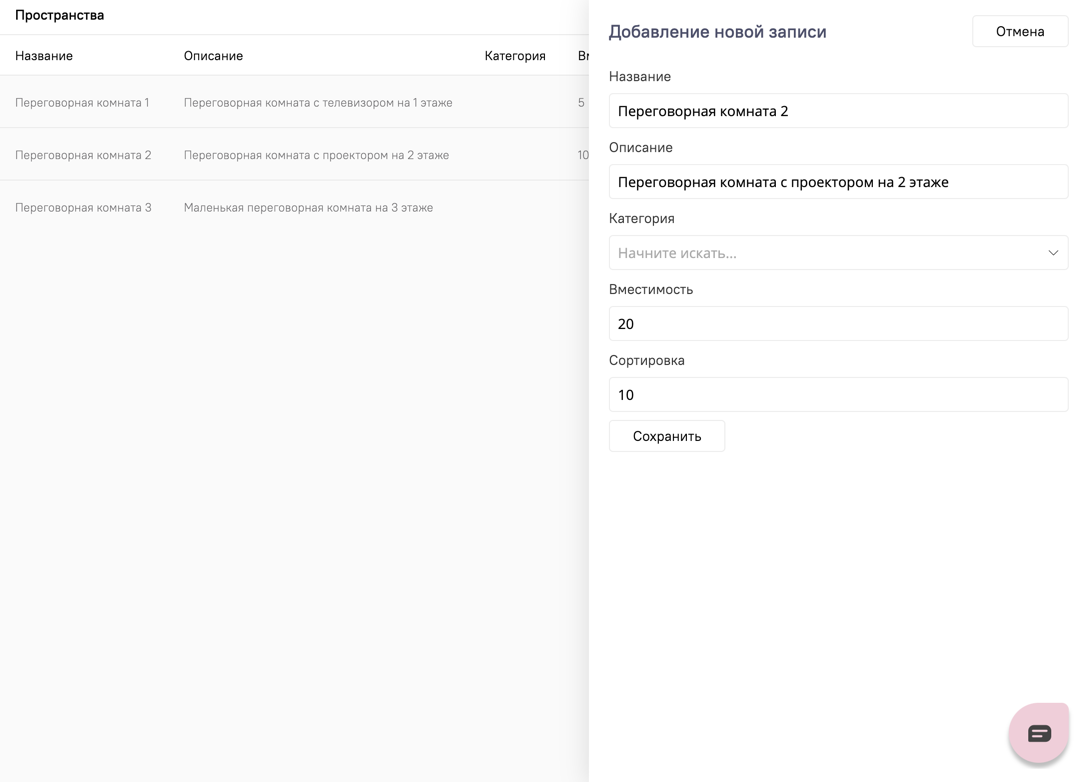
Например, у вас есть 3 переговорные комнаты. Создаем пространство и заполняем все необходимые поля.
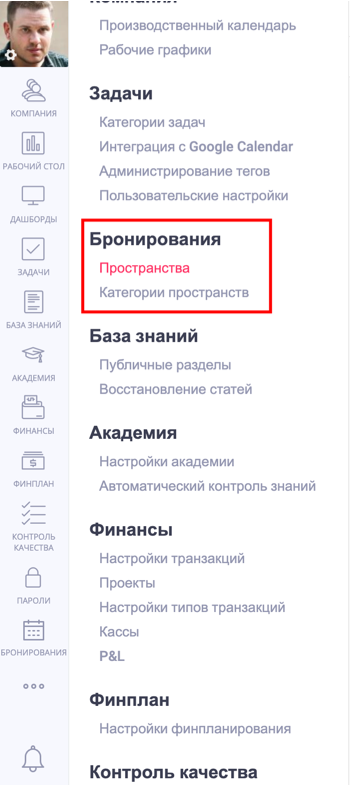
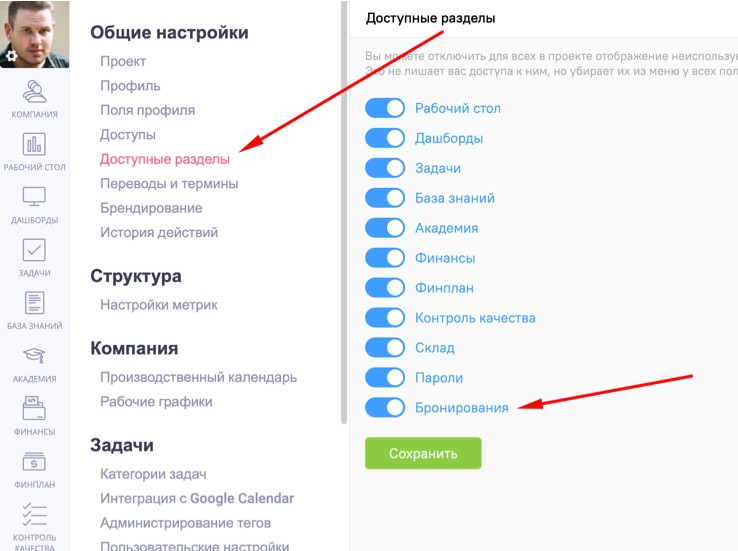
Настройка выполняется в разделе: Настройки → Бронирования.
- Пространства добавляются на странице «Пространства».
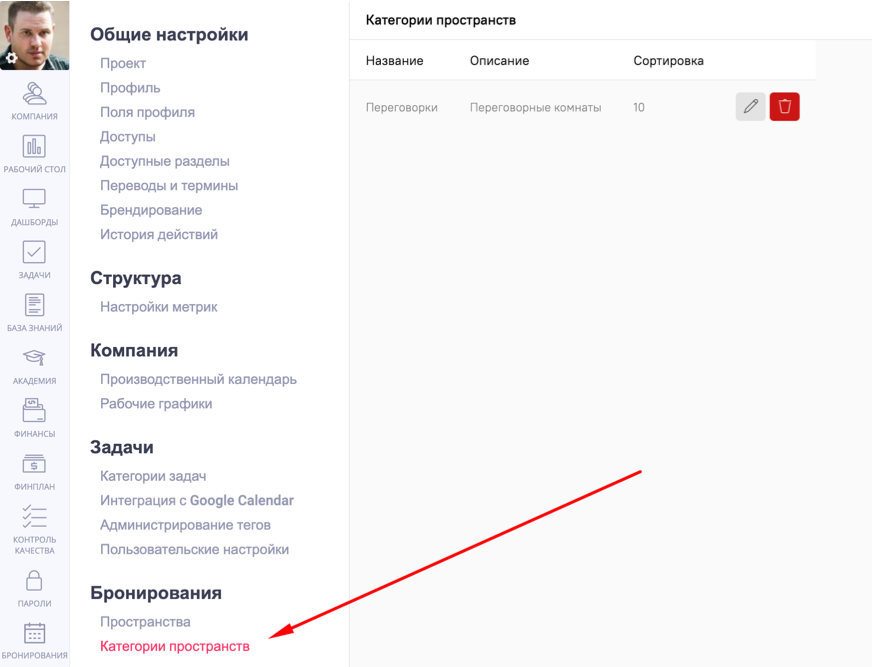
- Категории — на странице «Категории пространств».
После добавления переговорных комнат, вы можете добавить их к какой-либо категории, создав ее в соответствующем разделе.
В разделе бронирования отображаются только активные пространства и активные категории. Архивные записи в бронирование не попадают.
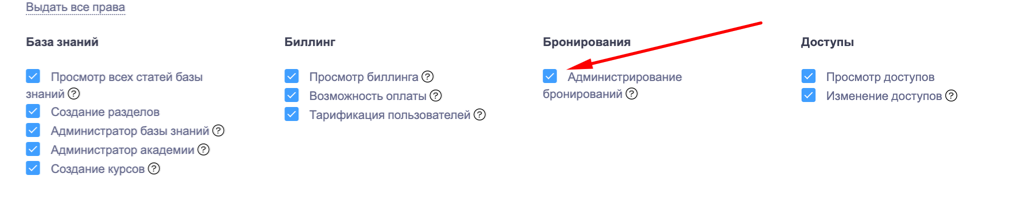
Важно: Убедитесь, что вы открыли данный раздел в настройках:
Как забронировать?
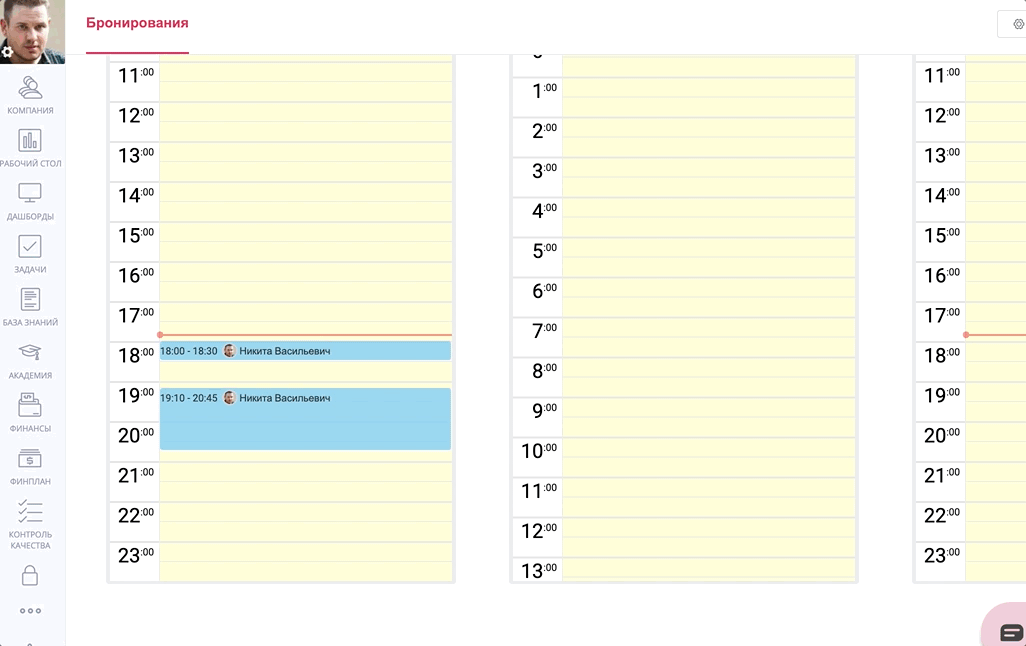
Любой сотрудник может зайти в раздел и забронировать необходимую ему переговорную комнату. Для начала необходимо нажать на время в нужной комнате:
Альтернативно можно нажать кнопку «Забронировать» и пройти 3 шага:
- выбрать время;
- выбрать доступное пространство;
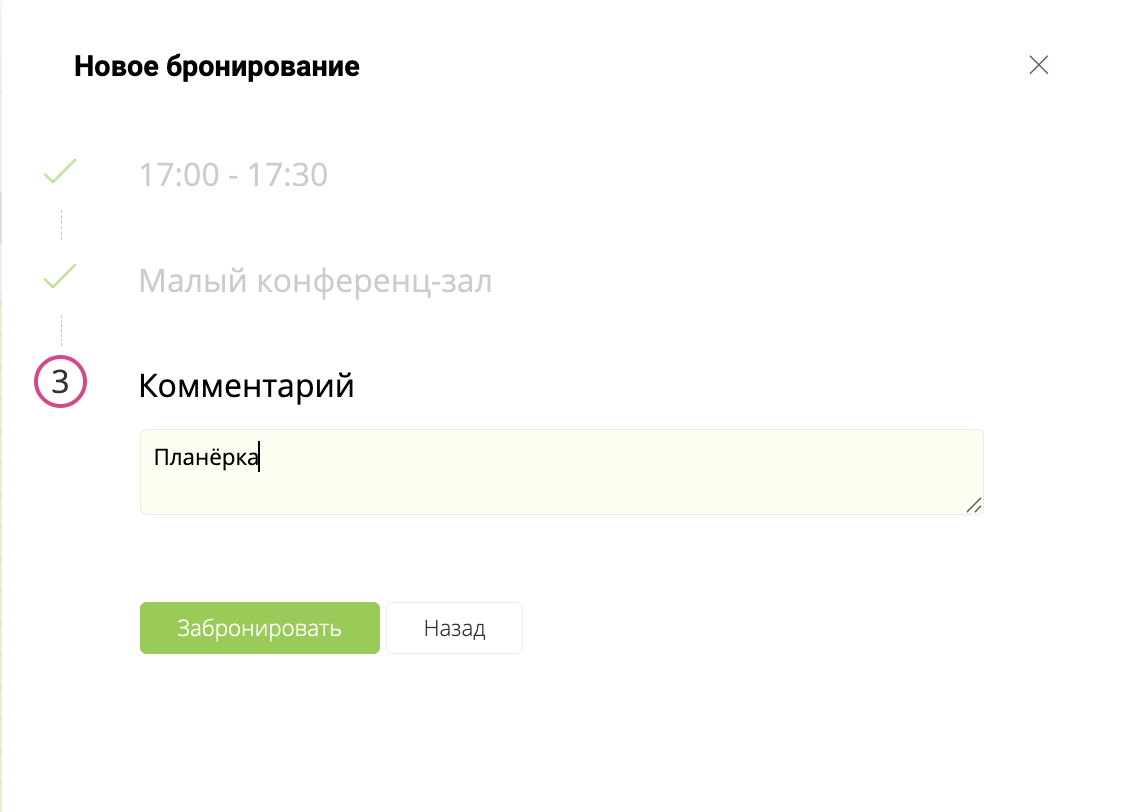
- при необходимости добавить комментарий.
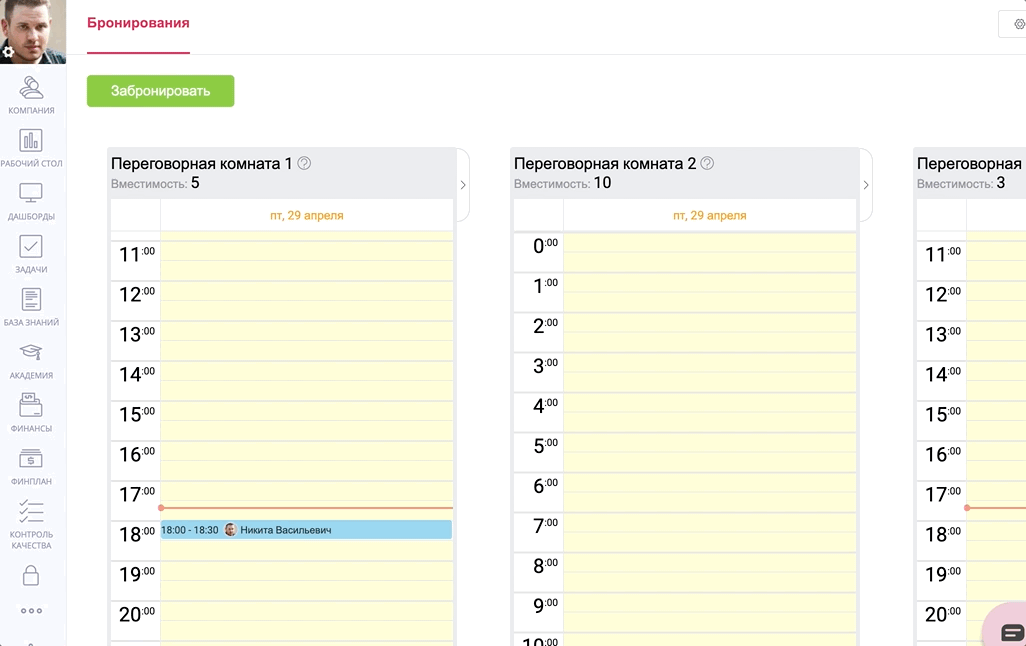
Чтобы изменить уже созданную бронь, перетащите блок на другое время или потяните его за нижнюю границу, чтобы увеличить/уменьшить длительность:
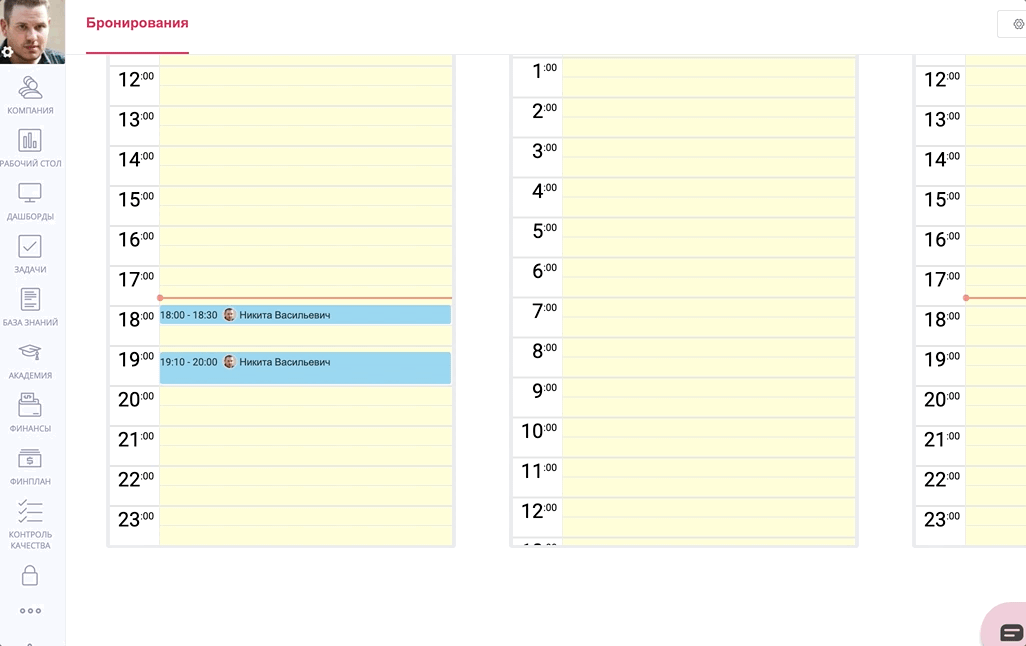
Для удобства вы можете раскрыть окно комнаты, чтобы бронировать на другой день:
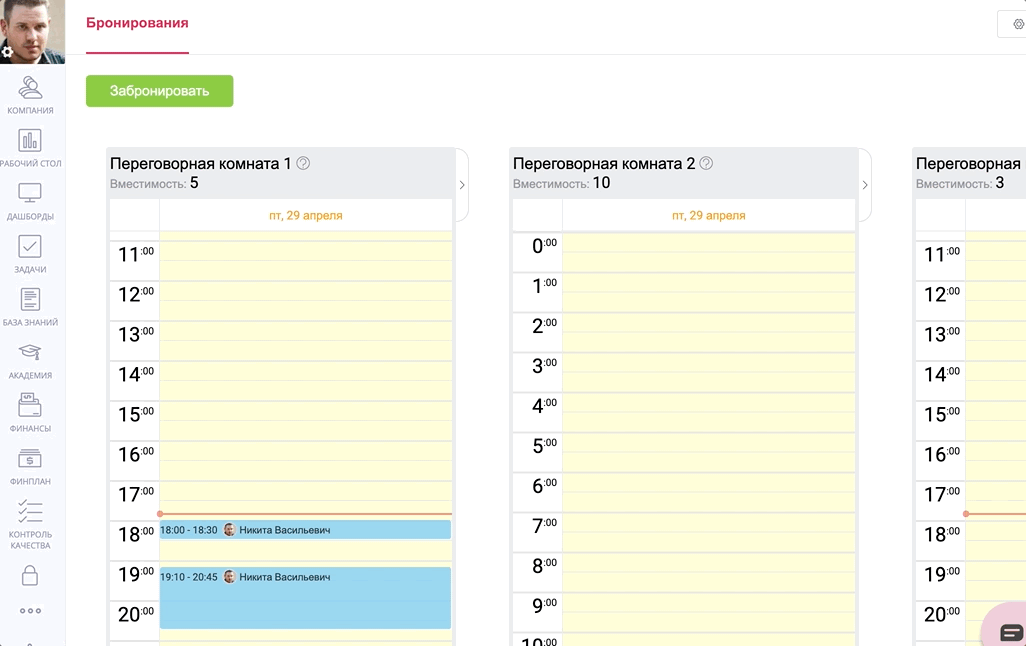
Для удаления нажмите на бронь и подтвердите действие. Удалять можно только свои брони или любые, если у вас есть доступ администратора бронирований.
Важно: исторические данные удалять нельзя. Т.е если время бронирования истекло – запись удалить нельзя.
Часть броней может быть защищена от изменений: такие брони нельзя редактировать и удалять.
Если вам неудобно пользоваться календарным представлением, вы можете открыть окно бронирования.
Список пространств в форме обновляется по выбранному интервалу: показываются только те, которые свободны в указанные дату и время.
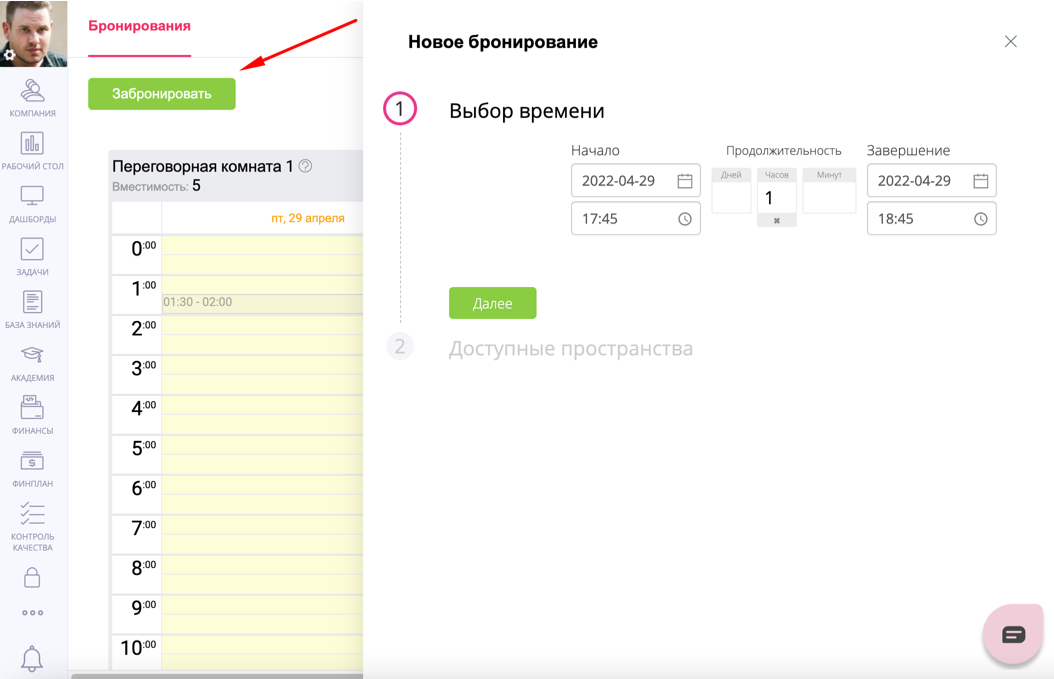
Здесь в более удобном формате вы сможете выбрать нужное время и увидеть, какие переговорные комнаты доступны на данное время.
В интерфейсе отображаются актуальные и недавние бронирования; очень старые записи (старше 30 дней) в текущий список не выводятся.
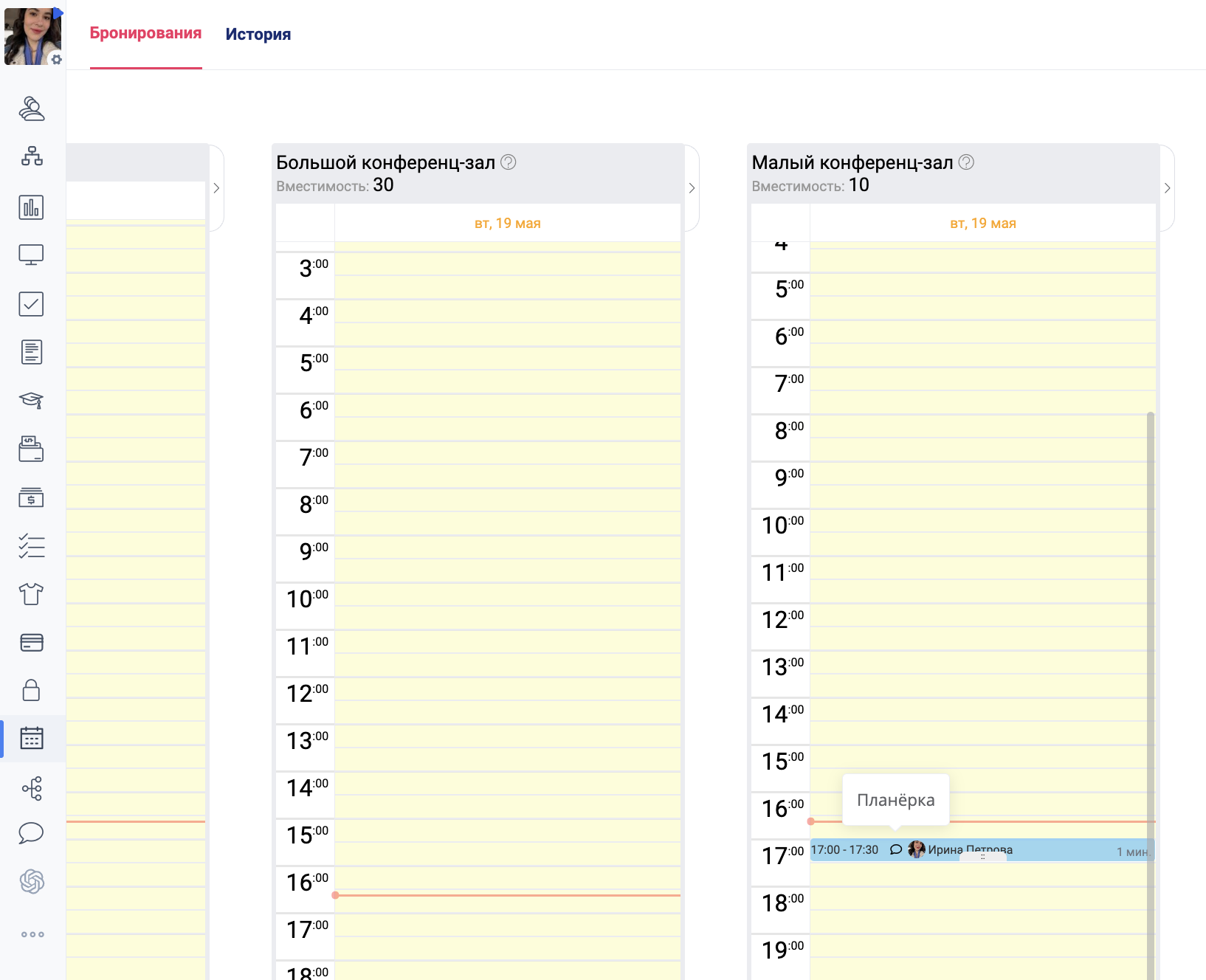
Комментарий к бронированию помогает зафиксировать цель встречи, участников или особые требования к пространству. Его можно добавить при создании брони, но поле необязательное. Комментарий виден в календаре по наведению на значок у брони, отображается в истории бронирований и доступен для поиска администраторам. После создания брони отдельно отредактировать комментарий нельзя.
История бронирований
В модуле бронирований есть отдельная страница «История бронирований». В ней собраны все записи по броням в виде журнала, поэтому администратор может посмотреть, кто, что и когда бронировал.

На странице отображается список бронирований с постраничной навигацией. По умолчанию записи показываются от новых к старым. В таблице видны ID бронирования, пространство, автор, время начала и завершения брони, дата создания и комментарий.
Чтобы быстрее найти нужные записи, используйте фильтры: период бронирования, пространство, автор, комментарий и дата создания бронирования. Если выбран период бронирования, в список попадут все брони, которые пересекаются с этим периодом.
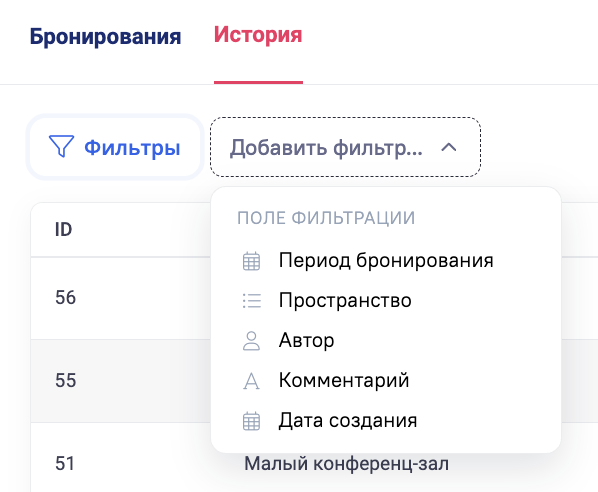
Страница доступна только пользователям с правами администрирования бронирований.
Доступы
Данный раздел доступен всем сотрудникам компании. Для того чтобы настраивать раздел, необходимо иметь соответствующий доступ.
Для настройки пространств и категорий, а также для управления чужими бронированиями нужен доступ «Администрирование бронирований». Без этого доступа сотрудник работает только со своими бронированиями.