Создание курса
О том, как создаются обучающие курсы, вы можете узнать из нашего короткого видео:
Создание курса
На главной странице академии нужно нажать на кнопку «Создать курс»:
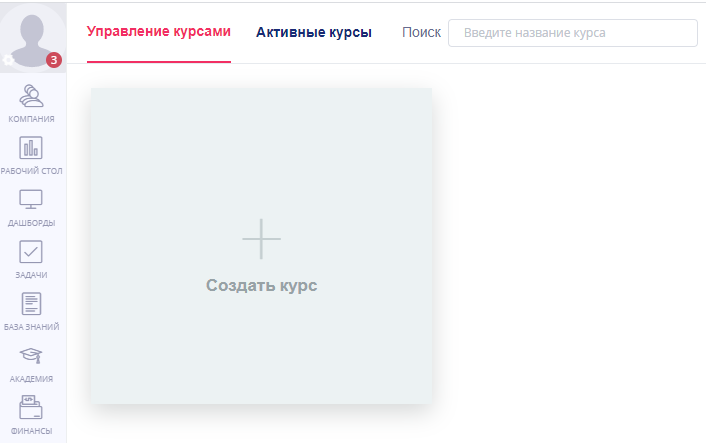
В открывшемся окне создания курса нужно указать название будущего курса. Также можно загрузить титульную картинку и придумать описание.
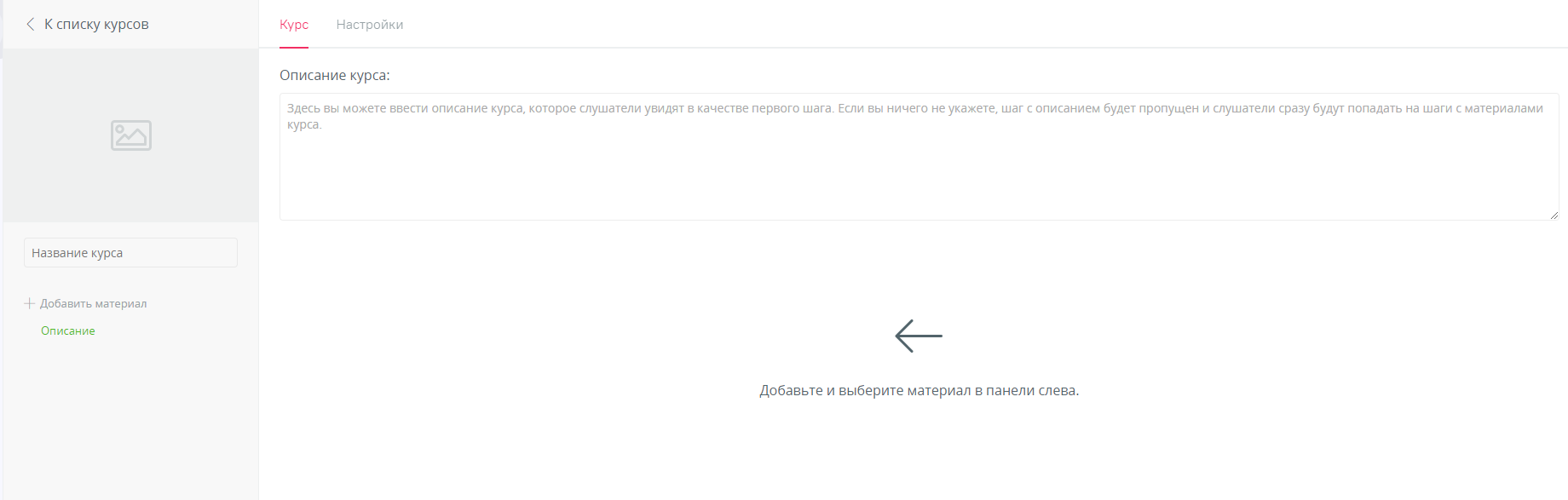
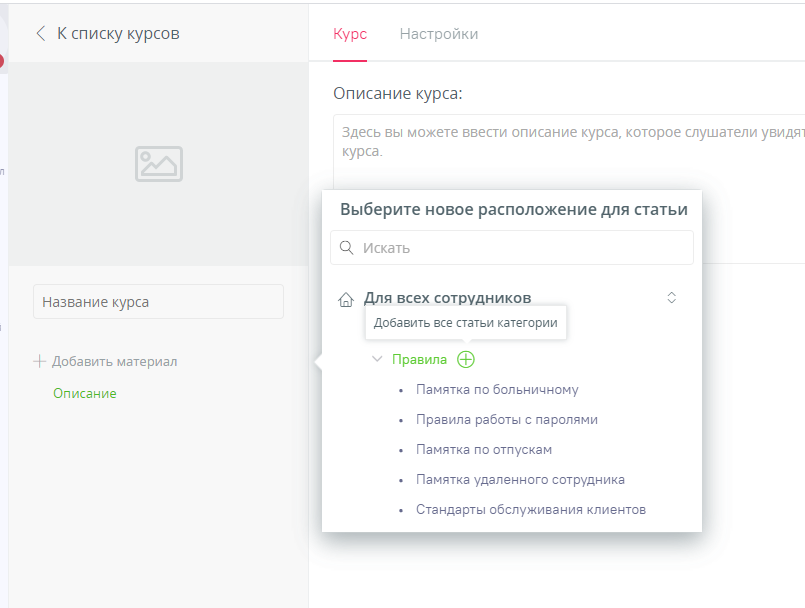
Добавьте материал, из которого будет состоять этот курс. Список материалов берется из вашей базы знаний. В раскрывшемся окне выберите нужные статьи, нажав на нужную. Если в курс нужно добавить несколько статьей из одной папки, нажмите на «+» рядом с названием папки. В примере ниже это папка «Правила».
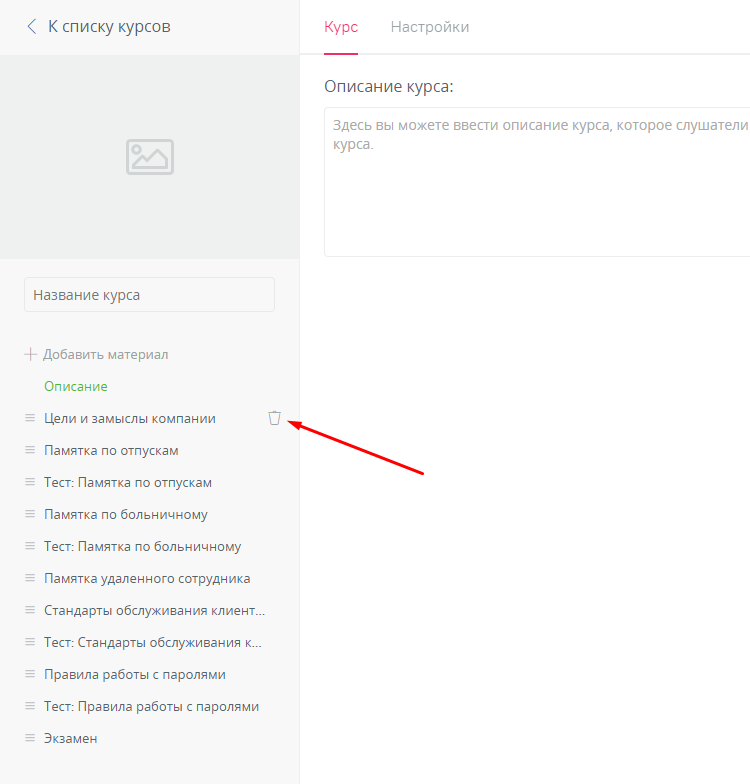
При выборе статьи с тестами тесты автоматически добавляются следующим шагом. При желании его, как и любой другой материал, можно удалить, оставив только статью (для этого нужно навести курсор на материал и кликнуть по корзине).
Если у вас отсутствует кнопка «Добавить материал», значит в Базе знаний еще нет ни одной статьи. Как добавить статьи и вопросы к ним читайте в наших статьях: о том, как создать статью и как добавить вопросы.
Сохраните новый курс перед тем, как продолжить.
Добавление участников
После того, как вы сохранили курс, можно перейти к добавлению участников.
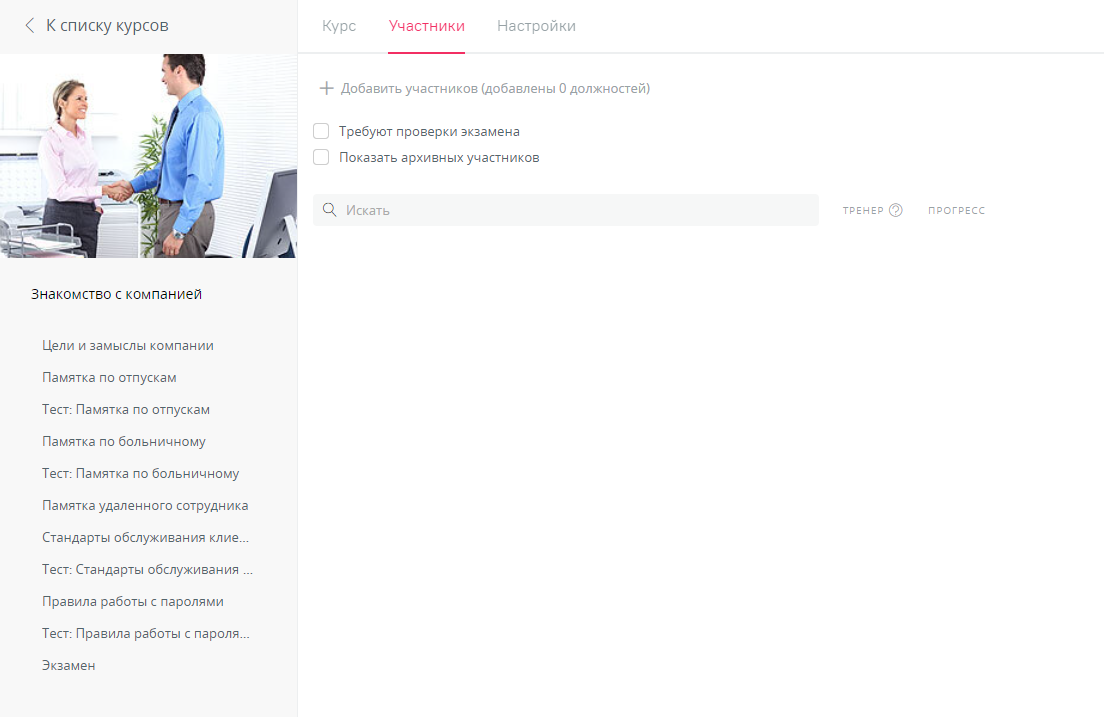
Сотрудники добавляются не отдельно, а по своим должностям. Например, вы выбираете в списке должностей «Менеджеры отдела продаж» и в списке появятся все сотрудники, занимающие эту должность.
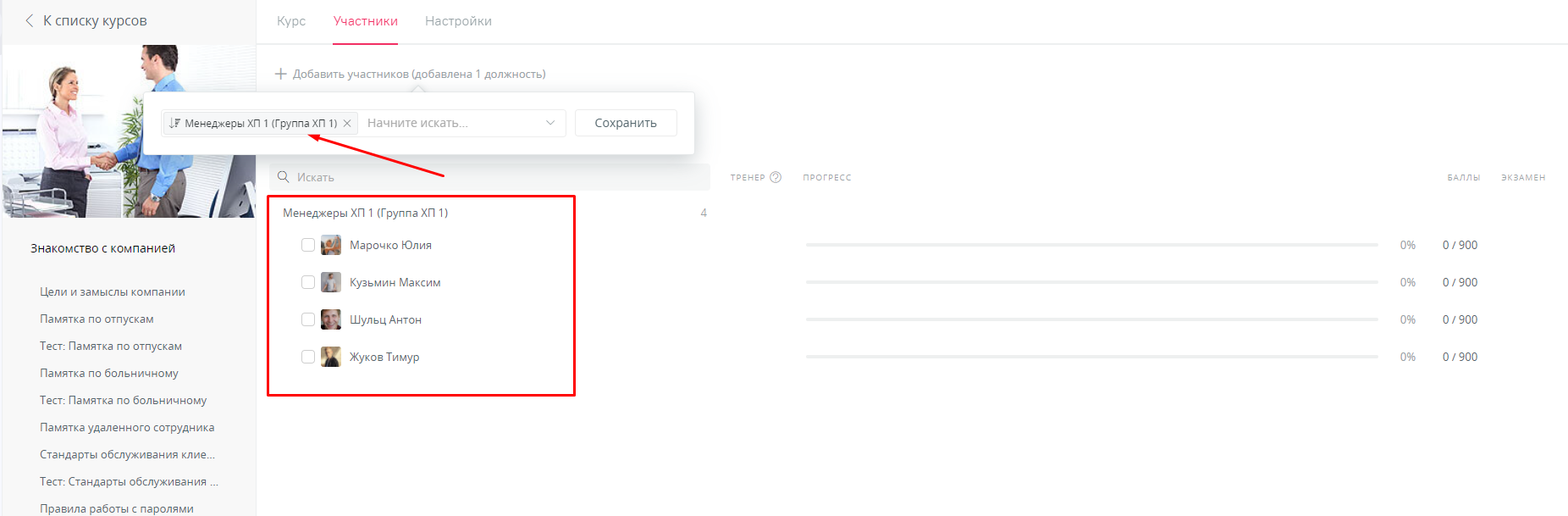
Если нужно добавить большое количество должностей, можно облегчить себе задачу, добавив в курс общего руководителя для этих должностей и включить переключатель в виде стрелки. В этом случае, в курс будут добавлены все подчиненные данного руководителя.
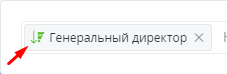
В нашем примере, т.к. курс предназначен для всех сотрудников компании, добавим в него генерального директора со всеми его подчиненными. В результате получим курс со всеми сотрудниками проекта в списке участников.
Настройки курса
После того, как вы создали курс, его можно сделать обязательным и ограничить срок его прохождения. Также в настройках курса есть чекбокс для сохранения порядка вопросов в экзамене. Если его отметить, то порядок вопросов в экзамене будет соответствовать тому порядку, в котором сами вопросы указаны в статье:
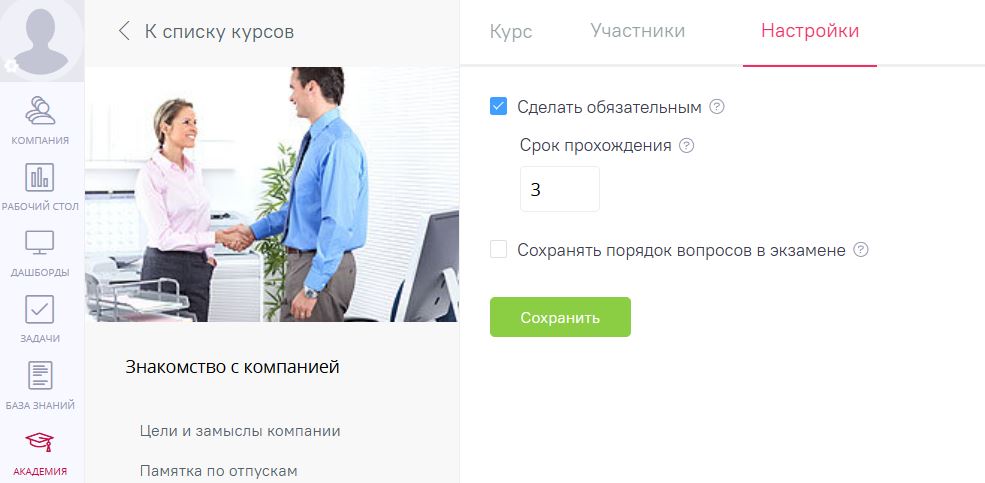
Считаются календарные дни, а не рабочие, выходные пока тоже учитываются для прохождения.
На рабочем столе пользователя будет выводиться уведомление о том, что есть незавершенный обязательный курс:

Если сотрудник просрочит прохождение обязательного курса, у него заблокируются метрики. У него и его руководителя на рабочем столе уведомление станет красным и текст изменится на то, что есть просроченные обязательные курсы.
Как только сотрудник отправит обязательный курс на проверку, метрики станут ему доступны.
Если курс будет пройден не верно, метрики опять заблокируются.
Добавление курса в папку
Чтобы положить курс в папку, откройте список курсов, выберите нужный курс и укажите для него папку. После этого курс будет отображаться в выбранной папке, а также останется доступен в общем списке «Все курсы».
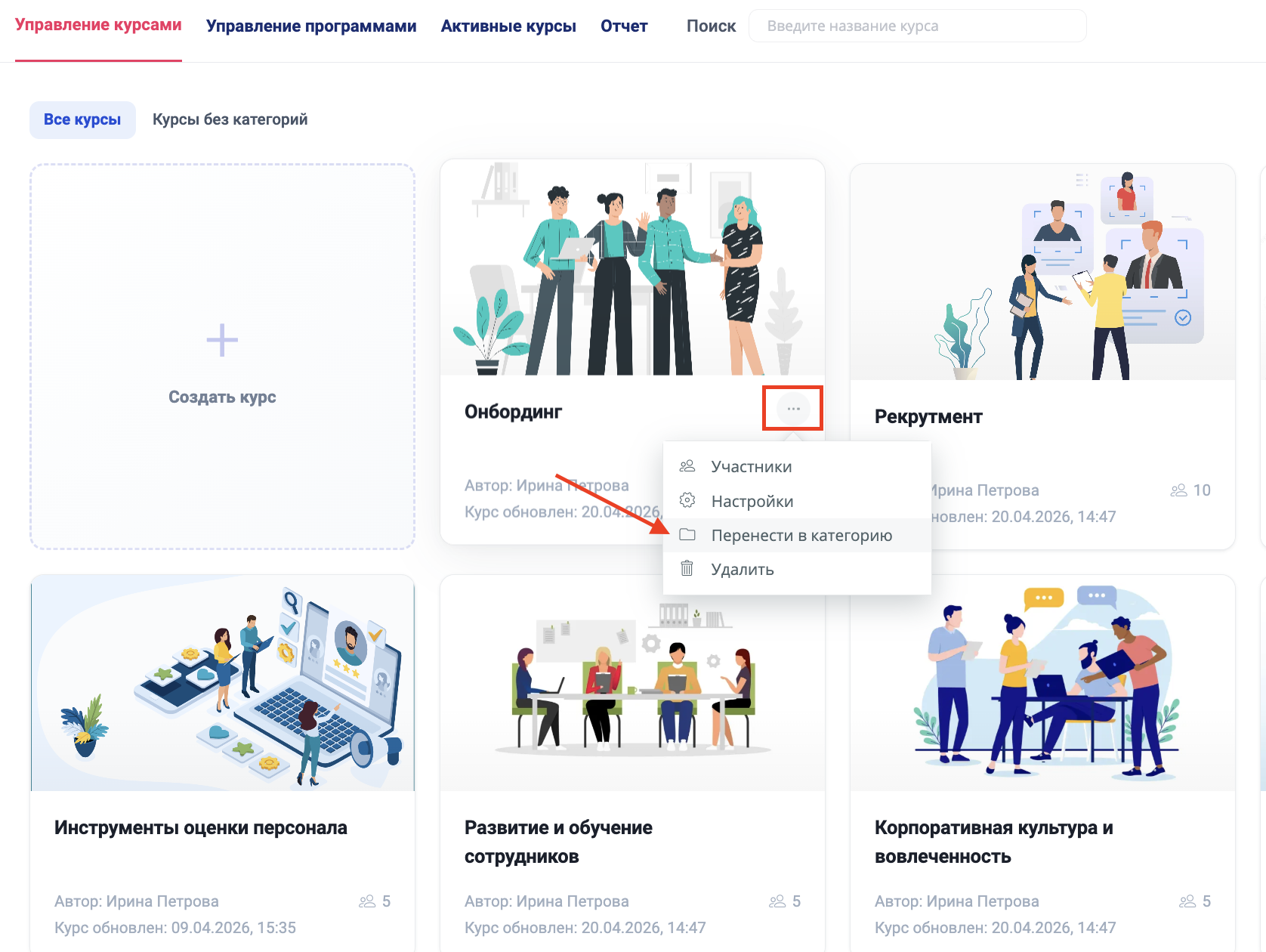
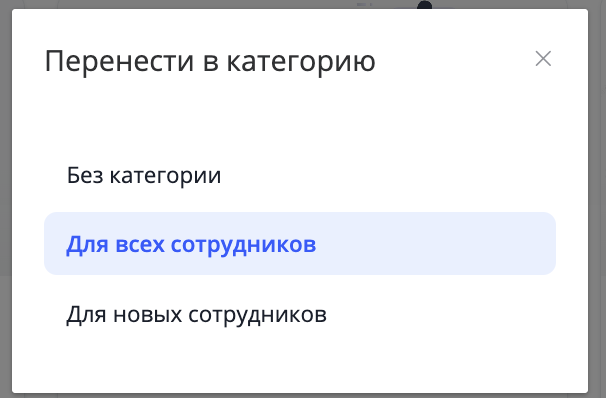
Курс можно перенести из одной папки в другую или вернуть в «Без категории», если он не должен относиться ни к одной папке. Для быстрого поиска используйте фильтры в списке: «Все курсы», «Курсы без категорий» и названия созданных папок.
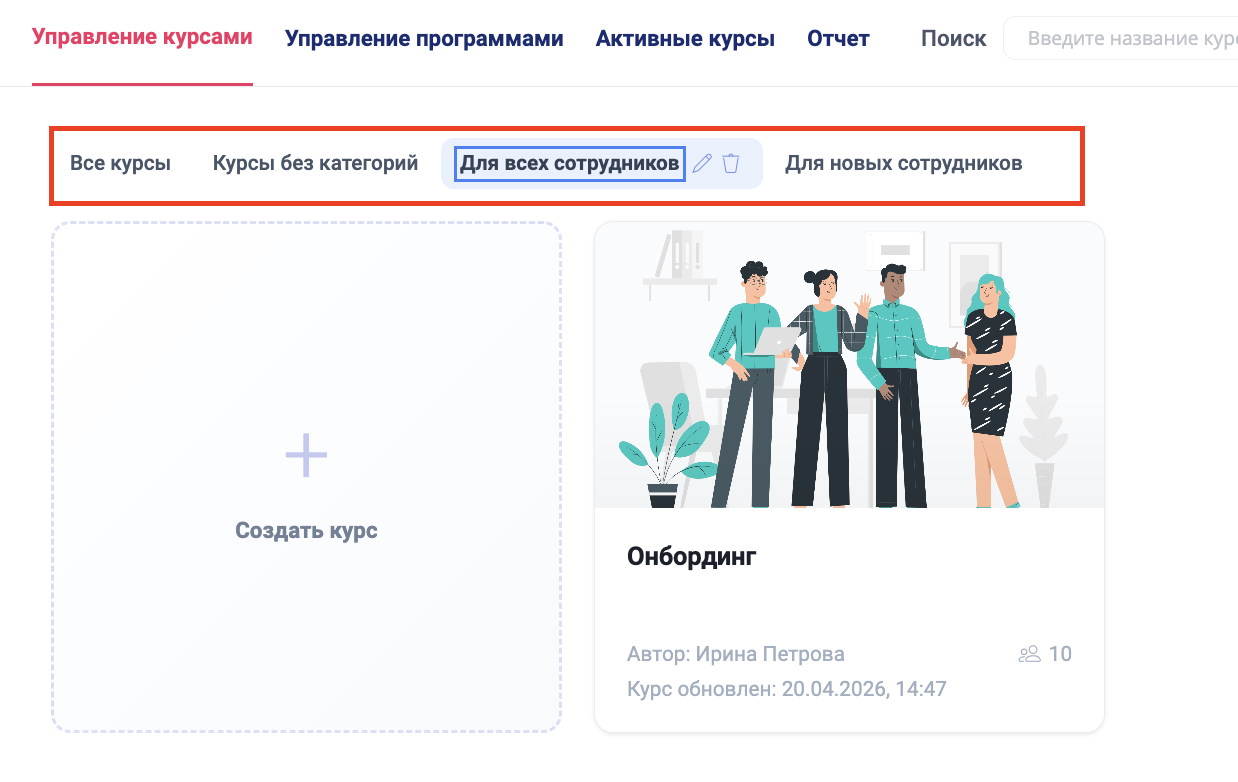
Управлять папками может только администратор академии. Название папки не может быть пустым, а две папки с одинаковыми названиями создать нельзя. Удалить можно только пустую папку: если в ней есть курсы, сначала перенесите их в другую папку или в «Без категории».